 BWNpro Handbuch
Bereiche der Benutzeroberfläche
Benutzeroberfläche
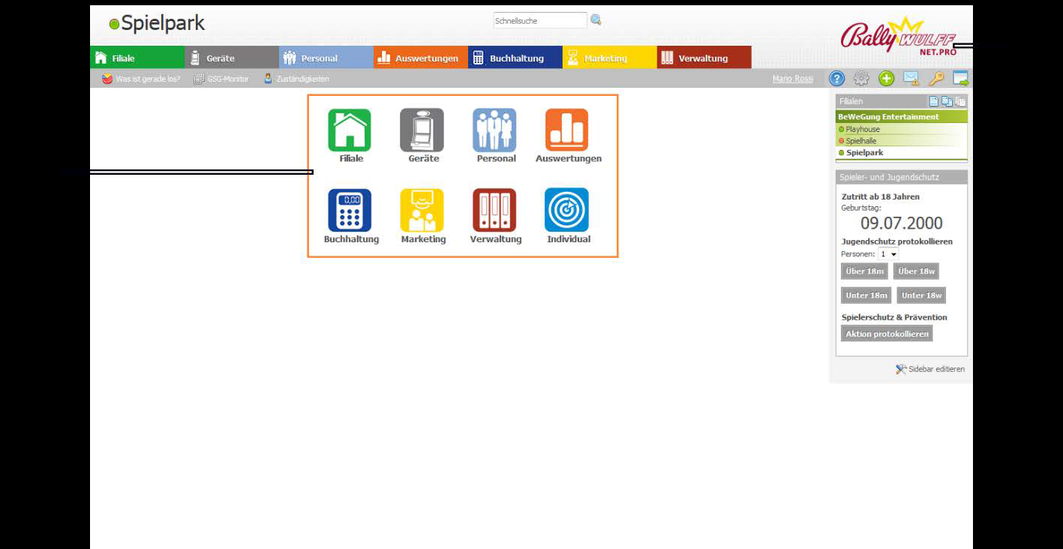
Die Benutzeroberfläche gliedert sich in die Bereiche:
- Menü
- Navigation
- Sidebar
- Arbeitsbereich*
Ist die Darstellung aller Informationen im Arbeitsbereich nicht möglich, werden am rechten bzw. am unteren Rand Bildlaufleisten eingeblendet. Zur Verbreiterung des Arbeitsbereiches kann die Sidebar ausgeblendet werden.
Menü
Das Menü wird nur auf dem Filialclient oberhalb der Navigation angezeigt.
Über das Menü können die folgenden Funktionen aufgerufen werden:

- Name Mitarbeiter: Neuen Mitarbeiter anmelden oder zu bereits angemeldeten Mitarbeiter umschalten. Information zur Anmeldung von Mitarbeitern lesen Sie im Kapitel „Anmeldung am Filialclient“.
- Aktion:
- Startseite: Ruft die Startseite mit der Anmeldemaske auf.
- Drucken: Die aktuelle Ansicht wird gedruckt.
- Bildschirm sperren: Das Terminal wird gesperrt. Zum Entsperren muss das Passwort den Benutzers erneut eingegeben oder ein neuer Mitarbeiter angemeldet werden.
- Computer neu starten: Der Filial-PC wird neu gestartet.
- Computer ausschalten: Der Filial-PC wird ausgeschaltet.
- Radio: Einschalten des Internet-Radios. Vorgegebene Sender und Lautstärke können gewählt werden. Die Ausgabe erfolgt über den Soundausgang des Filial-PC.
- Systemlock: Der Systemlock wird ein- oder ausgeschaltet. Der Systemlock verhindert die unbeabsichtigte Ausführung von Programmen.
Hilfe und Support: Support-Tool starten: Startet die Software TeamViewer. TeamViewer ermöglicht den Kollegen vom Support ein Fernzugriff auf den Filial-PC. Für den Fernzugriff wird die angezeigte ID benötigt.
BWNA finden: Scan-Funktion zum Suchen von BWNA im Netzwerk.
Hotline: Information zur Kontaktaufnahme zum Support.
Version und Update: Anzeige der installierten Programmversion und Information zur aktuellen Version. Eine Setup-Datei zur Aktualisierung der Client-Software kann heruntergeladen werden.
Die Navigation
Der Aufruf von Funktionen der Software kann über die Navigationsleiste oder die Kachel-Navigation erfolgen.
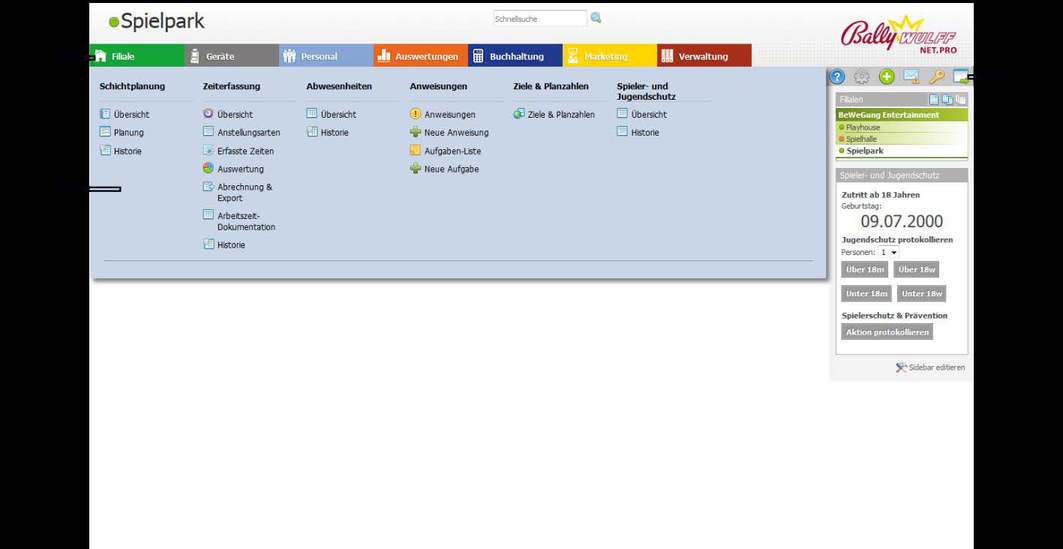 Die Navigationsleiste
In der Navigationsleiste werden die zur Verfügung stehenden Module farblich getrennt angezeigt. Wird die Maus über die Navigationsleiste bewegt, öffnet sich das Navigationsmenü. Die zur Verfügung stehenden Funktionen werden angezeigt. Die Funktionen sind in Tabellenform zu Funktionsgruppen zusammen gefasst. ☞ Funktion ruft die Funktion auf.
Die Navigationsleiste
In der Navigationsleiste werden die zur Verfügung stehenden Module farblich getrennt angezeigt. Wird die Maus über die Navigationsleiste bewegt, öffnet sich das Navigationsmenü. Die zur Verfügung stehenden Funktionen werden angezeigt. Die Funktionen sind in Tabellenform zu Funktionsgruppen zusammen gefasst. ☞ Funktion ruft die Funktion auf.
Die Kachel-Navigation
☞ Firmenlogo ruft die Kachel-Navigation auf. Sie kann alternativ zu Navigationsleiste und Navigationsmenü genutzt werden. Die Kacheln stimmen farblich und in den Funktionen mit den Modulen der Navigationsleiste überein.
Startseite Kachel-Navigation
Einstellung Kachel-Navigation
Wird die Arbeit mit der Kachel-Navigation bevorzugt, kann auf der Mitarbeiterkarte im Modul Stammdaten eine entsprechende Einstellung vorgenommen werden. Die Startseite der Kachel-Navigation wird dadurch sofort nach Anmeldung in BWN.pro angezeigt.
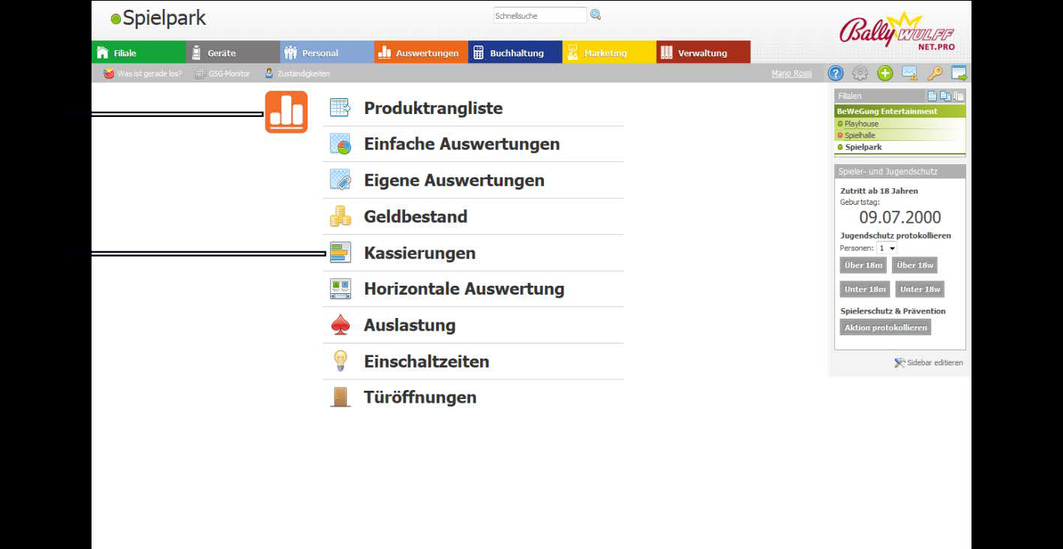
Modul- und Funktionsauswahl in der Kachel-Navigation
☞ Kachel zeigt die Funktionsgruppen des Moduls angezeigt. ☞ Gruppe zeigt die Funktionen an. Gibt es innerhalb eines Moduls keine Gruppen, werden sofort die Funktionen angezeigt. ☞ Funktion ruft die Funktion auf.
 Kachel-Navigation
Elemente der Navigation
Bei Mehrfachauswahl wird statt des Titels Mehrere Filialen (2) angezeigt. Die Zahl in der Klammer zeigt die Anzahl der gewählten Filialen an.
Beim Filialclient wird auf der Startseite neben dem Titel der Filiale die Bezeichnung des PCs angezeigt. Die Bezeichnung des PCs kann im Einstellungsmanager im Modul Filiale angepasst werden.
Der farbige Punkt vor dem Titel hat folgende Bedeutung:
grün: Die Filiale ist online.
rot: Die Filiale ist offline.
Die Filiale ist nicht erreichbar. Die angezeigten Daten der Filiale sind nicht aktuell!
Wird die eigene Filiale im Filial-Client rot angezeigt, ist wahrscheinlich die Internetverbindung gestört. Innerhalb der Filiale stehen die Start-Funktionen zur Verfügung.
blau: Es handelt sich um eine Gastro-Filiale (ohne Filial-PC).
gelb: Es gibt einen Aufgabenstau am Server.
 Filial-Umschaltung
☞ Titel öffnet das Fenster Filialen und Rechte.
Filial-Umschaltung
☞ Titel öffnet das Fenster Filialen und Rechte.
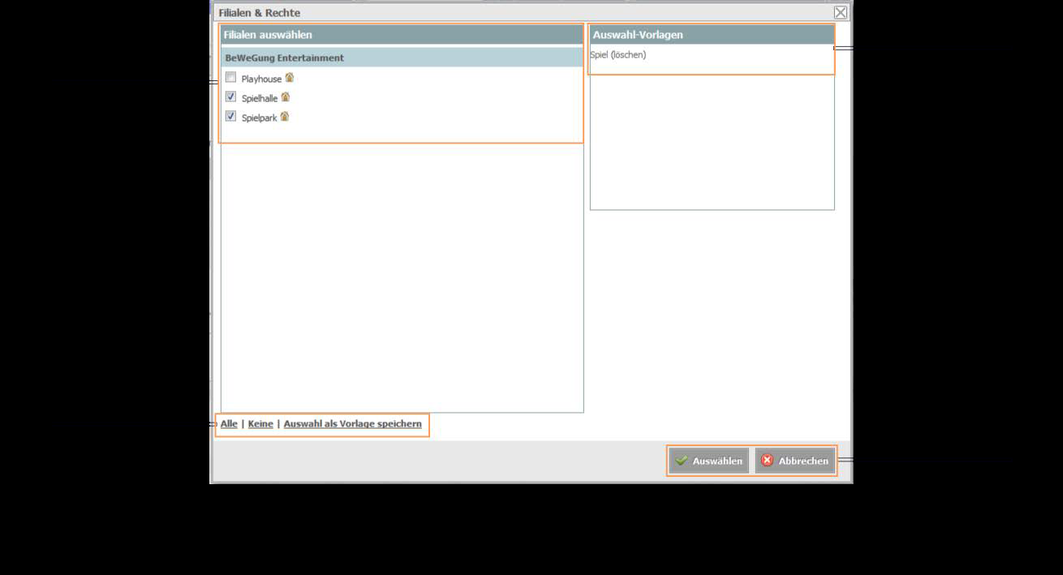
Fenster Filialen und Rechte In der Filialauswahl werden die Filialen angezeigt. Die Filialen sind einer Firma zugeordnet. Es können mehrere Firmen und deren Filialen angezeigt werden. Für die angezeigten Firmen und Filialen ist der Benutzer berechtigt. Informationen zur Einstellung von Berechtigungen für Benutzer bzw. Mitarbeiter lesen Sie im Abschnitt „Rechte und Filialen“. Die Filialauswahl kann auch über das Element Filialen in der Sidebar erfolgen.
☞ Checkbox setzt oder entfernt das Häkchen in der Checkbox vor dem Titel einer Filiale. Für die Auswahl muss das Häkchen gesetzt sein. ☞ wählt diese Filiale als einzelne Filiale aus.
Mit der Schnellwahl können sämtliche Filialen mit ☞ Alle ausgewählt oder mit ☞ Keine abgewählt werden. ☞ Auswahl als Vorlage speichern erstellt von den ausgewählten Filialen eine Auswahl-Vorlage. Der Vorlage wird bei der Erstellung Name gegeben. Über den Namen kann die Vorlage wieder ausgewählt werden. Mit Auswahl der Vorlage wird das Fenster geschlossen. ☞ (löschen) neben dem Namen der Auswahl löscht die Vorlage.
Mit Mausklick auf die Schaltflächen stehen die folgenden Funktionen zur Verfügung:
☞ Auswählen übernimmt die Auswahl und schließt das Fenster. ☞ Abbrechen schließt das Fenster. Änderungen in der Auswahl werden verworfen.
Schnellsuche
In der Schnellsuche kann nach Begriffen gesucht werden.

Schnellsuche
In das Suchfeld können Buchstaben, Zahlen und Sonderzeichen eingegeben werden. Großschreibung wird ignoriert. Das Suchergebnis wird in einem neuen Fenster angezeigt.
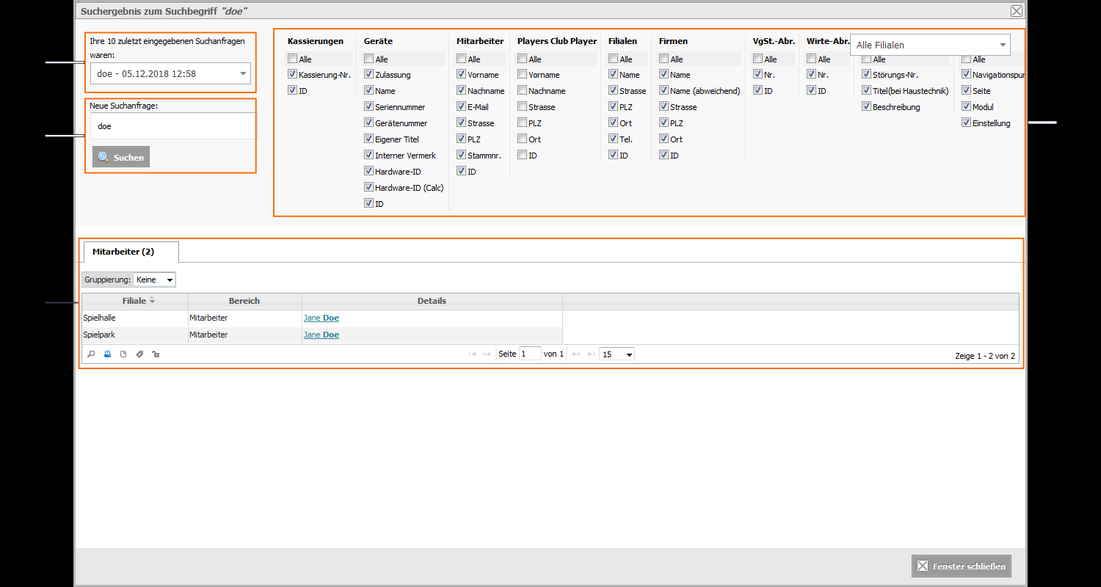 Suchergebnis
Für eine erneute Suche können die letzten 10 gesuchten Begriffe aus der Liste Letzte Suchanfragen ausgewählt werden.
Neue Begriffe werden im Feld Neue Suchanfrage eingetragen. ☞ Suchen startet die Suche.
Die Suchergebnisse werden in einer Tabelle angezeigt. Wird der Begriff in mehreren Bereichen gefunden, werden mehre Tabellen angezeigt.
Mit dem Filter können die Suchergebnisse eingeschränkt werden. Die Suche erfolgt nur in Bereichen mit gesetztem Häkchen.
Schaltflächen der Navigation
Auf der rechten Seite der Navigation werden Firmenlogo, Name des angemeldeten Mitarbeiters und verschiedene Symbole dargestellt.
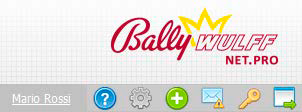
Schaltflächen der Navigation
Die Elemente sind Schaltflächen. Die Funktionen sind in der folgenden Tabelle beschrieben.
☞ Firmenlogo öffnet die Kachel-Navigation.
☞Name Mitarbeiter öffnet die Mitarbeiterkarte. Informationen zur Mitarbeiterkarte lesen Sie im unter „Die Mitarbeiterkarte“.
Hinter dem Fragezeichen verbergen sich Anleitungen, Update-Information und Support-Anforderungen.
☞ Zahnrad öffnet den Einstellungsmanager der Filiale. Hier können umfangreiche Einstellungen zur Filiale vorgenommen werden. Informationen zum Einstellungsmanager lesen Sie im Kapitel „Der Einstellungsmanager“.
☞ Plus-Symbol fügt Shortcuts von der aktuellen Ansicht hinzu. Shortcuts werden über die Sidebar aufgerufen.
☞ Briefumschlag hat die gleiche Funktion wie das Fragezeichen.
☞ Schlüssel meldet den Benutzer von BWN.pro ab. Läuft für den Benutzer die Zeiterfassung, wird sie beendet. Erfolgt innerhalb der Karenzzeit eine erneute Anmeldung, wird die Zeiterfassung fortgesetzt. Die Karenzzeit wird im Einstellungsmanager über die Anstellungsart eingestellt.
Das Karteikarten-Symbol mit dem Pfeil schiebt die Sidebar zur Seite oder holt sie wieder hervor. Ohne Sidebar vergrößert sich der Arbeitsbereich.
Die Sidebar
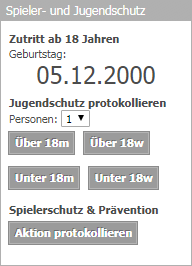
Die Sidebar auf der rechten Seite zeigt wichtige Informationen für den Benutzer an z. B. jüngstes Alter für Spielgäste oder Bestände der Wechsler. Die Sidebar kann individuell angepasst werden.
Elemente der Sidebar
Buttons stellt die Schaltflächen Drucker - zum Drucken der aktuellen Ansicht - und Barverkauf - zum Verkauf von Artikeln über die Funktion Speisen und Getränke - dar.
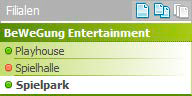
Filialen zeigt Firmen und Filialen für die der Benutzer berechtigt ist. Informationen zur Einstellung von Berechtigungen für Mitarbeiter lesen Sie im Abschnitt „Rechte und Filialen“. Die farbigen Punkte zeigen den Status der Filiale an. Siehe „Elemente der Navigation“.
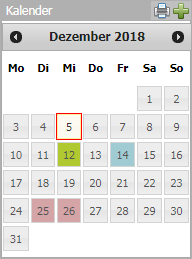
Der Kalender zeigt den aktuellen Monat. Mit den Pfeilen kann der Monat gewechselt werden. Farbliche Markierungen zeigen den aktuellen Tag (roter Rahmen), eingestellte Ereignisse (blau), Geburtstage (grün) oder Feiertage (rot) an. Mit dem Plus-Symbol können neue Ereignisse erstellt werden.
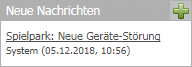
Nachrichten zeigt neue Nachrichten an den Nutzer an. Mit dem Plus-Symbol kann der Benutzer eine Nachricht an andere Benutzer von BWN.pro senden.
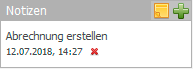
Der Nutzer kann persönliche Notizen festhalten. Mit dem Plus-Symbol können neue Notizen angelegt werden. Das X löscht die Notiz. Mit dem gelben Notizblatt schaltet man zwischen der Anzeige von allen Notizen und nur der letzte Notiz um.
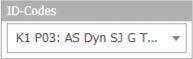
ID-Codes zeigt Geräte mit der ID-Code-Funktion zur Gerätefreischaltung an. Das Element wird nur angezeigt, wenn in der Filiale Geräte mit dieser Funktion vorhanden sind.
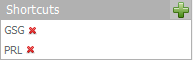
Shortcuts dienen dem schnellen Aufruf von Seiten in BWN.pro.
Die Todo-Liste zeigt zu erledigende Aufgaben für den Nutzer an.
☞ Titel: Der Aufgabentext wird angezeigt. ☞ Grüner Haken und ☞ Erledigt: Die Aufgabe wird als erledigt gekennzeichnet. Aufgaben werden über die Funktion Neue Aufgabe im Personalmodul eingetragen. Informationen zu Aufgaben lesen Sie im Abschnitt „Anweisungen“.
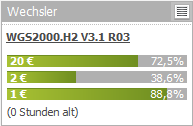
Wechsler zeigt den relativen Füllstand des Auszahlvorrates des Wechslers an. Es können mehrere Wechsler angezeigt werden. ☞ Gerätebezeichnung öffnet das Funktionsmenü für Geräte. Darüber können weitere Funktionen für das Gerät aufgerufen werden. Informationen zum Funktionsmenü lesen Sie im Abschnitt „Das Funktionsmenü“.
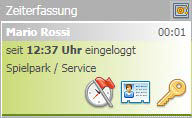
Zeiterfassung zeigt an, für welchen Mitarbeiter die Erfassung der Arbeitszeit läuft. Die Zeitangabe nach dem Namen des Mitarbeiters zeigt die Zeit seit der Anmeldung.
☞ Schlüssel meldet den Mitarbeiter ab und beendet die Zeiterfassung. Erfolgt innerhalb der Karenzzeit eine erneute Anmeldung, wird die Zeiterfassung fortgesetzt. Die Karenzzeit wird im Einstellungsmanager über die Anstellungsart eingestellt.
☞ Uhr Manueller Wechsel der Tätigkeit. Die Tätigkeit muss z. B. bei manueller Pausenerfassung gewechselt werden.
☞ Monitor-Symbol sperrt das Terminal gesperrt. Zum Entsperren muss das Passwort des Nutzers eingeben werden.
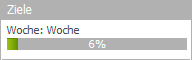
Ziele zeigt den Stand der Erfüllung der Ziele an. Ziele werden in der Funktion Ziele und Planzahlen im Personalmodul eingestellt. Informationen zu Zielen lesen Sie unter „Ziele & Planzahlen“.

☞ Sidebar editieren schaltet die Funktion zum Anpassen der Sidebar ein. Sind nicht alle Elemente der Sidebar eingeblendet, wird das Fenster Sidebar-Element ergänzen unterhalb der Sidebar angezeigt. Bei den Elemente werden Pfeilsymbole zum Sortieren der Elemente und ein Mülleimer-Symbol zum entfernen des Elements angezeigt.
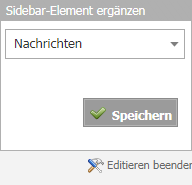
Sidebar-Element ergänzen zeigt Elemente zum Einblenden in der Sidebar an. Das Element kann durch ☞ Element Name ausgewählt werden. ☞ Speichern blendet das Element ein. ☞ Editieren beenden schließt das Fenster Sidebar-Element ergänzen und blendet die Pfeil- und Mülleimer-Symbole an den Elementen aus.
Der Arbeitsbereich
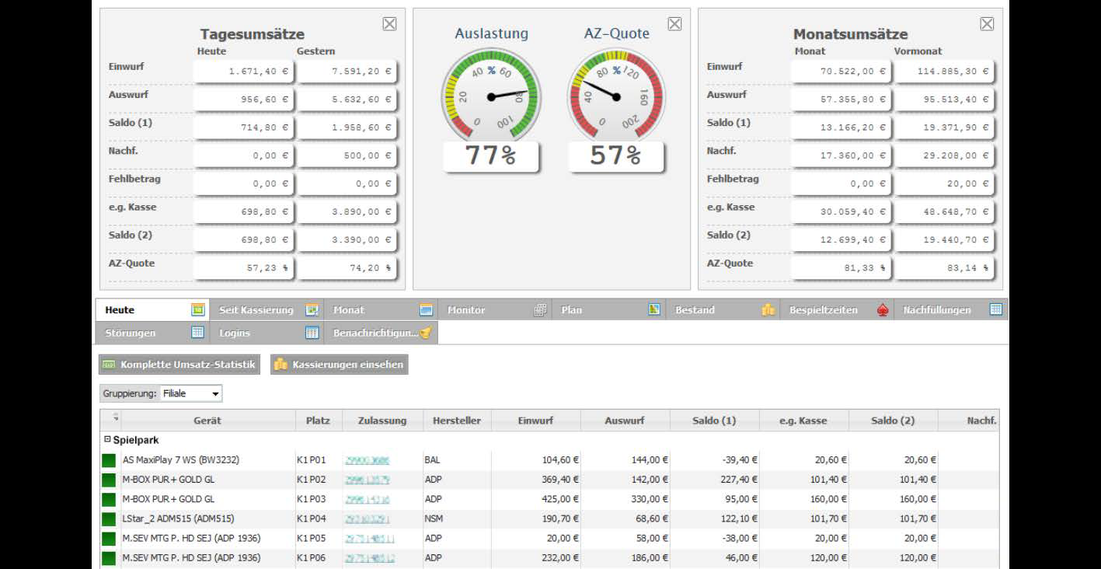 Arbeitsbereich
Im Arbeitsbereich werden entsprechend der Auswahl über die Navigation bzw. die Sidebar Informationen und Interaktionen angezeigt.