 BWNpro Handbuch
Module 7-2 Geräte
Der Bereich Geräte bündelt alles, was mit den Geräten der Filiale zu tun hat: Auslesung und Kassierung, Geldwechsler, Nachfüllungen, Störungen und die Fernwirkung. Welche Funktionsgruppen Sie sehen, hängt von Ihrem Lizenzpaket und Ihren Rechten ab.
| Funktionsgruppe | Aufgabe |
|---|---|
| Auslesung & Kassierung | Geräte auslesen und kassieren, Historie der Kassierungen, Fiskaldaten. |
| Wechsler | Übersicht der Geldwechsler der Filiale. |
| Nachfüllungen | Nachfüllungen des geschlossenen Geldkreislaufs mit Protokoll und Kontoauszug. |
| Störungen | Störungen an Geräten und Haustechnik, Bestellungen, Statistiken. |
| Fernwirkung & Sicherheit | Geräte und Spiele zentral sperren, freigeben und einstellen. |
Auslesung und Kassierung
Die Gruppe enthält die Seiten Auslesung & Kassierung (die laufende Kassierung), Historie (abgeschlossene Vorgänge) und Fiskaldaten.
Kassierungsarten
Im ersten Schritt wählen Sie die Art des Vorgangs. BWN.pro beschreibt jede Art direkt auf der Auswahlkarte:
| Art | Was passiert | Verfügbarkeit |
|---|---|---|
| Zwischenkassierung | Geld entnehmen und Beträge protokollieren, ohne Periodenabschluss und ohne Löschung. Die Zählwerke der Geräte werden nicht zurückgesetzt. | Nur wenn für die Filiale die Kontenführung aktiv ist. |
| Kassierung | Geldentnahme mit Periodenabschluss. Die Zählwerke werden zurückgesetzt (Löschstreifen), die Beträge werden dokumentiert und verbucht. | Immer. |
| Monatskassierung | Wie eine Kassierung inklusive Löschung. Zusätzlich werden die Kassierungen des Monats zu einem Vorgang gruppiert. | Nur wenn die Monatskassierung für die Filiale aktiv ist. |
| Auslesung | Nur Abruf der Gerätedaten und Streifen. Keine Geldentnahme, die Zählwerke bleiben unverändert. | Immer. |
Auf dieser Seite steht Kassierung stellvertretend für alle vier Arten. Wo Unterschiede bestehen, sind sie ausdrücklich genannt.
Kassierung starten
Eine Kassierung können Sie vor Ort am Filial-PC durchführen oder aus der Ferne (Fernkassierung) über den Internet-Browser.
Bei einer Fernkassierung kann niemand Geld aus den Geräten nehmen. BWN.pro schreibt den Geldbestand fort. Das Geld entnehmen Sie später, zum Beispiel bei einer Zwischenkassierung mit Entnahme.
Nach der Wahl der Art stellen Sie den Vorgang ein. Welche Einstellungen angeboten werden, legt der Einstellungsmanager fest (Einstellungsmanager, Modul Geräte, Bereich Kassierung).
Geräteauswahl – sie bestimmt, welche Geräte in der Geräteliste landen:
| Auswahl | Bedeutung |
|---|---|
| Geldspielgeräte | Alle aktiven Geldspielgeräte der Filiale. |
| Geldwechsler | Alle aktiven Geldwechsler. |
| Geldspielgeräte & Geldwechsler | Beide Gerätearten zusammen. |
| Unterhaltungsgeräte | Unterhaltungsgeräte, Tische und sonstige Geräte. |
| Kassiervorschlag | Nur Geräte, deren Kassenbestand über den Vorschlagswerten liegt (siehe unten). |
| Alle Geräte | Sämtliche aktiven Geräte der Filiale. |
| Einzelnes Gerät | Ein Gerät, das Sie anschließend auswählen. |
| Konzession … | Alle Geräte einer Konzession. Für jede Konzession der Filiale steht ein eigener Eintrag bereit. |
Die Zahl hinter jedem Eintrag nennt die Anzahl der Geräte. Über Löschen entfernen Sie einzelne Geräte aus der Liste; diese Geräte werden nicht kassiert.
Münzen und Scheine – getrennt für beide Geldarten legen Sie fest, was mit dem Geld geschieht. Im Standardfall („Der Kassierer kann wählen“) stehen zur Verfügung:
| Einstellung | Bedeutung |
|---|---|
| Nicht entnehmen | Das Geld bleibt im Gerät. BWN.pro schreibt den Bestand fort. |
| Sofort zählen | Das Geld wird entnommen und direkt im Kassierungsfenster gezählt. |
| Später zählen | Das Geld wird entnommen, die Zählung tragen Sie später nach. |
| Nicht zählen | Das Geld wird entnommen, ohne dass eine Zählung erfasst wird. |
Ist im Einstellungsmanager Zählpflicht eingestellt, bleiben nur Entnehmen und Nicht entnehmen; gezählt werden muss dann immer. Ist das Zählen ganz abgeschaltet, stehen ebenfalls nur diese beiden Einträge bereit.
Erweiterte Optionen blenden Sie über die gleichnamige Schaltfläche ein:
| Option | Bedeutung |
|---|---|
| Auslösung/Erkennung: Geräte sofort kassieren | Die Kassierung startet unmittelbar nach Starten. |
| Auslösung/Erkennung: Manuelle Auslösung | Jedes Gerät wird nach Starten einzeln im Kassierungsfenster ausgelöst. |
| Auslösung/Erkennung: Türöffnung | Das Gerät wird kassiert, sobald die Gerätetür geöffnet wird. Dafür muss am Netzwerkadapter (BWNA) ein Türschalter angeschlossen und das Tür-Signal im Einstellungsmanager aktiviert sein. |
| Auslösung/Erkennung: Knopf | Die Kassierung wird am Gerät über den Kassierungstaster des BWNA ausgelöst. |
| GSG mit neg. Saldo 1 / 2 nicht kassieren | Geräte mit negativem Saldo werden übersprungen. Die Zahl in der Klammer nennt die betroffenen Geräte. |
Einzelne Auslösungsarten können im Einstellungsmanager abgeschaltet sein; sie erscheinen dann gar nicht erst in der Liste. Unterhalb des Formulars nennt BWN.pro die gesetzten Kassierungseinstellungen im Klartext, zum Beispiel „Das entnommene Geld muss sofort gezählt werden“.
Kassiervorschlag listet die Geräte auf, deren Kassenbestand über den Vorschlagswerten liegt: mehr als 500 € in 2-Euro-Stücken oder mehr als 1.000 € in der Scheinkasse. Starten beginnt den Vorgang.
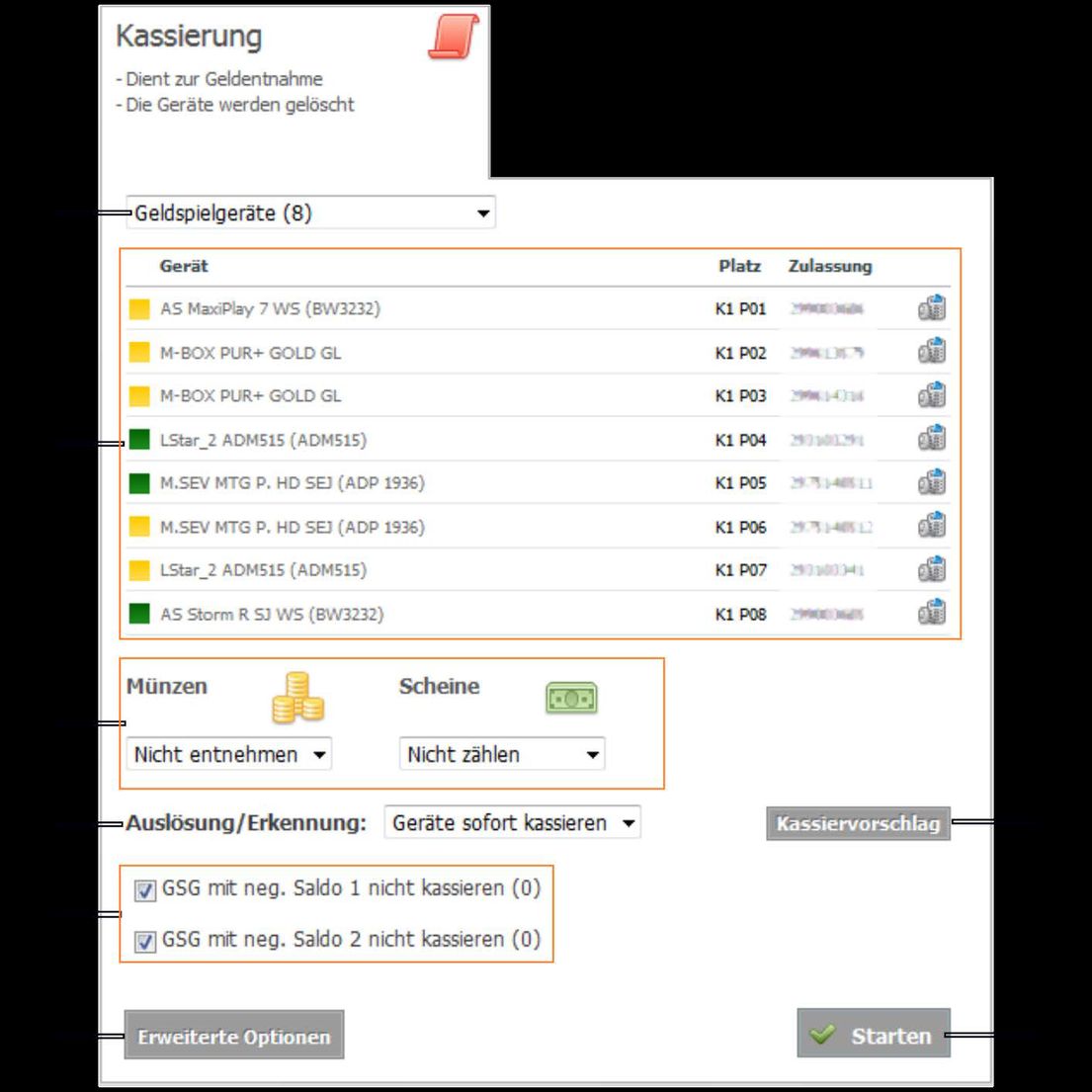
Auswahl der Geräte, der Zählung und der erweiterten Optionen
Geplante Auslesungen
Mit einer geplanten Auslesung laufen Auslesungen und Kassierungen automatisch zum Stichtag. Niemand muss zu diesem Zeitpunkt vor Ort oder an BWN.pro angemeldet sein. Die geplanten Auslesungen verwalten Sie im Kasten Geplante Auslesungen direkt unter dem Kassierungsformular; Neue geplante Auslesung legt einen Eintrag an.
| Art der geplanten Auslesung | Wirkung |
|---|---|
| Auslesung | Ohne Löschen der VDAI-Daten. |
| Kassierung | Mit Löschen der VDAI-Daten. |
| Monatskassierung | Mit Löschen der VDAI-Daten, zusätzlich Gruppierung für den Monat. |
Auch hier wird kein Geld entnommen, der Bestand wird fortgeschrieben. Seit Update IV 2026 gibt es für die Planung keinen eigenen Menüpunkt mehr – sie liegt im ersten Schritt der Kassierung.
Das Kassierungsfenster
Nach dem Start zeigt das Kassierungsfenster alle Plätze des Vorgangs. Die Zeilen sind zunächst gelb-orange hinterlegt; sobald der VDAI-Streifen eines Gerätes vollständig empfangen ist, wechselt die Zeile auf grün.
| Spalte | Inhalt |
|---|---|
| Gerätestatus | Dieselben Farben wie im GSG-Monitor, siehe Gerät offline oder keine aktuellen Daten. |
| Platz | Konzession, Platznummer und Name des Gerätes, zum Beispiel K1 P01. |
| Status | Stand der Kassierung: „Warte auf Auslesung“, „Streifen-Auslesung läuft“, „Auslese-Fehler“ (Klick zeigt den Hinweis) oder „Streifen anzeigen“ (Klick öffnet den Streifen). |
| Münzen / Scheine | Der ermittelte Sollbetrag, getrennt nach Geldart und unterhalb der Tabelle aufsummiert. |
| ENT | Hinweis für den Kassierer, das Geld zu entnehmen. |
| GEZ | Hinweis für den Kassierer, das Geld zu zählen. |
| Aktion | „Auslesung starten“ bei manueller Auslösung, „Aktion wählen“ bei Auslese-Fehlern, „Geld zählen“, wenn je Gerät einzeln gezählt wird. |
Rechts unten zählt BWN.pro den Vorgang mit: Anzahl der Geldspielgeräte (GSG), Wechsler (WGS) und Unterhaltungsgeräte (UHG) sowie die Anzahl der bereits kassierten und gezählten Geräte. Im Kommentarfeld halten Sie Hinweise zur Kassierung fest; der Kommentar erscheint später auf der Kassierungskarte.
| Schaltfläche | Wirkung |
|---|---|
| Abschließen | Beendet die Kassierung und öffnet die Kassierungskarte. |
| Abbrechen | Bricht den Vorgang ab, solange noch kein Löschstreifen eingegangen ist. |
| Beträge verbergen | Blendet die Sollbeträge aus. |
| Beträge in Euro/Stück zählen | Schaltet die Eingabe zwischen Eurobeträgen und Stückzahlen um. |
| Kassiervorschlag | Zeigt den Kassiervorschlag an. |
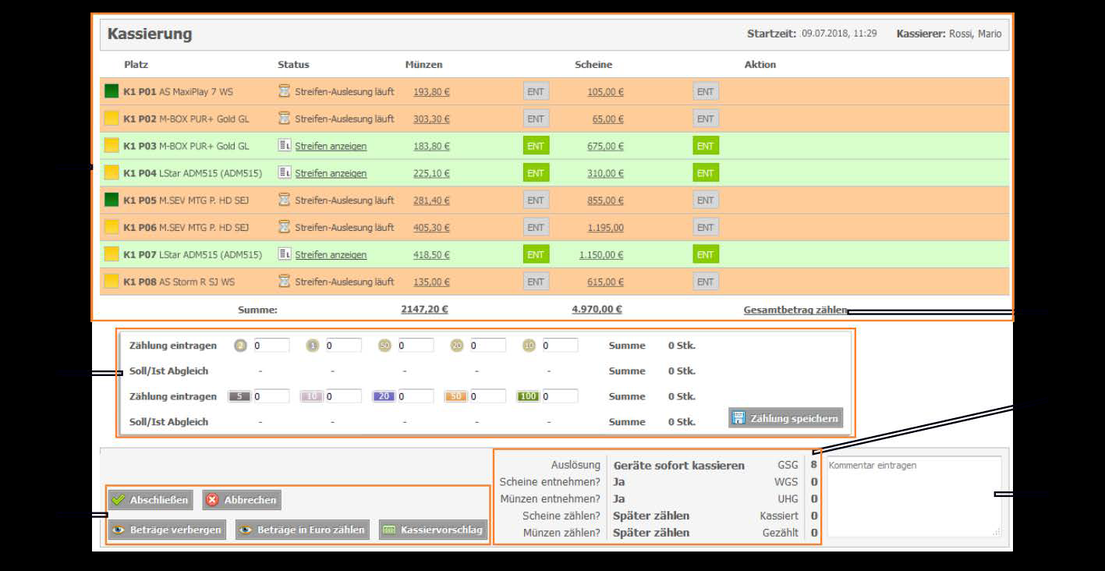
Geräteliste, Zählfelder und Schaltflächen des Kassierungsfensters
Zählung und Soll/Ist-Abgleich
Das Zählfeld öffnen Sie über Gesamtbetrag zählen oder über Geld zählen in der Spalte Aktion. Unter der Zeile Zählung eintragen steht die Zeile Soll/Ist Abgleich: Sie zeigt für jede Geldsorte und für die Summe die Abweichung zwischen dem ermittelten Sollbetrag und Ihrer Zählung. Zählung speichern übernimmt die Werte.
Der Sollbetrag ist der Betrag, der sich bei der Kassierung in der Kasse befinden soll. Er wird für Münzen und Scheine getrennt ermittelt – je nach Einstellung aus der Kontenführung oder direkt aus dem VDAI-Streifen. War die letzte Kassierung eine Kassierung ohne Entnahme, addiert sich deren Sollbetrag zum Sollbetrag der aktuellen Kassierung: Das Geld lag ja weiterhin im Gerät.
Wie gezählt wird, legt der Einstellungsmanager fest (Modul Geräte, Bereich Kassierung):
| Art der Zählung | Bedeutung |
|---|---|
| Geräte zusammenfassen, jede Geldsorte einzeln (Standard) | Eine Zählung für alle Geräte, aber getrennt nach 10 Cent bis 100 Euro. |
| Für jedes Gerät einzeln, jede Geldsorte einzeln | Je Gerät eine Zählung, getrennt nach Geldsorten. |
| Geräte zusammenfassen, Gesamtsumme | Eine Zählung für alle Geräte, nur Summe der Münzen und Summe der Scheine. |
| Für jedes Gerät einzeln, Gesamtsumme | Je Gerät eine Zählung, nur Münz- und Scheinsumme. |
Dort wird auch eingestellt, ob die Soll-Beträge überhaupt angezeigt werden und ob jede Kassierung sofort gezählt werden muss.
Kassierung abschließen oder abbrechen
Abschließen beendet den Vorgang: Die Kassierung erhält ihre Nummer, die Beträge werden verbucht und die Kassierungskarte öffnet sich. Ist im Einstellungsmanager hinterlegt, dass sich nach der Kassierung das Fenster zum Protokollieren der Geldbewegung öffnet, erscheint dieses direkt im Anschluss.
Sobald von einem Gerät ein Streifen mit Löschen eingegangen ist, lehnt BWN.pro den Abbruch ab. Die Zählwerke der Geräte sind dann bereits zurückgesetzt – der Vorgang muss abgeschlossen werden, damit die Beträge dokumentiert sind. Jeder Abbruch wird protokolliert.
Bleibt eine Kassierung offen, beendet BWN.pro sie automatisch. Standardmäßig geschieht das nach vier Stunden; im Einstellungsmanager sind auch eine Stunde, zwei, zwölf und 24 Stunden sowie Nie wählbar. Dasselbe gilt für Knopfkassierungen, die niemand in der Oberfläche abschließt.
Historie
Die Historie listet die durchgeführten Kassierungen und Auslesungen auf. Über die Ansichtsauswahl wählen Sie zwischen „Monatskassierung/Kassierung“ und „Auslesung/Zwischenkassierung“, über die Gruppierung zwischen Kassierungsart, Monat, Mitarbeiter und Filiale. Den Zeitraum stellen Sie über die Zeitraumauswahl ein.
| Funktion | Wirkung |
|---|---|
| Klick auf Nr., Streifen oder Kassierungsoptionen | Öffnet die Kassierungskarte des Vorgangs. |
| Monatskassierung erstellen | Fasst noch nicht abgerechnete Kassierungen zu einer Monatskassierung zusammen. |
| Monatskassierung ausblenden | Nimmt Kassierungen dauerhaft aus der Auswahl für „Monatskassierung erstellen“ heraus. Das lässt sich nicht rückgängig machen. |
| Spalten Steuerabrechnung und Wirteabrechnung | Erstellen eine Abrechnung oder öffnen eine bereits erstellte, siehe Module 7-5 Buchhaltung. |
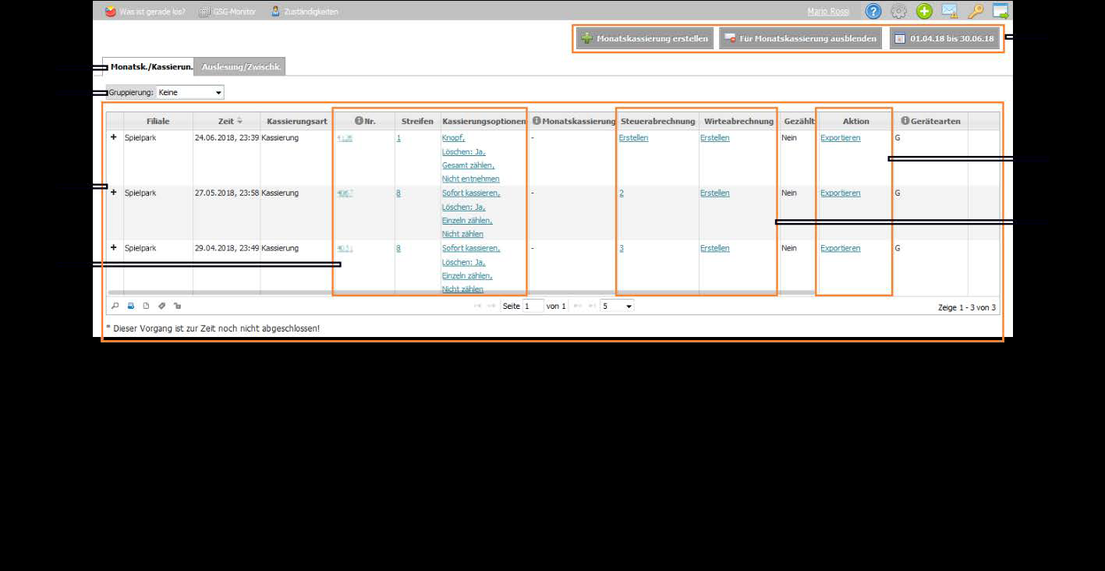
Übersicht der durchgeführten Kassierungen und Auslesungen
Monatskassierung
Einzelne Kassierungen eines Abrechnungszeitraums lassen sich zu einer Monatskassierung zusammenfassen. Das hilft, wenn im Zeitraum einzelne Geräte außerhalb der regulären Kassierungen abgerechnet wurden, etwa nach einem Gerätetausch.
Monatskassierung erstellen in der Historie öffnet das gleichnamige Fenster. Es nennt das Datum der letzten Monatskassierung und listet die infrage kommenden Kassierungen mit Nummer, Anzahl der Streifen, Datum und Kassierer auf. In der Spalte Aktion bestimmen Sie je Zeile „Hinzugefügt“ oder „Nicht hinzugefügt“; Alle hinzufügen und Alle abwählen setzen alle Zeilen auf einmal. Monatskassierung erstellen legt den Vorgang an.
Eine bestehende Monatskassierung können Sie über die Kassierungskarte wieder auflösen; die enthaltenen Kassierungen stehen danach für eine neue Monatskassierung bereit. Über Streifen hinzufügen nehmen Sie weitere VDAI-Streifen auf.
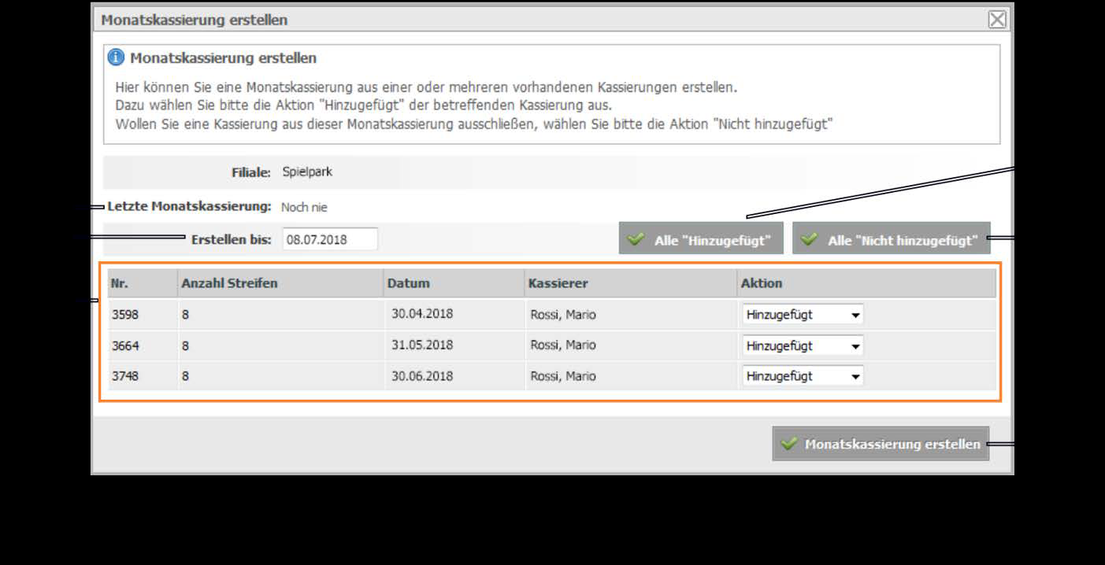
Auswahl der Kassierungen für eine Monatskassierung
Die Kassierungskarte
Die Kassierungskarte bündelt alle Informationen zu einem Vorgang. Links stehen die Module; welche davon erscheinen, hängt von der Kassierungsart ab.
| Modul | Inhalt |
|---|---|
| Übersicht | Überblick über die Kassierung, inklusive Kommentar. |
| Streifen | Die zur Kassierung gehörenden VDAI-Streifen. |
| Kassierte Beträge | Die kassierten Beträge, entnommen aus den Streifen der Geräte. |
| Geldzählung | Sollbeträge, gezählte Beträge und die Differenz dazwischen. |
| Nachfüllungen | Die Nachfüllungen des Zeitraums. |
| Auslagen | Buchungen in die Auslagen der Wechselkasse. |
| Speisen & Getränke | Verkäufe aus der Kasse für Speisen und Getränke. |
| Bestellungen, Störungen, Gerätewechsel | Die jeweiligen Vorgänge des Zeitraums. |
| Exportieren | Berichte und Exportdateien der Kassierung. |
Unter Exportieren stehen die Berichte bereit. Der Gesamtbericht fasst je nach Kassierungsoptionen alle Einzelberichte zusammen; daneben gibt es unter anderem die Umsatzübersicht, die kassierten Beträge, die Zählung (Geräte zusammen oder einzeln, jeweils mit den Differenzen) und einen Fehlerbericht – alle als PDF. Bei Monatskassierungen kommen Berichte über Nachfüllungen, Auslagen, Speisen und Getränke, Bestellungen, Störungen und Gerätewechsel des Zeitraums hinzu.
Für die Buchhaltung gibt es den GoBD-Export als CSV-Datei; bei Monatskassierungen erhalten Sie ein ZIP-Archiv mit einer Datei je Kassierung. Die Streifen selbst können Sie als PDF herunterladen, außerdem in verschiedenen Textformaten für Fremdsysteme (unter anderem ASCII, RAW, DCD/BWN, ACK, DCK und ATMA).
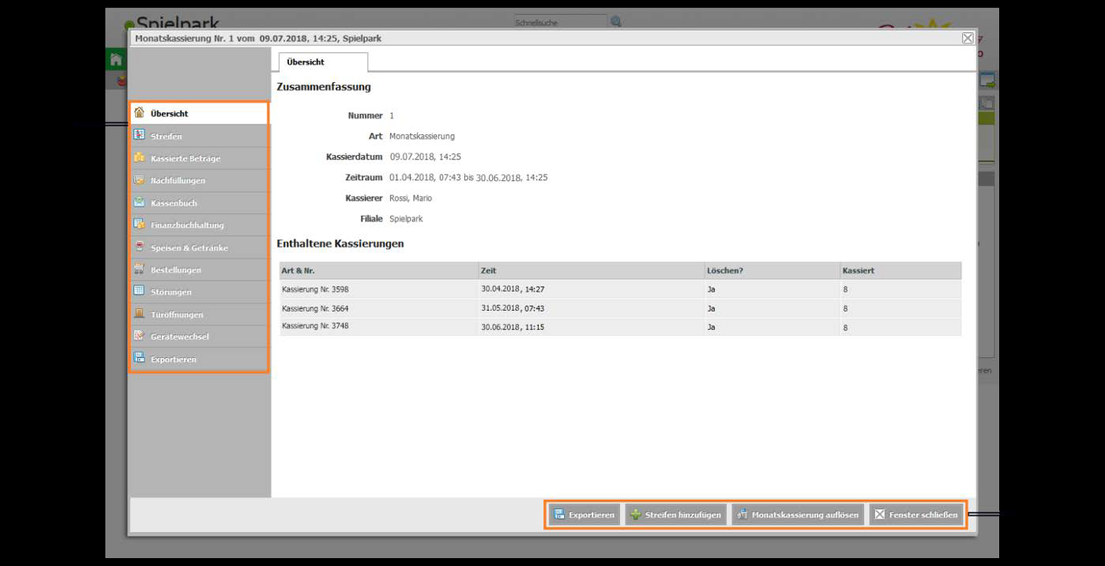
Module und Berichte einer abgeschlossenen Kassierung
Fiskaldaten
Die Seite Fiskaldaten zeigt, ob die gesetzlich vorgeschriebenen Fiskaldaten der Geldspielgeräte vollständig vorliegen. Die Daten werden automatisch übertragen, sobald das Gerät korrekt angebunden ist.
Die Fiskaldaten des laufenden Ausdrucks fehlen immer: Sie werden erst am Folgetag abgeschlossen und übertragen.
| Ansicht | Inhalt |
|---|---|
| Fehlende Sequenzen | Nur Geräte mit fehlenden Daten, aufgelistet nach Ausdrucknummer im gewählten Zeitraum. |
| Firma nach Monat | Vorhandene und fehlende Fiskaldaten über alle Filialen der Firma. |
| Filiale nach Monat | Vorhandene und fehlende Fiskaldaten der Filiale. |
| Geräte | Alle Geräte mit Ausdruck und Vollständigkeit. |
Fehlende Daten können Sie nachreichen: Fiskaldaten Import nimmt auch Daten bereits abgebauter Geräte auf. Die Zertifikate dienen der Überprüfung der Fiskaldaten; sie werden automatisch vom Geldspielgerät geladen. Fehlt ein Zertifikat, lässt es sich über die Geräteinfo-Seite des Gerätes anfordern.
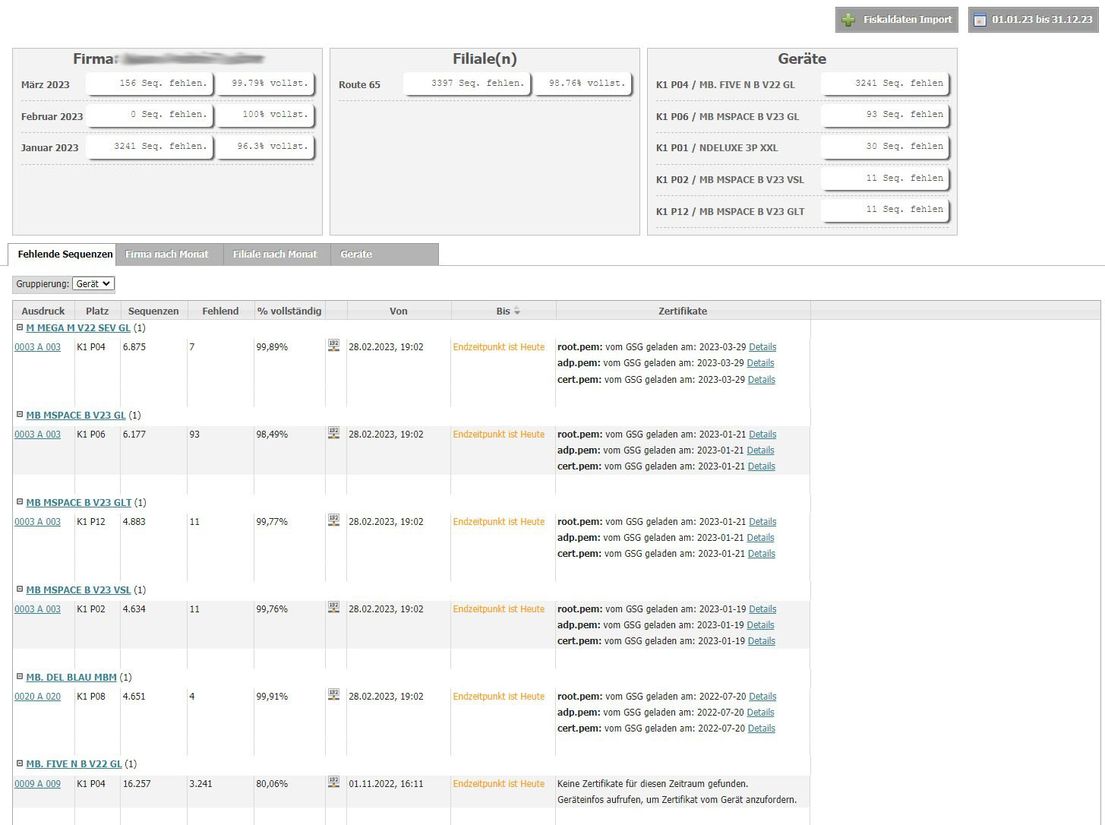
Vollständigkeit der Fiskaldaten je Gerät und Monat
Wechsler
Die Seite listet die Geldwechsler der gewählten Filialen auf. Welche Werte angezeigt werden, stellen Sie über die Tabellenfunktionen ein. Die Einstellungen der einzelnen Fabrikate beschreiben die Seiten Wechsler Einstellungen GeWeTe und Wechsler Einstellungen Hirscher / NovoCash.
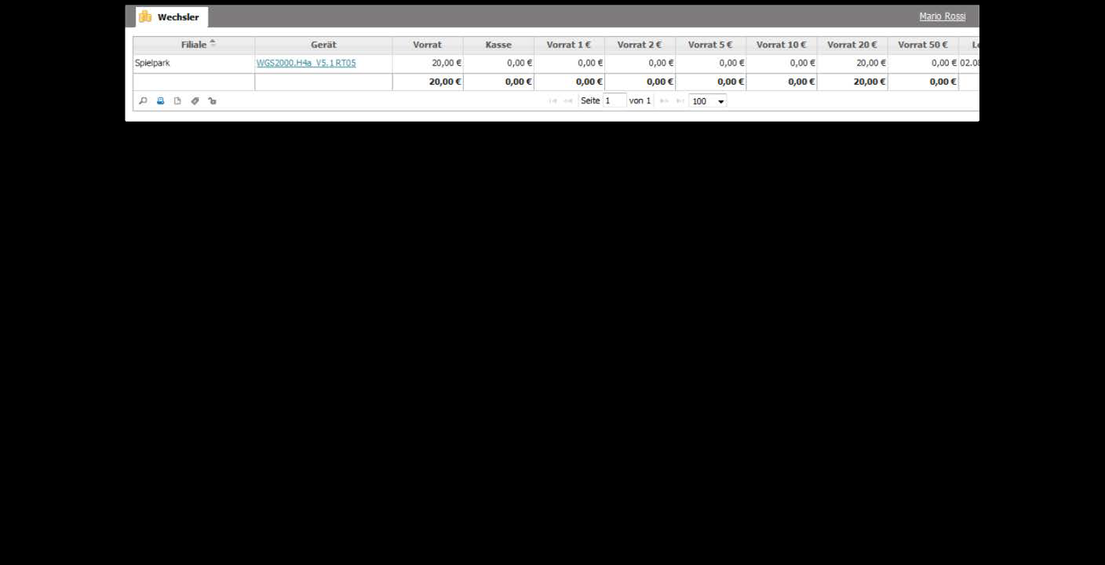
Die Geldwechsler der Filiale
Nachfüllungen
Die Funktion zeigt alle Nachfüllungen des geschlossenen Geldkreislaufs im gewählten Zeitraum. Bis Update IV 2026 befand sie sich im Modul Buchhaltung.
Im oberen Bereich stehen drei Übersichten:
| Übersicht | Inhalt |
|---|---|
| Nachfüllungen | Summen für heute und gestern: Erkannt, Gebucht und Ungebucht. |
| Status | Zustand des Geldkreislaufs, zum Beispiel „Der Geldkreislauf ist bereit“, Auslese-Intervall, „Automatische Buchung auf Konto: …“ oder „Manuelle Buchung“. |
| Konten | Die Wechslerkonten der Filiale mit ihrem aktuellen Stand. |
Darunter stehen drei Reiter:
| Reiter | Inhalt |
|---|---|
| Nachfüllungen | Jede erkannte Nachfüllung mit Buchung (Nummer), Gerätetyp, Platz, Betrag, Zulassung, Ausdruck, Erkannt (Zeitpunkt), Status, Buchungsziel und Art. |
| Protokoll | Alle Buchungsschritte je Nachfüllung, auch fehlgeschlagene Versuche. |
| Kontoauszug | Bewegungen auf den Wechslerkonten mit Konto, Betrag, Stand Alt, Stand Neu, Info und Zeit. Info zeigt zum Beispiel „Geldkreislauf-Buchung, Nr. …“, „Abhebung“ oder „Manuelle Buchung“. |
Die Nachfüllungen lassen sich nach Platz, Gerätetyp, Status, Buchungsziel oder Tag und Datum gruppieren. Über die Spaltenauswahl blenden Sie zusätzlich Letzte Kassierung, Kassierung, Verbucht von und Buchungs-Versuche ein.
Die Bedeutung der einzelnen Status, der Spalte Art und die Hilfe bei nicht gebuchten Nachfüllungen beschreibt die Seite Nachfüllung wird nicht gebucht.
Störungen
Die Gruppe gliedert sich in Störungen, Bestellungen sowie Statistiken & Export.
Störungen erfassen und bearbeiten
Die Seite dient der Erfassung, Bearbeitung und Überwachung von Störungen an Geräten und an der Haustechnik. Servicetechniker können über eine neue Störung benachrichtigt werden. Die Info-Boxen zeigen die Zahlen des aktuellen Monats und des Vormonats, die Tabelle listet offene und erledigte Störungen auf. Die Spalte 14 Tage offen hebt Störungen hervor, die seit mehr als 14 Tagen offen sind.
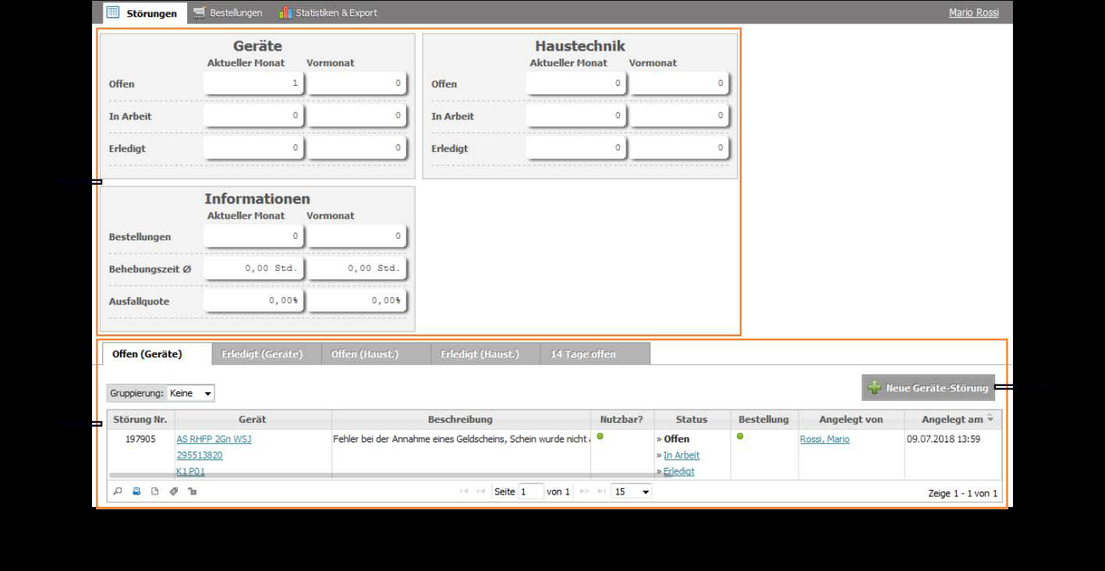
Offene und erledigte Störungen der Filiale
Ein Klick in der Spalte Gerät öffnet die Bearbeitung, ein Klick in der Spalte Status schaltet zwischen Offen, In Arbeit und Erledigt um. Neue Störung legt eine Störung an; das geht auch über das Funktionsmenü der Gerätekachel.
Beim Erfassen einer Störung stehen zur Verfügung:
| Feld | Bedeutung |
|---|---|
| Gerätewahl | Auswahl des Gerätes aus der Liste. Bei Störungen an der Haustechnik tragen Sie die Bezeichnung des Objektes stattdessen von Hand ein. |
| Störungsselbsthilfe | Hinweise, mit denen das Servicepersonal einfache Störungen selbst beheben kann. Die Punkte pflegen Sie im Einstellungsmanager; eine Störung kann so eingestellt werden, dass sie erst nach dem Bestätigen aller Punkte gemeldet wird. |
| Vorlage Störungsbeschreibung | Vorformulierte Beschreibungen, die in das Beschreibungsfeld übernommen werden. |
| Störungsbeschreibung | Beschreibung der Störung, aus der Vorlage oder von Hand. |
| Gerätenutzbarkeit | Hilft dem Servicetechniker, die Dringlichkeit einzuschätzen. |
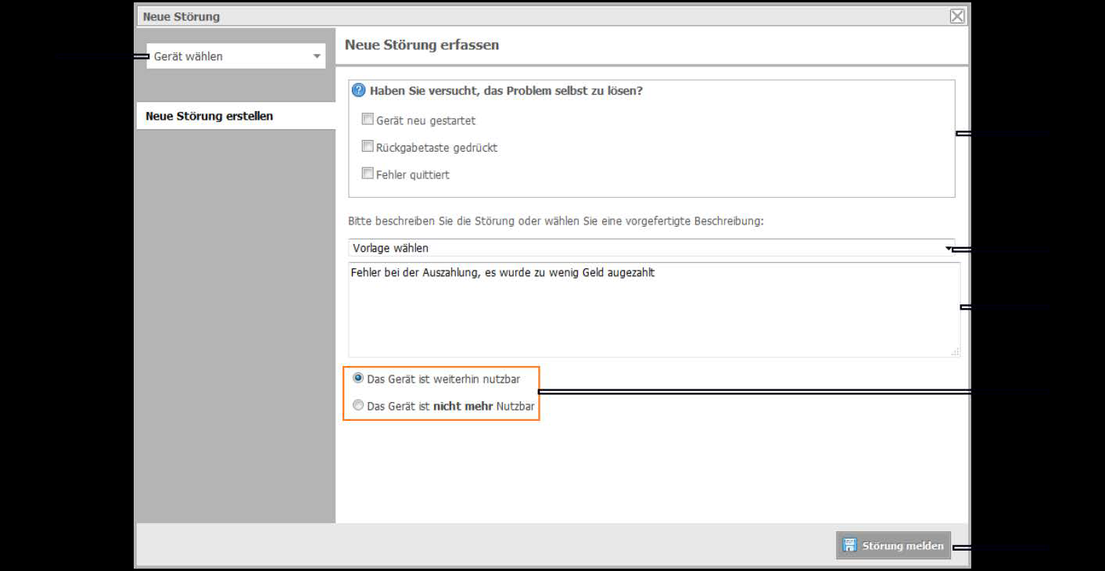
Erfassung einer neuen Störung
In der Bearbeitung einer Störung sehen Sie Störungsmeldung, bisherige Kommentare und das Herstellerfoto des Gerätes. Sie können Kommentare erfassen, über Bestellung tätigen direkt eine Bestellung auslösen, den Status umschalten oder die Störung löschen.
Bestellungen
Bestellungen erreichen Sie über die Navigation oder aus der Bearbeitung einer Störung. Es gibt die Ansichten Offene Bestellungen, Erledigte Bestellungen und Artikel-Verwaltung.
| Status | Bedeutung und mögliche Aktionen |
|---|---|
| Entwurf | Noch nicht beim Lieferanten ausgelöst. Die Bestellung lässt sich öffnen oder löschen. |
| Bestellt | Beim Lieferanten ausgelöst. Möglich sind Ansehen, Download als PDF sowie Angekommen, Stornieren oder Reklamieren. In allen drei Fällen wandert die Bestellung zu den erledigten Bestellungen. |
| Angekommen, Storniert, Reklamiert | Status der erledigten Bestellungen. |
Eine neue Bestellung entsteht über Neue Bestellung. Im Bestellmenü wählen Sie Kundenkonto (und damit den Lieferanten), Gerät und Artikel, geben bei Bedarf zusätzliche Optionen und eine abweichende Lieferadresse an. Mit - und + ändern Sie die Menge, mit x entfernen Sie einen Artikel. Abschicken löst die Bestellung über den eingestellten Versandweg aus, Entwurf speichern legt sie für später ab.
Nur bei den Versandarten Fax und E-Mail verschickt BWN.pro die Bestellung selbst. Kundenkonto, Lieferant und Versandweg legen Sie im Einstellungsmanager fest.
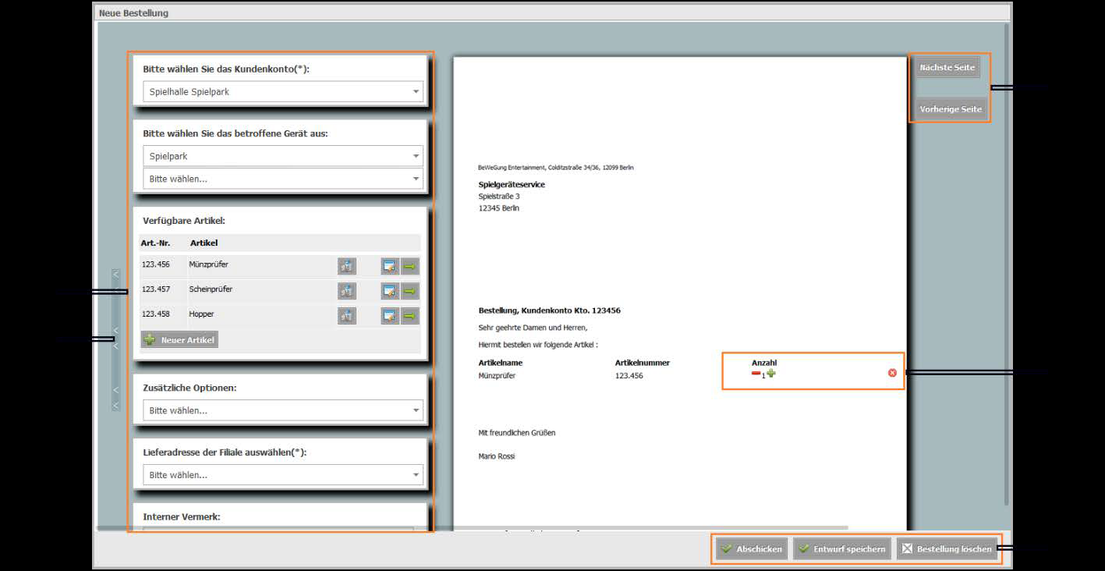
Bestellmenü mit Kundenkonto, Gerät und Artikeln
Artikel-Verwaltung
Bestellbare Artikel müssen zuvor angelegt werden. Neuer Artikel öffnet die Anlage; Artikelnummer und Artikelname gehen mit der Bestellung an den Lieferanten, die Artikelbeschreibung bleibt intern.
| Merkmal | Bedeutung |
|---|---|
| Markiert | Der Artikel wird in der Artikel-Verwaltung mit einem Fähnchen hervorgehoben. |
| Aktiv | Der Artikel steht im Bestellformular zur Auswahl. |
| Auf Lager | Der Artikel ist im Lager vorhanden. |
| Sichtbarkeit | Verknüpft den Artikel mit einer Firma. Mit der Einstellung „Nur für mich“ sieht ihn niemand sonst. |
Statistiken und Export
Die Statistiken zeigen Gerätestörungen und Haustechnikstörungen pro Monat, Auswertungen nach Gerätetypen und Filialen sowie die Ausfallquote. Die Ansicht Export listet die Störungen tabellarisch auf; der Export selbst läuft über die Tabellenfunktionen. Den Zeitraum stellen Sie über die Zeitraumauswahl ein.
Fernwirkung und Sicherheit
Mit der Fernwirkung steuern Sie Geldspielgeräte standortübergreifend: Geräte und einzelne Spiele sperren oder freigeben, Geräteeffekte wie die Lautstärke einstellen oder weitere Konfigurationen anpassen.
Eine Gerätewirkung wird nur ausgeführt, wenn das Gerät nicht bespielt ist und sich keine Beträge auf Geldspeicher und Bank befinden.
Aufbau der Oberfläche
Links oben starten Sie über Gerätefernwirkung erstellen. In der Mitte filtern Sie nach Hersteller, Bauart, Gerätetyp, Version und Zulassung und wählen darunter Gruppe und Element sowie die Aktion. Rechts zeigt der Stapel die gewählten Geräte mit Status und Aktion.
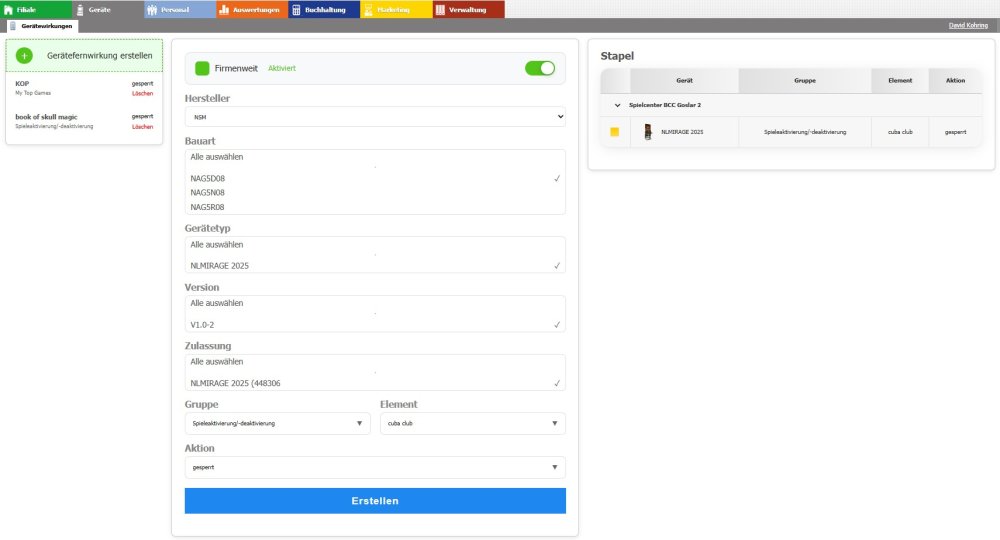
Filter, Gruppen und Stapel der Fernwirkung
Neue Fernwirkung anlegen
- Auf Gerätefernwirkung erstellen klicken.
- Die Geräte über die Filter auswählen.
- Eine Gruppe wählen (siehe Tabelle).
- Das Element wählen, zum Beispiel ein bestimmtes Spiel.
- Die Aktion festlegen, zum Beispiel gesperrt oder freigegeben.
- Mit Erstellen bestätigen.
| Gruppe | Wirkung |
|---|---|
| Spieleaktivierung/-deaktivierung | Einzelne Spiele sperren oder freigeben. |
| Geräteeffekte | Effekte wie die Lautstärke steuern. |
| Gerätefreischaltung | Freischaltmethode einstellen: ID-Code oder Freischaltkarte. |
| Münzprüfereinstellungen | Annahme einzelner Münzarten anpassen. |
| My Top Games | Einzelne MTG sperren oder freigeben (nur ADP). |
| Platzeinstellungen | Den am Gerät angezeigten Platz konfigurieren. |
| Recyclereinstellungen | Annahme von Banknoten steuern. |
Geräte im Stapel verwalten
Der Stapel zeigt Gerät und Typ, Gruppe und Element sowie die Aktion. Nach erfolgreicher Ausführung erscheint dort „Fernwirkungsaufgabe angewendet für Gerät“. Mehrere Geräte lassen sich gleichzeitig bearbeiten; ob eine Fernwirkung angekommen ist, sehen Sie außerdem in der Timeline des Gerätes.
Aktuell bespielte oder eingeloggte Geräte werden nicht ferngewirkt. Die Aufgabe bleibt bestehen und läuft automatisch, sobald sich der Gerätestatus ändert.
Häufige Probleme
| Problem | Mögliche Ursache | Lösung |
|---|---|---|
| Die Zählung weicht vom Sollbetrag ab (Soll/Ist Abgleich zeigt eine Differenz). | Die letzte Kassierung war eine Kassierung ohne Entnahme, es wurde zwischendurch Geld entnommen oder nachgefüllt, oder es wurde falsch gezählt. | Prüfen, ob sich der Sollbetrag aus mehreren Kassierungen aufaddiert, und die Zählung wiederholen. Die Differenz bleibt in der Kassierungskarte unter Geldzählung und im Bericht „Zählung“ dokumentiert; tragen Sie den Grund in das Kommentarfeld ein. |
| Der Sollbetrag ist viel höher als erwartet. | Vorangegangene Kassierungen ohne Entnahme addieren sich auf. | Historie der letzten Kassierungen prüfen. Soll der Bestand zurückgesetzt werden, eine Kassierung mit Entnahme durchführen. |
| Beim Abbrechen erscheint ein Hinweis, dass der Abbruch nicht möglich ist. | Von mindestens einem Gerät ist bereits ein Streifen mit Löschen eingegangen; die Zählwerke sind zurückgesetzt. | Die Kassierung abschließen. Fehlende Geräte vorher über „Aktion wählen“ behandeln. Danach können Sie den Vorgang in der Historie prüfen. |
| Eine Kassierung steht noch offen, obwohl vor Ort alles erledigt ist. | Der Vorgang wurde nicht abgeschlossen, zum Beispiel nach einer Knopfkassierung oder weil ein Gerät keinen Streifen geliefert hat. | Den Vorgang abschließen. Geschieht nichts, beendet BWN.pro ihn automatisch nach der eingestellten Zeit (Standard vier Stunden). Steht die Einstellung auf „Nie“, muss immer von Hand abgeschlossen werden. |
| Ein Gerät bleibt im Kassierungsfenster bei „Warte auf Auslesung“ stehen. | Das Gerät ist offline oder der Streifen kommt nicht an. | Siehe Gerät offline oder keine aktuellen Daten. Im Kassierungsfenster können Sie das Gerät über „Aktion wählen“ aus dem Vorgang nehmen. |
| Die Kassierung lässt sich nicht abschließen. | Für die Filiale ist die Zählpflicht eingestellt, die Zählung fehlt aber noch. | Zählung eintragen und speichern, danach abschließen. |
| Eine Nachfüllung aus dem Geldkreislauf fehlt in der Kassierung. | Die Nachfüllung ist noch nicht gebucht. | Siehe Nachfüllung wird nicht gebucht. |