 BWNpro Handbuch
Module 7-5 Buchhaltung
Der Bereich Buchhaltung bündelt alle Module rund um Bargeld, Kasse und Abrechnung in der Filiale. Welche Module Sie sehen, hängt von Ihrem Lizenzpaket und Ihren Rechten ab.
| Modul | Aufgabe |
|---|---|
| Wechselkasse | Auslagen erfassen, ausgleichen und die Bargeldbestände der Filiale übergeben oder zählen. |
| Speisen und Getränke TSE | Vollwertige Kasse mit technischer Sicherheitseinrichtung (TSE) für den Verkauf von Speisen und Getränken. |
| VgSt & Wirte | Abrechnung der Vergnügungssteuer und Abrechnung mit den Wirten, jeweils mit Historie. |
| Geldmanagement | Gelder aus Kassierungen auf Konten verbuchen, Bestände führen und Buchungsbelege ausgeben. |
| Buchhalterisches Kassenbuch 2.0 | Buchführungsvorbereitendes Vorsystem zur Übergabe der Buchungen an den Steuerberater. Nur mit eigener Freischaltung verfügbar. |
Seit Update IV 2026 ist Nachfüllungen ein eigenes Modul im Bereich Geräte. Die Beschreibung finden Sie unter Module 7-2 Geräte.
Wechselkasse
Das Modul Wechselkasse hieß bis Update IV 2026 „Kassenbuch“. Es bildet die Bargeldbewegungen der Filiale ab: ausgelegtes Geld erfassen, den Ausgleich durchführen und die Bestände bei Schichtwechsel übergeben oder jederzeit zählen.
Auslagen
Unter Auslagen werden Geschäftsvorfälle wie Einkäufe, Vorauszahlungen oder andere Auslagen aus der Wechselkasse erfasst. Über den Reiter Neuer Eintrag legen Sie einen Eintrag an.
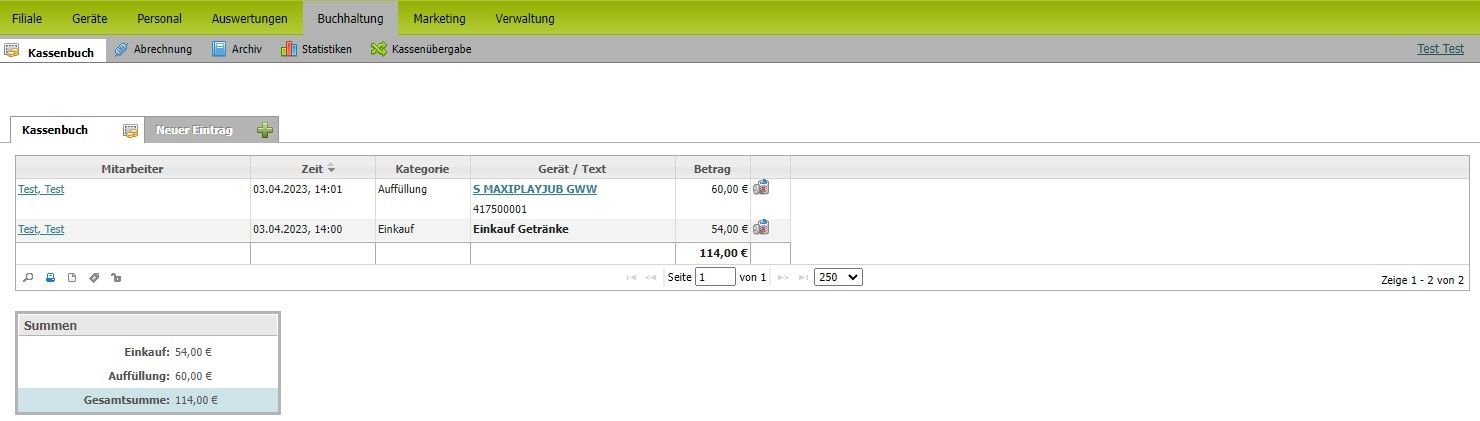
Übersicht der erfassten Auslagen
| Reiter | Bedeutung |
|---|---|
| Auslagen | Liste der offenen und bereits ausgeglichenen Auslagen im gewählten Zeitraum. |
| Neuer Eintrag | Neue Auslage erfassen. |
| Stornierte | Alle stornierten Einträge mit Stornogrund, damit jede Änderung nachvollziehbar bleibt. |
Aus Gründen der Nachvollziehbarkeit (GoBD) lassen sich Einträge nicht mehr löschen. Ein falscher Eintrag wird mit Angabe eines Grundes storniert und bleibt im Reiter Stornierte sichtbar. Bereits ausgeglichene Einträge lassen sich weder ändern noch stornieren.
Ausgleich
Zum Monats- oder Quartalsende werden die offenen Auslagen unter Ausgleich zusammengeführt und mit Ausgleich durchführen festgeschrieben. Anschließend wählen Sie, wie der Betrag ausgeglichen wird.
| Ausgleichsart | Bedeutung |
|---|---|
| Barübergabe | Der Betrag wird bar übergeben und die Wechselkasse damit wieder aufgefüllt. |
| Gutschrift auf Geldwechsler | Der Betrag wird einem freigegebenen Wechslerkonto gutgeschrieben. Das Konto wählen Sie beim Ausgleich aus. |
Der Ausgleich schreibt alle offenen Auslagen fest. Prüfen Sie vorher, ob alle Einträge vorhanden und korrekt sind.
Nach dem Ausgleich können Sie das Ergebnis über Ausgleich drucken ausgeben. Vergangene Ausgleiche finden Sie auf derselben Seite unter Letzte Ausgleiche und Alle Ausgleiche. Eine eigene Seite „Archiv“ gibt es seit Update IV 2026 nicht mehr.
Kassenübergabe/Kassensturz
Die Kassenübergabe protokolliert die Geldbestände der Filiale beim Schichtwechsel. Über Kassenübergabe öffnen tragen Sie die Bestände der Kassen und Wechslerkonten ein und bestätigen, dass die gezählten Beträge korrekt sind.
Unabhängig davon können Sie mit Kassensturz durchführen jederzeit eine Zählung vornehmen, ohne eine Schicht zu beenden.
Die Schaltfläche Kassenübergabe öffnen erscheint nur, wenn in der Anstellungsart des Mitarbeiters die Option Kassenübergabe aktivieren gesetzt ist. Andernfalls steht dort „Kassenübergabe für <Name> inaktiv“. Sie finden die Einstellung im Einstellungsmanager unter:
Personal → Anstellungsarten
Der Kassensturz ist davon nicht betroffen und steht allen zur Verfügung, die die Seite öffnen dürfen.
Für die Wechselkasse lassen sich ein Minimal- und ein Maximalbestand hinterlegen. Empfohlen ist ein Maximalbestand von 500 €: Höhere Bargeldbestände schaffen einen Überfallanreiz. Optional können Sie sich benachrichtigen lassen, wenn der Bestand darunter oder darüber liegt.
Die Einstellungen zu Kategorien und Kassenübergabe pflegen Sie im Einstellungsmanager unter:
Buchhaltung → Auslagen
Speisen und Getränke TSE
Das Modul Speisen und Getränke TSE ist eine vollwertige Kasse mit technischer Sicherheitseinrichtung (TSE). Zusammen mit einem Bondrucker ermöglicht es die Ausgabe von Belegen, den täglichen Kassenabschluss sowie die Verwaltung von Artikeln und Beständen.
Kasse und TSE werden einmalig durch BWNpro eingerichtet. Solange das nicht geschehen ist, sehen Sie nur einen Begrüßungshinweis. Die Kasse lässt sich außerdem nur bedienen, wenn in der Filialauswahl genau eine Filiale ausgewählt ist.
Elektronische Aufzeichnungssysteme mit TSE müssen dem Finanzamt gemeldet werden. Die Meldung erfolgt elektronisch über „Mein ELSTER“ (Formular „Mitteilung über elektronische Aufzeichnungssysteme (§ 146a Absatz 4 AO)“).
- Kassen, die vor dem 01.07.2025 angeschafft wurden, waren bis zum 31.07.2025 zu melden. Holen Sie eine versäumte Meldung umgehend nach.
- Kassen, die ab dem 01.07.2025 angeschafft werden, sind innerhalb eines Monats nach Anschaffung zu melden.
- Auch die Außerbetriebnahme ist innerhalb eines Monats zu melden.
Die Meldung wird nicht automatisch vorgenommen — sie muss durch Sie beziehungsweise Ihren Steuerberater über ELSTER erfolgen.
Die für die Meldung nötigen Angaben finden Sie auf der Seite Kasse über die Schaltfläche TSE-Informationen anzeigen. Das Fenster zeigt die Stammdaten der TSE und bietet zwei Dokumente zum Download: die TSE-Informationen als PDF und das BSI-Zertifikat BSI-K-TR-0403-2021. Die Angaben können nur für eine einzelne Filiale angezeigt werden.
Vor der Außerbetriebnahme wird ein Tagesabschluss erzwungen. Das Abschalten der TSE lässt sich danach nicht rückgängig machen. Stimmen Sie den Schritt vorher mit uns ab.
Kategorien und Artikel anlegen
Öffnen Sie die Seite Artikel. Sie enthält die Reiter Artikelverwaltung, Kategorieverwaltung und Historie. Legen Sie zuerst über Kategorie erstellen eine Kategorie an und entscheiden Sie dabei, ob sie nur in dieser Filiale oder in der gesamten Firma zur Verfügung steht. Anschließend legen Sie mit Artikel anlegen die Artikel an.
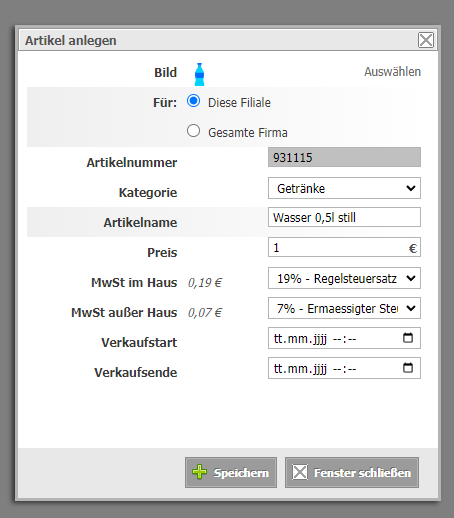
Anlegen eines Artikels
| Feld | Bedeutung |
|---|---|
| Für | Legt bei der Neuanlage fest, ob der Artikel nur in dieser Filiale oder in der gesamten Firma gilt. |
| Artikelnummer | Wird automatisch vorgeschlagen und kann angepasst werden. |
| Kategorie / Artikelname | Einordnung und Bezeichnung des Artikels. |
| Bild | Über Auswählen wird ein Symbol für die Kassenoberfläche gewählt. |
| Preis | Verkaufspreis brutto in Euro. |
| MwSt im Haus | Steuersatz beim Verzehr vor Ort, vorbelegt mit 19 %. |
| MwSt außer Haus | Steuersatz beim Verkauf außer Haus, vorbelegt mit 7 %. |
| Verkaufsstart / Verkaufsende | Optionaler Zeitraum, in dem der Artikel in der Kasse angeboten wird. |
Bestände verwalten
Den Bestand eines Artikels erfassen Sie in der Artikelverwaltung über den Eintrag Bestand in der Spalte „Option“. Es öffnet sich das Fenster Bestand anlegen.
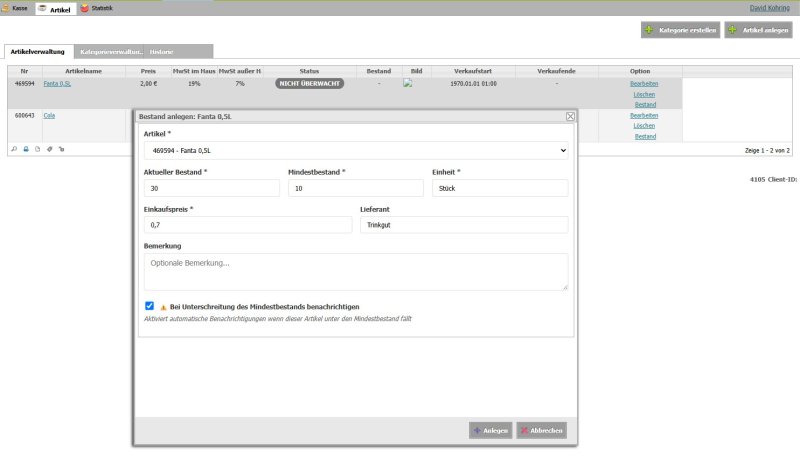
Bestand eines Artikels erfassen
Eingetragen werden der aktuelle Bestand, der Mindestbestand, die Einheit, der Einkaufspreis (netto) und der Lieferant; eine Bemerkung ist optional. Mit Anlegen schließen Sie den Vorgang ab. In der Bestandsverwaltung stehen außerdem Bestandsliste anzeigen, Warenbewegungen und Nachbestellungen zur Verfügung.
Die Option Bei Unterschreitung des Mindestbestands benachrichtigen wirkt nur, wenn zusätzlich eine passende Regel eingerichtet ist unter:
Verwaltung → Benachrichtigungen
Artikel verkaufen
Öffnen Sie die Seite Kasse und klicken Sie auf Kasse öffnen. Beim ersten Öffnen tragen Sie den Anfangsbestand ein, der sich in der Kasse befindet.
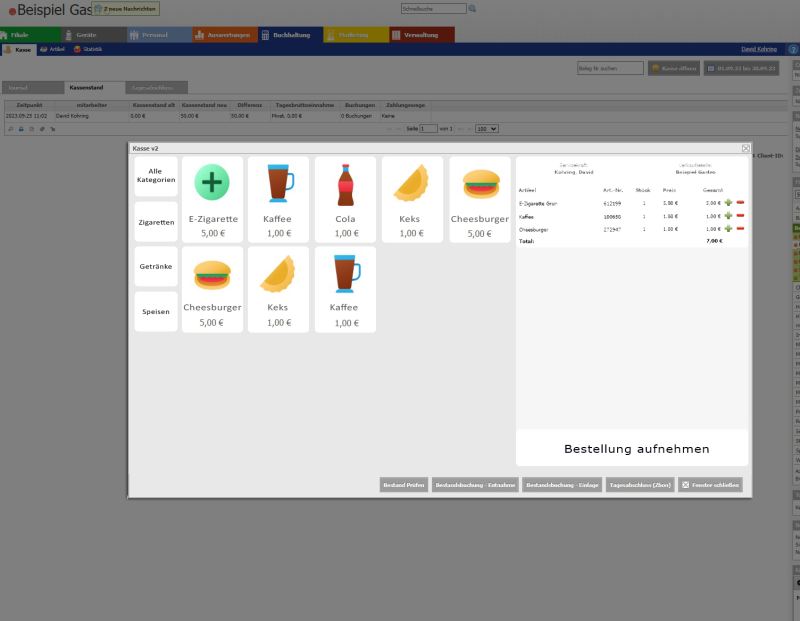
Kasse mit Anfangsbestand öffnen
Wählen Sie die gewünschten Artikel aus und schließen Sie die Bestellung ab:
| Schaltfläche | Bedeutung |
|---|---|
| Bestellung aufnehmen | Verkauf im Haus. Es gilt der Steuersatz „MwSt im Haus“. |
| Außer Haus | Verkauf außer Haus. Es gilt der Steuersatz „MwSt außer Haus“. |
Anschließend öffnet sich eine Vorschau des Belegs.
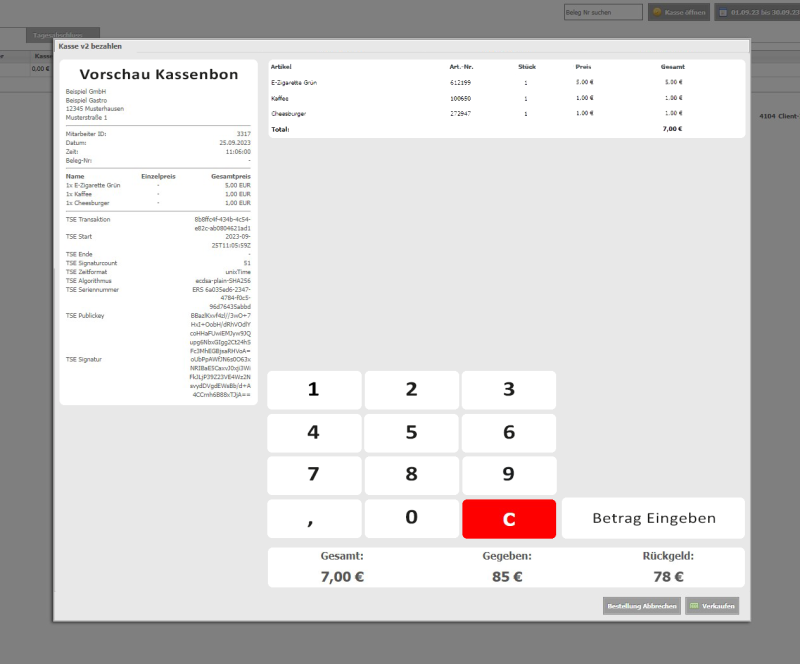
Vorschau des Belegs mit Betragseingabe
Geben Sie den vom Gast erhaltenen Betrag ein — über die Auswahltasten oder durch Eintippen des Betrags. Mit Verkaufen wird der Vorgang abgeschlossen und der Beleg ausgegeben. Über Bestellung Abbrechen verwerfen Sie den Vorgang.
Schaltflächen der Kasse

| Schaltfläche | Bedeutung |
|---|---|
| Bestand Prüfen | Vergleicht das gezählte Geld in der Kasse mit dem Soll-Wert. |
| Bestandsbuchung – Einlage | Geld in die Kasse einlegen, zum Beispiel Wechselgeld. |
| Bestandsbuchung – Entnahme | Geld entnehmen, zum Beispiel für Einkäufe, Pfand oder den Monatsabschluss. |
| Tagesabschluss (Z-Bon) | Beendet den Geschäftstag. Auf dem Z-Bon sind alle Umsätze des Tages aufgeführt. |
Führen Sie den Tagesabschluss an jedem Tag durch, an dem Transaktionen stattgefunden haben. Lassen Sie das Fenster während des Abschlusses geöffnet. Ein zweiter Abschluss zur selben Zeit wird abgewiesen, etwa wenn an einem weiteren Gerät bereits ein Z-Bon läuft.
Belege und Auswertungen
| Bereich | Inhalt |
|---|---|
| Journal | Jeder einzelne Geschäftsvorgang. Je nach Recht können Sie den Beleg ansehen, drucken, als PDF ausgeben oder die Bestellung stornieren. |
| Kassenstand | Auflistung jeder Geldbewegung. |
| Tagesabschluss | Alle vergangenen Tagesabschlüsse, mit Download für die Buchhaltung. |
| Statistik | Auswertung der Verkäufe, wahlweise nach Artikel oder nach Kategorie. |
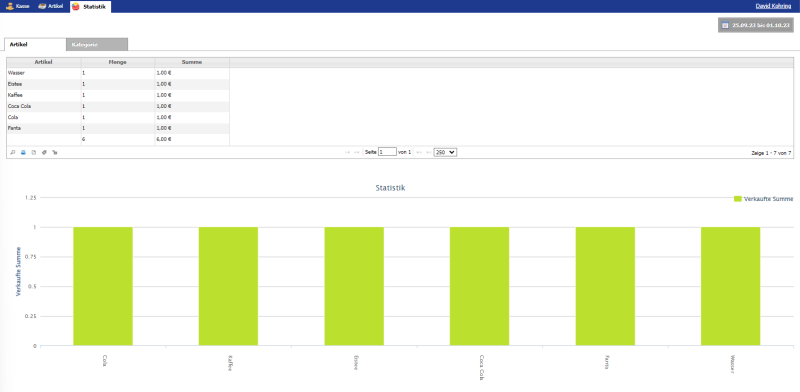
Auswertung der verkauften Artikel
Ist die TSE nicht erreichbar, werden Kasse öffnen, der Verkauf, der Abbruch einer Bestellung und der Tagesabschluss blockiert. Einen unsignierten Verkauf gibt es bewusst nicht, weil er gesetzlich nicht zulässig wäre. Ausfallzeiten werden automatisch dokumentiert und auf dem Z-Bon ausgewiesen. Das Portal prüft den Zustand regelmäßig und zeigt bei Problemen einen Warnhinweis über der Kasse an.
Kassen-Export für die Finanzverwaltung (DSFinV-K)
Bei einer Kassen-Nachschau (§ 146b AO) oder einer Betriebsprüfung müssen Sie die Kassendaten im standardisierten DSFinV-K-Format vorlegen. Die Daten werden über die zertifizierte TSE-Anbindung auf Basis Ihrer Tagesabschlüsse erzeugt. Den Export starten Sie unter:
Verwaltung → Datenvorhaltung → Exportieren
- Wählen Sie den Bereich Speisen & Getränke 2.0 (DSFinV-K). Für die reinen Tagesabschlüsse gibt es zusätzlich Speisen & Getränke 2.0 (Z-BON).
- Wählen Sie Filiale und Zeitraum. Das Bis-Datum muss vor dem heutigen Tag liegen, da der laufende Tag noch nicht vollständig ist.
- Prüfen Sie das Ergebnis mit Vorschau der Daten.
- Geben Sie zur Bestätigung Ihr eigenes Benutzerkennwort ein und klicken Sie auf Export durchführen.
Der Export wird im Hintergrund erzeugt. Bei großen Zeiträumen kann das bis zu einer Stunde dauern. Sie müssen nicht warten — die fertige Datei liegt anschließend unter:
Verwaltung → Datenvorhaltung → Protokoll & Download → Exporte
Die ZIP-Datei ist mit einem Kennwort geschützt. Das Kennwort steht in der Zeile des Exports; ein Klick darauf kopiert es. Der Download ist nur eine begrenzte Zeit möglich, danach wird die Datei gelöscht und kann über Erneut erstellen neu angefordert werden.
Führen Sie vor dem Export den Tagesabschluss durch, damit alle Vorgänge enthalten sind. Bewahren Sie die Exporte gemäß den gesetzlichen Aufbewahrungsfristen (§ 147 AO) auf. Bei einer Kassen-Nachschau kann der Prüfer unangekündigt erscheinen und sofortigen Datenzugriff verlangen.
VgSt & Wirte
Im Modul VgSt & Wirte erstellen und versenden Sie die Abrechnungen der Vergnügungssteuer sowie die Abrechnungen mit den Wirten. Die Einstellungen dazu finden Sie im Einstellungsmanager unter Buchhaltung.
Vergnügungssteuer
Die Seite VgSt hat die Reiter Erstellen und Abrechnungen. Unter Erstellen wählen Sie die Kassierungen und Geräte aus, die abgerechnet werden sollen. Geräte, die nicht abgerechnet werden sollen, entfernen Sie aus der Auswahl. Weitere Kassierungen fügen Sie über Kassierung hinzufügen beziehungsweise Monatskassierung hinzufügen hinzu.
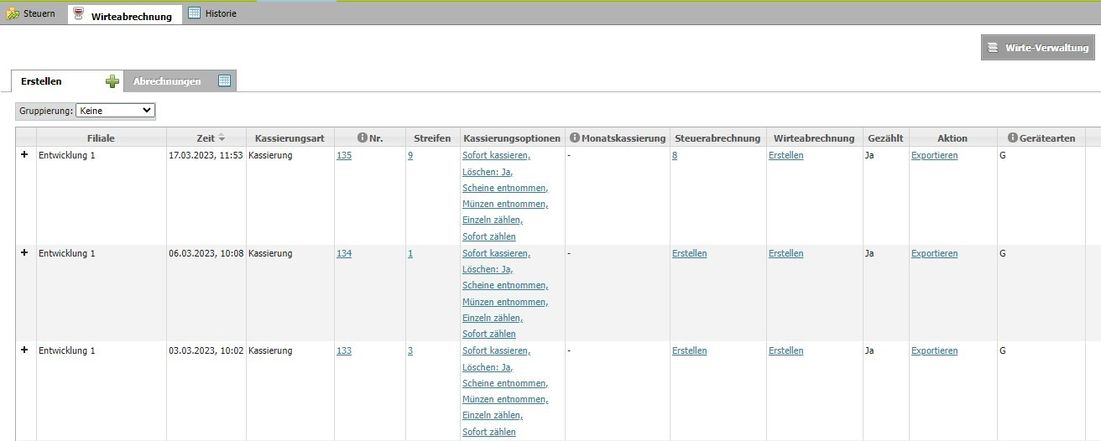
Übersicht der Abrechnungen
Mit Abrechnung durchführen öffnet sich die editierbare Vorschau. Dort können Sie Beträge einzelner Geräte korrigieren, kommentieren und Notizen zur Abrechnung ergänzen. Mit Abrechnung durchführen schließen Sie die Abrechnung ab.
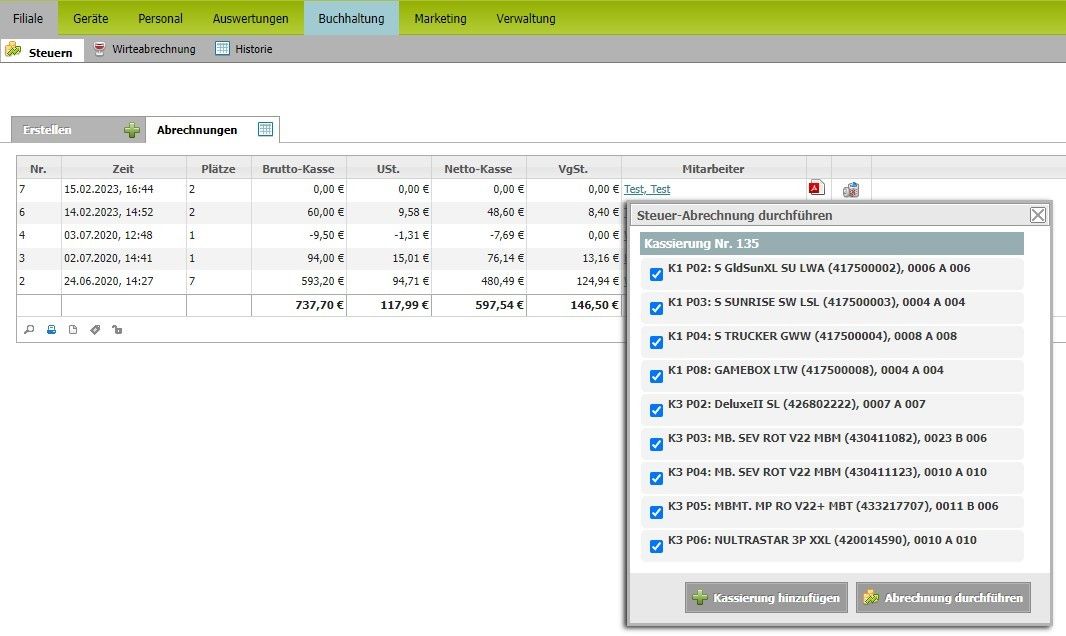
Auswahl der Geldspielgeräte für die Abrechnung
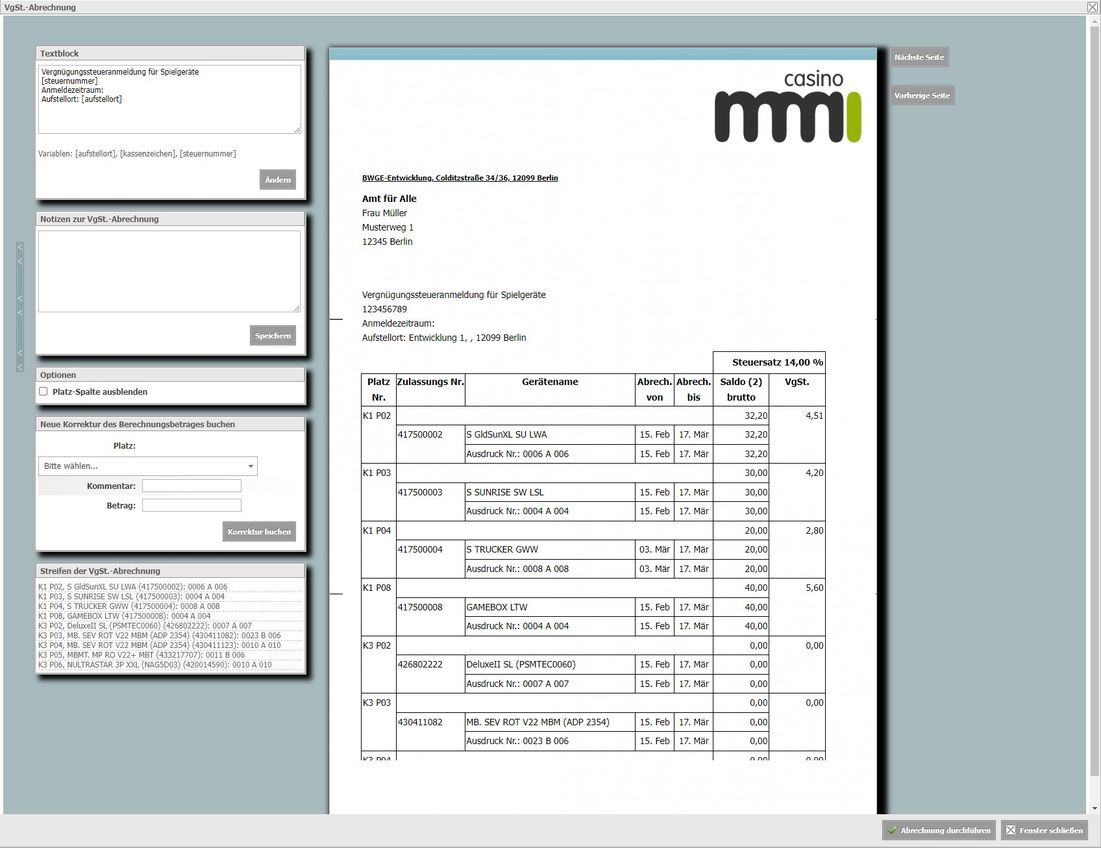
Vorschau der Steuerabrechnung
Eine abgeschlossene Abrechnung wird zusätzlich festgeschrieben und damit als eingereicht markiert. Danach ist keine Änderung und kein Löschen mehr möglich. Ein Entwurf lässt sich nicht festschreiben — schließen Sie ihn zuerst über Abrechnung durchführen ab.
Wirteabrechnung
Die Seite Wirteabrechnung ist wie die Vergnügungssteuer aufgebaut und hat ebenfalls die Reiter Erstellen und Abrechnungen. Oben rechts finden Sie die Wirte-Verwaltung, in der Sie Kontaktdaten der Wirte pflegen, Wirte anlegen oder entfernen.
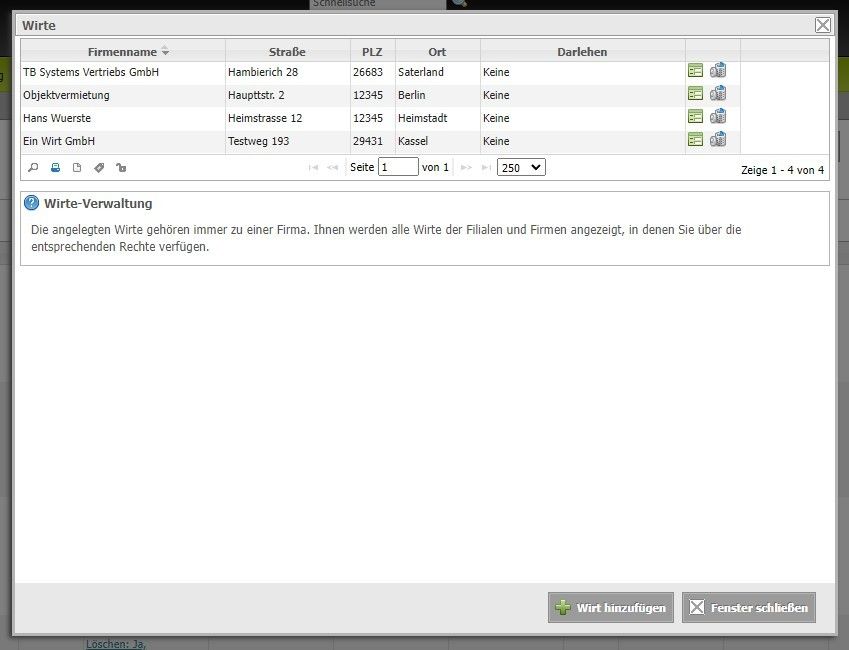
Verwaltung der Wirte
Nach dem Erstellen öffnet sich die editierbare Vorschau der Abrechnung.
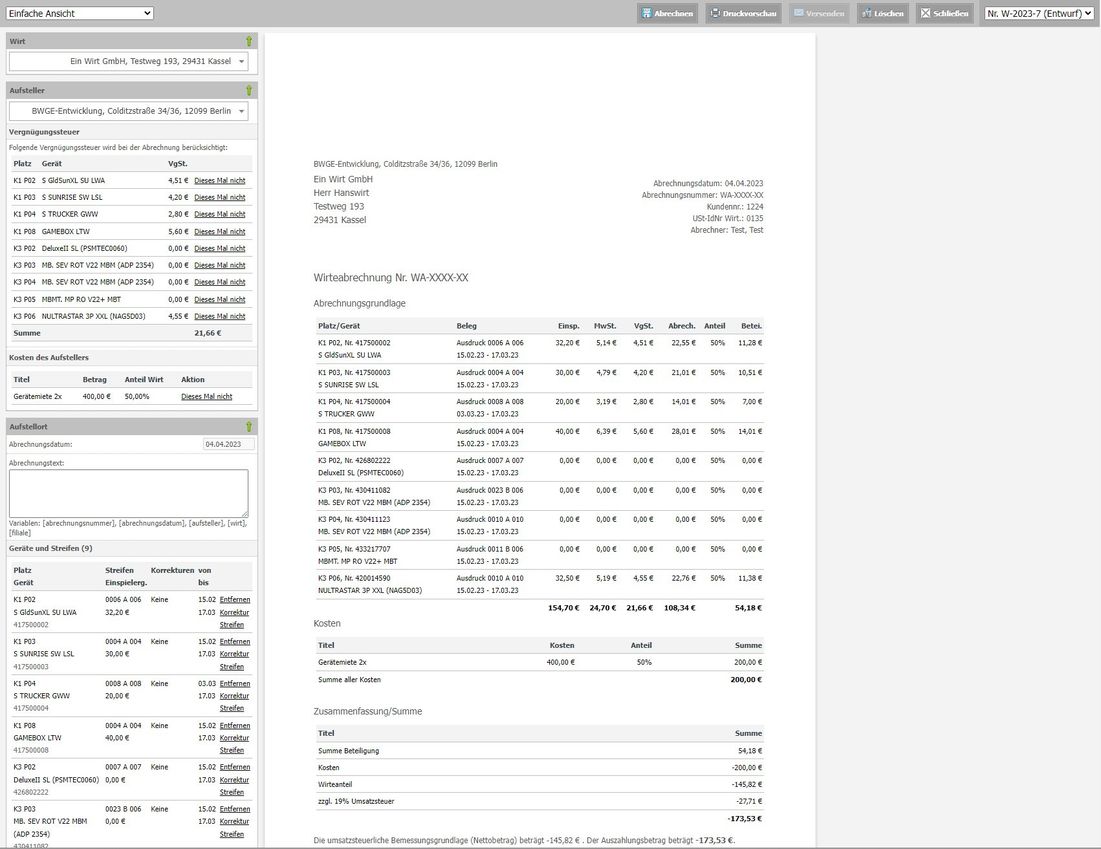
Vorschau der Wirteabrechnung
Oben links schalten Sie zwischen Einfache Ansicht und Komplexe Ansicht / Konfiguration um. In beiden Ansichten wählen Sie den abzurechnenden Wirt und den Aufstellerbetrieb sowie die zu berücksichtigenden Geldspielgeräte und Kosten. Mit Abrechnen schließen Sie die Abrechnung ab; anschließend stehen Drucken und Versenden zur Verfügung.
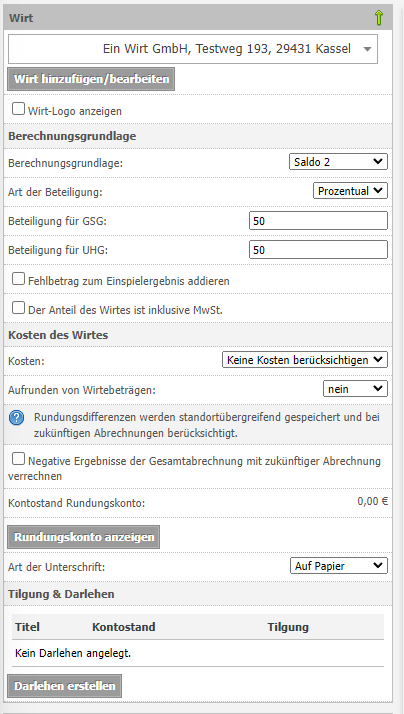
Wirteabrechnung in der komplexen Ansicht
In der komplexen Ansicht stehen zusätzlich Beteiligung und Berechnungsgrundlage zur Verfügung. Außerdem lassen sich Darlehens- und Tilgungsvereinbarungen festhalten sowie die Auszahlungsart festlegen.
Eine festgeschriebene Wirteabrechnung lässt sich nicht löschen. Sie kann mit Angabe eines Grundes storniert werden; dabei entsteht ein eigener Stornobeleg.
Historie
Unter Historie finden Sie ein Protokoll aller Änderungen im gewählten Zeitraum.
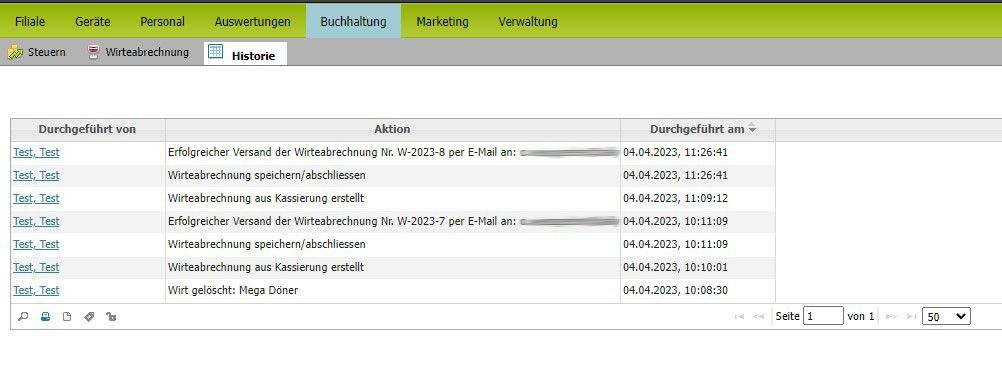
Protokoll der Änderungen
Geldmanagement
Im Geldmanagement verbuchen Sie die Gelder, die bei einer Kassierung entstehen. Der Kassierer gibt nach der Kassierung — oder später über das Modul — an, wofür er welche Gelder verwendet hat, und erhält dazu einen Buchungsbeleg.
| Reiter | Inhalt |
|---|---|
| Geldbewegungen | Alle protokollierten Bewegungen mit Quelle, Ziel, Betrag und Kommentar sowie dem Stand von Unterschrift und Ausdruck. |
| Bestände | Aktuelle Bestände der Konten, mit Zugriff auf den Inventurbeleg. |
| Kassierungen | Kassierungen, deren Gelder noch nicht vollständig verbucht sind. |
| Geräte Auf- und Abbau | Gelder aus dem Auf- und Abbau von Geräten. Beim Abbau ist die Quelle das Gerät, beim Aufbau das Ziel. |
Geldbewegung protokollieren
Über Geldbewegung protokollieren erfassen Sie eine Bewegung von einem Konto auf ein anderes. Offene Kassierungen verbuchen Sie über Kassierung verbuchen.
| Feld | Bedeutung |
|---|---|
| Quelle | Konto, von dem das Geld kommt. Pflichtangabe. |
| Betrag | Entweder als Gesamtbetrag oder aufgeteilt nach Geldsorten. |
| Ziel | Konto, auf das das Geld geht. Pflichtangabe. |
| Kommentar | Erläuterung des Vorgangs, maximal 10 Zeilen. |
Sie können eine Kassierung auch in Teilbeträgen verbuchen. Die Kassierung bleibt in der Liste stehen, bis der gesamte Betrag verbucht ist.
Die Schaltfläche Geldbewegung protokollieren erscheint nur, wenn in der Filialauswahl genau eine Filiale ausgewählt ist.
Konten anlegen
Die Konten des Geldmanagements pflegen Sie im Einstellungsmanager unter:
Buchhaltung → Geldmanagement → Konten
| Feld | Bedeutung |
|---|---|
| Bezeichnung | Name des Kontos, wie er den Mitarbeitern angezeigt wird. |
| Aktueller Bestand (€) | Startbestand des Kontos. |
| Keine Bestandsverwaltung | Für Konten, deren Bestand nicht geführt werden soll. Diese Konten erscheinen nicht im Reiter Bestände. |
| Quelle / Ziel | Legt fest, ob das Konto als Herkunft und/oder als Ziel einer Buchung ausgewählt werden darf. |
| Benachrichtigung | E-Mail-Adressen, die informiert werden, sobald für dieses Konto eine neue Geldbewegung angelegt wird. Mehrere Adressen durch Komma oder Semikolon trennen. |
Buchungsbeleg drucken und unterschreiben
Ob ein Buchungsbeleg gedruckt, unterschrieben und wieder hochgeladen werden muss, legen Sie im Einstellungsmanager fest unter:
Buchhaltung → Geldmanagement → Einstellungen
| Option | Bedeutung |
|---|---|
| Dokument kann gedruckt werden | Der Ausdruck ist möglich, aber freiwillig. |
| Dokument muss gedruckt und unterschrieben werden | Die Bewegung lässt sich erst protokollieren, wenn der Beleg gedruckt und unterschrieben wurde. |
| Dokument kann nach Unterschrift hochgeladen werden | Der unterschriebene Beleg darf zusätzlich hochgeladen werden. |
| Dokument muss nach Unterschrift hochgeladen werden | Die Bewegung lässt sich erst protokollieren, wenn der unterschriebene Beleg hochgeladen wurde. |
Zulässig sind Dateien der Formate .jpg, .png und .pdf mit maximal 1 MB.
Inventur
Im Reiter Bestände öffnen Sie über Drucken & bestätigen den Inventurbeleg. Damit bestätigen Sie, dass das Geld zum Zeitpunkt der Zählung vollständig war. Weicht der gezählte Betrag vom Bestand ab, wird die Differenz als Buchung dokumentiert.
Wird das Geldmanagement mit dem Buchhalterischen Kassenbuch 2.0 verknüpft, werden die im Geldmanagement angelegten Konten und Bestände gelöscht und stattdessen die dort hinterlegten Konten verwendet. Stimmen Sie diesen Schritt vorher mit uns ab.
Häufige Probleme
| Problem | Mögliche Ursache | Lösung |
|---|---|---|
| Die Kasse lässt sich nicht öffnen und es erscheint ein Warnhinweis zur TSE. | Die TSE beziehungsweise der Dienst des Anbieters ist nicht erreichbar. | Warten Sie, bis die Verbindung wiederhergestellt ist. Verkäufe sind bis dahin nicht möglich; die Ausfallzeit wird automatisch dokumentiert. Hält die Störung an, wenden Sie sich an den Support. |
| Das Modul Speisen und Getränke TSE zeigt nur einen Begrüßungshinweis. | Für die Filiale ist noch keine Kasse eingerichtet. | Einrichtung der Kasse und der TSE beim Vertrieb beziehungsweise Support anfragen. |
| Die Kasse meldet, dass nur eine Filiale ausgewählt sein darf. | In der Filialauswahl sind mehrere Filialen aktiv. | Genau eine Filiale auswählen und die Seite erneut öffnen. |
| Der Tagesabschluss bricht mit dem Hinweis ab, dass bereits ein Z-Bon erstellt wurde. | Der Abschluss wurde mehrfach oder an mehreren Geräten gleichzeitig gestartet. | Nur einen Abschluss starten und das Fenster geöffnet lassen, bis er abgeschlossen ist. |
| Der DSFinV-K-Export lässt sich nicht starten. | Das Bis-Datum liegt auf dem heutigen Tag oder in der Zukunft, oder das Kennwort fehlt. | Ein Bis-Datum vor dem heutigen Tag wählen und das eigene Benutzerkennwort eingeben. |
| Die ZIP-Datei des Exports lässt sich nicht öffnen. | Die Datei ist mit einem Kennwort geschützt. | Das Kennwort steht unter Protokoll & Download in der Zeile des Exports; ein Klick kopiert es. |
| Der Export steht nicht mehr zum Download bereit. | Die Aufbewahrungszeit der Download-Kopie ist abgelaufen. | Den Export über Erneut erstellen neu anfordern. |
| Es kommt keine Benachrichtigung, obwohl der Mindestbestand unterschritten ist. | Es ist keine Benachrichtigungsregel eingerichtet. | Regel unter Verwaltung → Benachrichtigungen anlegen. |
| Die Schaltfläche Kassenübergabe öffnen fehlt. | In der Anstellungsart des Mitarbeiters ist die Kassenübergabe nicht aktiviert. | Im Einstellungsmanager unter Personal → Anstellungsarten die Option Kassenübergabe aktivieren setzen. Für eine reine Zählung genügt Kassensturz durchführen. |
| Eine Auslage lässt sich nicht mehr ändern oder stornieren. | Der Eintrag wurde bereits ausgeglichen und ist damit festgeschrieben. | Den Sachverhalt über einen neuen Eintrag korrigieren. |
| Die Schaltfläche Geldbewegung protokollieren fehlt. | In der Filialauswahl sind mehrere Filialen aktiv. | Genau eine Filiale auswählen. |
| Ein Konto lässt sich beim Buchen nicht auswählen. | Das Konto ist nicht als Quelle beziehungsweise nicht als Ziel freigegeben. | Im Einstellungsmanager unter Buchhaltung → Geldmanagement → Konten die Optionen Quelle und Ziel prüfen. |
| Eine Geldbewegung lässt sich nicht protokollieren. | Der Buchungsbeleg muss laut Einstellung erst gedruckt, unterschrieben oder hochgeladen werden. | Beleg drucken, unterschreiben und — falls gefordert — als .jpg, .png oder .pdf mit maximal 1 MB hochladen. |
| Eine Abrechnung lässt sich nicht festschreiben. | Die Abrechnung ist noch ein Entwurf. | Zuerst über Abrechnung durchführen abschließen, danach festschreiben. |