 BWNpro Handbuch
Tabellenfunktionen
Tabellenfunktionen Für die Ausgabe von Daten wird von BWN.pro oft die Tabellenform genutzt.
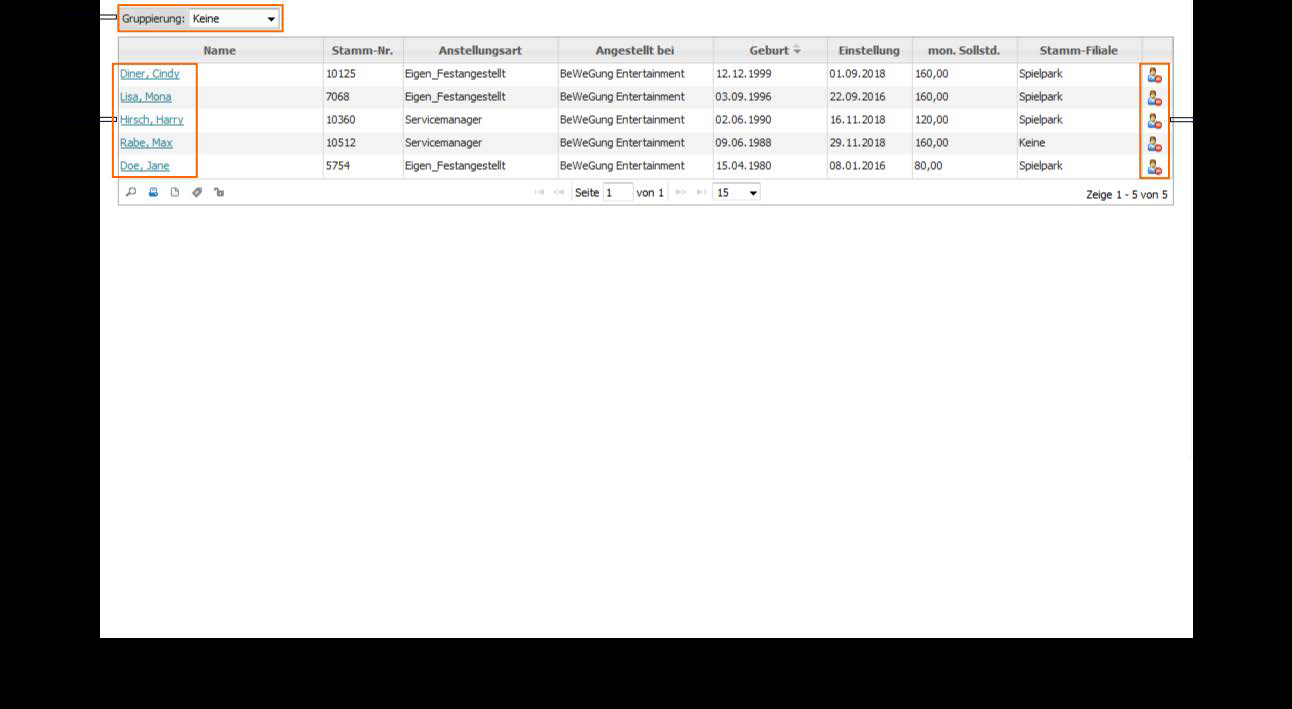
Über das Gruppierfeld können die Datensätze nach verschiedenen Kategorien zusammengefasst werden. Die verfügbaren Kategorien unterscheiden sich in Abhängigkeit von den Datensätzen.
☞ Spaltennamen sortiert die Datensätze bzw. Zeilen auf- bzw. absteigend sortiert. Die Daten der gewählten Spalte bestimmen die Reihenfolge. Ein erneuter Klick auf den Namen schaltet die Reihenfolge der Sortierung um.
Spalten können individuell angeordnet werden. Durch Anklicken und Halten des Spaltennamens mit der linken Maustaste lässt sich die Spalte seitlich verschieben.
Die Spaltenbreite wird durch Anklicken, Halten und seitlicher Verschiebung der Trennlinie der Spalten im Tabellenkopf eingestellt.
Hinweis: Spalteneinstellung speichern
Damit die Einstellungen für die Spalten erhalten bleiben, muss mit ☞

in der Fußzeile die Spaltenauswahl aufgerufen und mit ☞ Speichern wieder geschlossen werden. Siehe Tabelle unten.
☞ Blauer Eintrag zeigt weitere Information zu den Daten an.
Ist in der ersten Spalte ein + dargestellt, kann durch ☞ + die Tabellenzeile erweitert werden (Drill-Down). ☞ - verkürzt die Tabellenzeile wieder.
☞ Symbol in der Aktionsspalte löst eine Aktion auf den Datensatz aus. Der Datensatz kann z- B. bearbeitet oder gelöscht werden.
In der Fußzeile der Tabelle stehen verschiedene Schaltflächen und Informationsfelder zur Verfügung:

Über eine Suchfunktion kann Anzeige der Datensätze gefiltert werden. Auf die Daten können verschiedene Operationen z. B. gleich, ungleich, enthält... angewendet werden.

Druck bzw. Download der Tabelle als PDF-Dokument. Es stehen nochmals die Tabellenfunktionen zur Verfügung. Mittels der Vorschau kann die richtige Einstellung gefunden werden.

Download der Tabelle als CSV-Datei. Zur korrekten Erkennung des Datenformats muss beim Datenimport in die verarbeitende Anwendung Unicode (UTF-8) gewählt werden.
Spaltenauswahl. Es können Spalten hinzugefügt oder entfernt werden. Mit ☞ Speichern werden auch Einstellungen zur Spaltensortierung, Spaltenbreite und Zeilenanzahl gespeichert.

Zurücksetzen der Tabellenansicht auf Standard. Es werden nur noch die ab Werk vorgegeben Spalten angezeigt. Spaltenbreiten, Spaltensortierung und Zeilenanzahl werden ebenfalls auf Werksvorgaben zurück gesetzt.

Mit der Seitenumschaltung kann bei langen Tabellen auf weitere Seiten umgeschaltet werden.Mit den Pfeilen schalten eine Seite weiter bzw. zurück.

Die Zeileneinstellung zeigt die Anzahl der angezeigten Datensätze (Zeilen) in der Tabelle.
Mit dem Drop-Down Menü kann eine andere Anzahl eingestellt werden. Damit die gewählte Einstellung erhalten bleibt, muss einmal die Spaltenauswahl aufgerufen und gespeichert werden.

Die Datensatzinformation nennt die Anzahl der angezeigten Datensätze von der Gesamtanzahl.
Exportfunktionen für VDAI-Streifen
 Exportfunktion
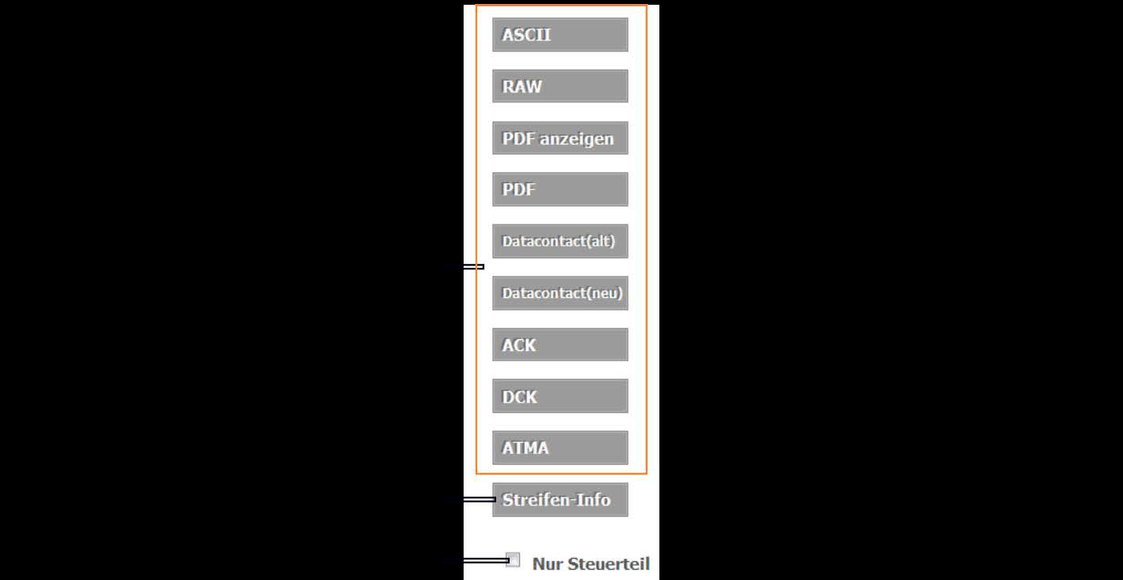
Für die weitere Verarbeitung der VDAI-Daten der Geräte können diese heruntergeladen werden. Die folgenden Exportformate stehen zur Verfügung:
ASCII: Download einer Textdatei ohne Steuerzeichen.
RAW: Download einer Textdatei mit Steuerzeichen. Das RAW-Format sind die vom Geräte gesendeten VDAI-Daten.
PDF anzeigen: Anzeige des VDAI-Ausdrucks im PDF-Programm z. B. Adobe Acrobat Reader. Je nach Einstellungen im verwendeten Internet-Browser findet zunächst ein Download der PDF-Datei statt.
PDF: Download des VDAI-Ausdrucks als PDF-Datei.
Datacontact (alt): Download einer DCD-Datei für die weitere Verarbeitung mit Datacontact.
Datacontact (neu): Download einer BWN-Datei für die weitere Verarbeitung mit Software der S.P.U.R GmbH. Die Datei enthält eine Prüfsumme.
ACK: Download einer ACK-Datei für die weitere Verarbeitung mit Merkur Office.
DCK: Download einer DCK-Datei für die weitere Verarbeitung mit Merkur Office.
ATMA: Download einer SDF-Datei für die weitere Verarbeitung mit ATMA.
Streifen-Info: Anzeige der VDAI-Daten in einer anderen Darstellung.
Nur Steuerteil: Durch setzen des Häkchens vor dem Aufruf eine Exportformates wird nur der Steuer-relevante Teil des Ausdrucks heruntergeladen bzw. angezeigt.