 BWNpro Handbuch
Mitarbeiterkarte
In diesem Abschnitt erhalten Sie Informationen zur Benutzeroberfläche und zu den einzelnen Modulen der Mitarbeiterkarte. Auf der Mitarbeiterkarte werden Stammdaten, Berechtigungen, Sicherheitseinstellungen, Arbeitszeiten, Abwesenheiten, Nachrichten und weitere mitarbeiterbezogene Informationen verwaltet.
Die sichtbaren Funktionen hängen von Lizenzumfang, Benutzerrechten und den für den Mitarbeiter eingerichteten Filial- und Firmenberechtigungen ab.
Änderungen an der Mitarbeiterkarte können Auswirkungen auf Anmeldung, Rechtevergabe, Zeiterfassung, Abrechnung, Schichtplanung und Benachrichtigungen haben. Nehmen Sie Änderungen nur vor, wenn Sie über die erforderlichen Rechte und Kenntnisse verfügen.
Aufruf der Mitarbeiterkarte
In den Modulen Personal und Verwaltung wird der Name eines Mitarbeiters in verschiedenen Ansichten angezeigt. Durch einen Klick auf den Namen kann die Mitarbeiterkarte geöffnet werden.
Mitarbeiterkarte
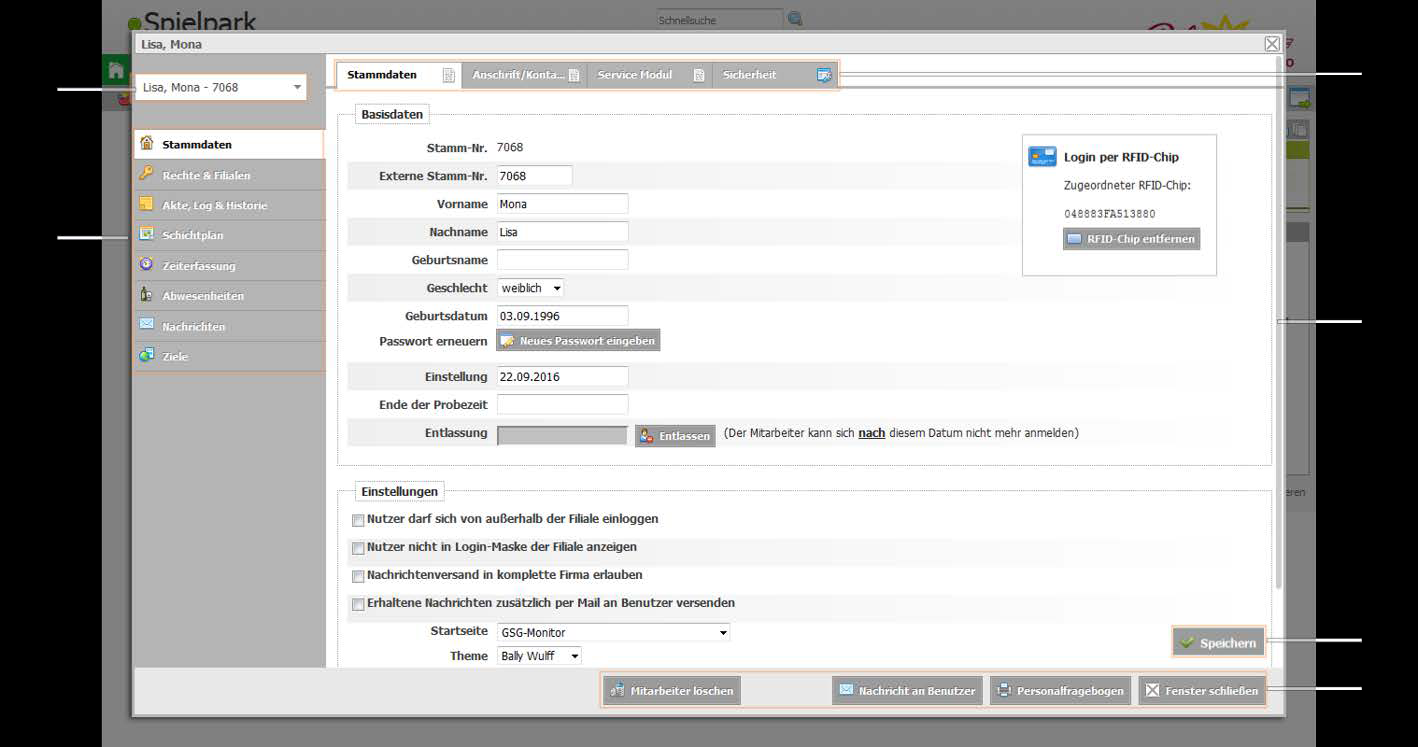
Benutzeroberfläche der Mitarbeiterkarte
Im oberen Bereich wird der aktuell geöffnete Mitarbeiter angezeigt. Durch einen Klick auf das Feld kann, sofern berechtigt, ein anderer Mitarbeiter ausgewählt werden.
Die Bearbeitungs- und Einstellmöglichkeiten sind in Module und Unterseiten gegliedert. Unterseiten werden über Reiter geöffnet. Bei umfangreichen Einstellungen kann es erforderlich sein, innerhalb der Seite nach unten zu scrollen.
Speichern Sie Änderungen, bevor Sie auf eine andere Seite wechseln oder die Mitarbeiterkarte schließen. Nicht gespeicherte Änderungen gehen verloren. Wenn die Schaltfläche Speichern nicht sichtbar ist, scrollen Sie innerhalb der Seite nach unten.
Funktionen der Mitarbeiterkarte
| Funktion | Beschreibung |
|---|---|
| Mitarbeiter löschen | Löscht den Mitarbeiter vollständig aus BWN.pro. |
| Nachricht an Benutzer | Erstellt eine neue Nachricht an den ausgewählten Mitarbeiter. Diese Funktion ist auf der eigenen Mitarbeiterkarte nicht sichtbar. |
| Personalfragebogen | Erstellt einen Personalfragebogen mit den Stammdaten des Mitarbeiters als PDF-Datei. Diese Funktion ist auf der eigenen Mitarbeiterkarte nicht sichtbar. |
| Fenster schließen | Schließt die Mitarbeiterkarte. |
Beim Löschen wird der Mitarbeiter vollständig aus BWN.pro entfernt. Nach dem Löschvorgang kann sich der Mitarbeiter nicht mehr anmelden. Prüfen Sie vor dem Löschen, ob der Mitarbeiter noch für Zeiterfassung, Abrechnung, Historie oder Nachweisdokumentation benötigt wird.
Module der Mitarbeiterkarte
In vielen Ansichten kann über die Zeitraumauswahl ein Betrachtungszeitraum eingestellt werden. Angezeigte Daten beziehen sich dann auf den gewählten Zeitraum.
Je nach Berechtigung können folgende Module aufgerufen werden:
- Stammdaten
- Rechte und Filialen
- Akte, Log und Historie
- Schichtplan
- Zeiterfassung
- Abwesenheiten
- Nachrichten
- Ziele
Modul Stammdaten
Im Modul Stammdaten werden persönliche Daten, Kontaktdaten, arbeitsvertragliche Angaben und Sicherheitseinstellungen des Mitarbeiters gepflegt.
Das Modul enthält folgende Unterseiten:
- Stammdaten
- Anschrift/Kontakte
- Service-Modul
- Sicherheit
Stammdaten
Auf der Seite Stammdaten werden grundlegende Mitarbeiterdaten eingetragen und gepflegt.
| Bereich | Beschreibung |
|---|---|
| Stamm-Nr. | Wird bei Anlage des Mitarbeiters automatisch durch BWN.pro vergeben. |
| Externe Stamm-Nr. | Wird beim Export von Mitarbeiter- und Zeiterfassungsdaten verwendet. Das Feld ist mit der Stamm-Nr. vorbelegt und kann mit einer eigenen Personalnummer überschrieben werden. |
| Persönliche Daten | Name, Geburtsdatum und Geschlecht des Mitarbeiters. |
| Passworteinstellung | Automatische oder manuelle Passwortvergabe. |
| Vertragsdaten | Einstellungsdatum, Probezeit und Austrittsdatum. |
| Login per RFID-Chip | Anzeige und Verwaltung eines dem Mitarbeiter zugeordneten RFID-Chips. |
Bei manueller Passwortvergabe muss das Passwort mindestens 6 Zeichen enthalten. Zusätzlich muss es mindestens einen Großbuchstaben, einen Kleinbuchstaben und eine Zahl enthalten.
RFID-Chip für Mitarbeiterlogin
Wenn ein RFID-Chip für den Mitarbeiter eingerichtet wurde, wird dies in den Stammdaten angezeigt. Über RFID-Chip entfernen kann die Zuordnung gelöscht werden.
Über RFID-Chip scannen wird der Dialog zum Anlernen eines RFID-Chips geöffnet. Diese Funktion ist nur am Filial-PC verfügbar. Zusätzlich muss im Einstellungsmanager die Anmeldung per RFID-Chip aktiviert sein.
Einstellungen zur Benutzeranmeldung
In diesem Bereich werden Einstellungen zur Anmeldung und Nutzung von BWN.pro festgelegt.
- Nutzer darf sich von außerhalb der Filiale einloggen: erlaubt die Anmeldung über einen Internetbrowser außerhalb des Filialclients.
- Nutzer nicht in Login-Maske der Filiale anzeigen: blendet den Benutzer in der Anmeldemaske des Filialclients aus. Die Anmeldung erfolgt dann über Stamm-Nr. und Passwort.
- Nachrichtenversand in komplette Firma erlauben: erlaubt dem Benutzer, Nachrichten an alle Mitarbeiter der Firma zu versenden.
- Erhaltene Nachrichten zusätzlich per Mail an Benutzer versenden: versendet BWN.pro-Nachrichten zusätzlich per E-Mail. Dafür muss beim Mitarbeiter eine E-Mail-Adresse hinterlegt sein.
- Startseite: legt fest, welches Modul nach der Anmeldung angezeigt wird.
- Theme: legt das Erscheinungsbild von BWN.pro für den Benutzer fest.
Anschrift/Kontakte
Auf dieser Seite werden Anschrift und Kontaktdaten des Mitarbeiters gepflegt. E-Mail-Adresse und Mobilfunknummer können für Benachrichtigungen verwendet werden.
Service-Modul
Im Service-Modul werden arbeitsvertragliche Angaben und ergänzende Informationen zum Mitarbeiter gepflegt.
| Bereich | Beschreibung |
|---|---|
| Angestellt bei | Gibt die Firmierung des Arbeitgebers an. Eine Änderung ist nur möglich, wenn alle Zeiterfassungsdatensätze abgerechnet sind. |
| Anstellung | Pflege der monatlichen Sollstunden und der Anstellungsart. Änderungen sind für den laufenden Monat und für zukünftige Zeiträume möglich. |
| Stamm-Filiale | Legt fest, welcher Filiale der Mitarbeiter hauptsächlich zugeordnet ist. |
| Urlaubsanspruch | Angabe des jährlichen Urlaubsanspruchs. |
| Regelarbeitstage | Angaben zur regelmäßigen Arbeitszeit, insbesondere für die Planung und Abrechnung. |
| Zusatzfelder | Informative Daten zur Gehalts- und Lohnabrechnung. Eine automatische Weiterverarbeitung findet mit diesen Angaben nicht statt. |
| Angaben zur Beschäftigung | Informationen über aktuelle, vergangene und zukünftige Beschäftigungsverhältnisse. Die Daten sind informativ. |
| Qualifikationen | Informationen zum Bildungsweg und zu Qualifikationen des Mitarbeiters. Diese Daten können in der Mitarbeiterübersicht angezeigt werden. |
Sicherheit
Auf der Seite Sicherheit werden sicherheitsrelevante Einstellungen für die Benutzeranmeldung vorgenommen.
Sitzungen
- Maximale gleichzeitige Sitzungen: legt fest, wie oft der Benutzer gleichzeitig angemeldet sein darf.
- Auto-Logout: meldet den Benutzer nach Ablauf der eingestellten Zeit automatisch ab.
Durch eine automatische Benutzerabmeldung kann es vorkommen, dass Arbeitszeit nicht vollständig erfasst wird. Prüfen Sie diese Einstellung sorgfältig, wenn die Zeiterfassung für den Mitarbeiter aktiv ist.
Sperren und Login-Schutz
- Zugang nach fehlerhaften Loginversuchen sperren: legt fest, nach wie vielen fehlerhaften Anmeldeversuchen der Zugang gesperrt wird.
- Zeit sperren nach fehlerhaften Loginversuchen: legt fest, wie lange der Zugang gesperrt bleibt.
- Umgang mit unsicheren Browsern: legt fest, ob bei veralteten oder unsicheren Browsern gewarnt oder der Login verhindert wird.
- Umgang mit unsicheren Betriebssystemen: legt fest, ob bei veralteten oder unsicheren Betriebssystemen gewarnt oder der Login verhindert wird.
- Passwortregeln: legt fest, nach welchem Zeitraum eine Passwortänderung angefordert wird.
Modul Rechte und Filialen
Im Modul Rechte und Filialen werden Berechtigungen des Mitarbeiters angezeigt, vergeben und entzogen. Berechtigungen werden über Rechtegruppen vergeben.
Dem Mitarbeiter können Berechtigungen für unterschiedliche Firmen und Filialen zugewiesen werden. Je nach Rechtegruppe erhält der Mitarbeiter Zugriff auf bestimmte Funktionen, Module und Daten.
| Funktion | Beschreibung |
|---|---|
| Rechtegruppen | Öffnet die Verwaltung der Rechtegruppen. |
| Neue Filiale | Öffnet ein Fenster mit Firmen und Filialen, für die der Mitarbeiter noch keine Berechtigung besitzt. Über Auswahl der Filiale und Rechtegruppe wird eine neue Berechtigung vergeben. |
| Liste der Firmen und Filialen | Zeigt die Filialen, für die der Mitarbeiter bereits Berechtigungen besitzt. Durch Klick auf eine Filiale werden die erteilten Berechtigungen angezeigt. |
| Neue Rechtegruppe | Vergibt eine zusätzliche oder neue Berechtigung an den Mitarbeiter. |
| Neues Sonderrecht | Vergibt oder entzieht einzelne Rechte zusätzlich zur Rechtegruppe. |
Sonderrechte können Berechtigungen gezielt erweitern oder einschränken. Verwenden Sie Sonderrechte nur, wenn die Standard-Rechtegruppen nicht ausreichen. Zu viele individuelle Sonderrechte erschweren die spätere Prüfung der Berechtigungen.
Modul Akte, Historie & Logins
In diesem Modul werden mitarbeiterbezogene Notizen, Aktionen, Änderungen und Anmeldungen angezeigt.
| Unterseite | Beschreibung |
|---|---|
| Akte | Ermöglicht eine interne Akte für den Mitarbeiter. Einträge erfolgen in Textform mit Zeitstempel und Namen des eintragenden Benutzers. Die Daten sind informativ. |
| Änderungen | Zeigt Änderungen an den Stammdaten des Mitarbeiters. Die Informationen können über die Zeitraumauswahl eingeschränkt werden. |
| Logins | Zeigt An- und Abmeldungen beziehungsweise Logins und Logouts des Mitarbeiters. Die Informationen können über die Zeitraumauswahl eingeschränkt werden. |
Modul Schichtplan
Im Modul Schichtplan wird der Schichtplan des Mitarbeiters als Übersicht und Tabelle angezeigt. Die angezeigten Informationen können über die Zeitraumauswahl eingeschränkt werden.
Über Dienstplan drucken wird eine PDF-Datei mit dem Dienstplan des ausgewählten Monats erstellt und zum Download bereitgestellt.
Modul Zeiterfassung
Im Modul Zeiterfassung werden Arbeitszeiten des Mitarbeiters angezeigt, ausgewertet und, sofern berechtigt, bearbeitet.
Das Modul enthält folgende Unterseiten:
- Übersicht
- Auswertung
- Abrechnungen
Übersicht
Die Übersicht zeigt Informationen zur Zeiterfassung des Mitarbeiters in Info-Boxen. Unterhalb der Info-Boxen stehen verschiedene Tabellenansichten zur Verfügung.
In den Tabellen können Details zu einzelnen Zeiterfassungsdatensätzen angezeigt und, abhängig von Berechtigung und Abrechnungsstatus, teilweise bearbeitet werden.
| Ansicht | Beschreibung |
|---|---|
| Nicht abgerechnet | Zeigt noch nicht abgerechnete Datensätze. Die Bearbeitung ist möglich. |
| Letzte/Vorletzte Abrechnung | Zeigt Datensätze der letzten beziehungsweise vorletzten Abrechnung. Eine Bearbeitung ist nur möglich, wenn die Änderungsfunktion in der Abrechnung aktiviert ist. |
| Alle Datensätze | Zeigt alle Datensätze. Die Informationen können über die Zeitraumauswahl eingeschränkt werden. |
Auswertung
Die Seite Auswertung zeigt die Auswertung der Zeiterfassungsdaten aus dem Personalmodul.
Abrechnungen
Die Seite Abrechnungen zeigt eine tabellarische Auflistung der durchgeführten Abrechnungen.
Modul Abwesenheiten
Im Modul Abwesenheiten können Abwesenheiten des Mitarbeiters eingetragen, bearbeitet und angezeigt werden. Abwesenheiten sind in der Schichtplanung sichtbar und werden bei der Zeiterfassung berücksichtigt.
Jede Abwesenheit wird mit einem Grund erfasst. Der Betrachtungszeitraum wird über die Zeitraumauswahl eingestellt.
Übersicht
Die Übersicht zeigt Informationen zum Urlaubsanspruch des aktuellen Jahres. Resturlaub aus dem Vorjahr wird in dieser Ansicht nicht berücksichtigt.
In der Kalenderdarstellung werden die Abwesenheiten des ausgewählten Mitarbeiters angezeigt. Bestehende Abwesenheiten können geöffnet und bearbeitet werden. Über Neue Abwesenheit wird eine neue Abwesenheit angelegt.
Tabelle
Die Tabellenansicht zeigt die Abwesenheiten des ausgewählten Mitarbeiters. Über die Aktionsfelder am Ende einer Zeile kann eine Abwesenheit bearbeitet werden.
Modul Nachrichten
Das Modul Nachrichten ist die persönliche Nachrichtenzentrale des Mitarbeiters in BWN.pro.
Das Modul enthält folgende Unterseiten:
- Nachrichten
- Aktive Anweisungen
- Abgelaufene Anweisungen
- Benachrichtigungen
Nachrichten
Die Seite Nachrichten zeigt im oberen Bereich das Nachrichtenfeld und darunter die Nachrichtenliste.
- Nachrichtenfeld: Hier können neue Nachrichten geschrieben, empfangene Nachrichten angezeigt und Antworten verfasst werden.
- Nachrichtenliste: Zeigt empfangene und gesendete Nachrichten in einer Tabelle.
Die Schaltflächen haben folgende Funktionen:
| Schaltfläche | Funktion |
|---|---|
| Neue Nachricht | Leert das Nachrichtenfeld und ermöglicht das Verfassen einer neuen Nachricht. |
| Alle | Zeigt alle empfangenen Nachrichten. |
| Ungelesene | Zeigt alle ungelesenen empfangenen Nachrichten. |
| Gelesene | Zeigt alle gelesenen empfangenen Nachrichten. |
| Gesendete | Zeigt alle gesendeten Nachrichten. |
Nachrichten markieren und löschen
Nachrichten können über die erste Spalte der Nachrichtenliste markiert werden. Wird das Häkchen in der Kopfzeile gesetzt, werden alle Nachrichten der aktuellen Seite markiert oder abgewählt.
Über Auf dieser Seite markierte Nachrichten löschen werden die markierten Nachrichten gelöscht.
Neue Nachricht versenden
Wenn das Nachrichtenfeld bereits Inhalt enthält, klicken Sie zunächst auf Neue Nachricht. Anschließend wählen Sie wie bei einer E-Mail einen Empfänger aus.
Je nach Einstellung in den Stammdaten können Empfänger aus den berechtigten Filialen oder aus der gesamten Firma angeschrieben werden. Pro Nachricht kann ein Empfänger ausgewählt werden. Nach Eingabe von Betreff und Nachrichtentext wird die Nachricht über Senden versendet.
Eine Nachricht kann auch über das Nachrichtenfeld in der Sidebar versendet werden.
Nachricht empfangen
Beim Empfänger wird nach Versand der Nachricht in der Benutzeroberfläche ein Hinweis auf eine neue Nachricht angezeigt. Durch Klick auf den Hinweis wird das Nachrichtenmodul geöffnet und die Nachricht angezeigt.
Neue Nachrichten werden außerdem im Nachrichtenfeld der Sidebar angezeigt.
Aktive Anweisungen
Auf dieser Seite werden aktive Anweisungen in einer Tabelle angezeigt. Durch Klick auf den Titel der Anweisung wird diese in einem Fenster geöffnet. Je nach Einstellung muss die Anweisung bestätigt oder ausgedruckt und unterschrieben werden.
Abgelaufene Anweisungen
Auf dieser Seite werden abgelaufene Anweisungen angezeigt. Eine Anweisung gilt als abgelaufen, wenn ihr Status entsprechend gesetzt wurde. Durch Klick auf den Titel wird die Anweisung geöffnet.
Benachrichtigungen
Auf dieser Seite werden Benachrichtigungen angezeigt, zum Beispiel aus dem Störungsmodul.
Modul Ziele
Ziele sind Bonifikationen oder Zielvorgaben für Mitarbeiter.
Auf der Seite Aktive Ziele werden Ziele für die berechtigten Filialen angezeigt. Ziele können auch in der Sidebar angezeigt werden. Die Sichtbarkeit für den Mitarbeiter wird bei der Anlage des Ziels festgelegt.