 BWNpro Handbuch
Einrichten & Aktualisieren von OASIS Daten
Diese Anleitung beschreibt, wie Sie den OASIS-Zugang in BWN.pro einrichten oder bei einem Zertifikatswechsel aktualisieren.
Für die Einrichtung werden Chefrechte benötigt. Tragen Sie alle Daten exakt so ein, wie sie von OASIS bereitgestellt wurden. Achten Sie besonders auf Groß- und Kleinschreibung, Sonderzeichen sowie die Unterscheidung zwischen 0/O und 1/I/l
1. Anmeldung
Melden Sie sich mit Chefrechten vor Ort in der Vernetzung oder im BWN.pro Online-Portal an:
www.bwn-pro.de
2. Benötigte OASIS-Daten
| Benötigte Angabe | Woher kommt sie? | Gültigkeit |
|---|---|---|
| OASIS-Zertifikat | Wird von OASIS/HZD per E-Mail zugeschickt, meist als .p12-Datei. | meist firmenweit |
| Zertifikatspasswort | Wird in der Regel per Post zugeschickt. | meist firmenweit |
| Standortkennung | Steht im OASIS-Vertrag bzw. in der Anlage je Betriebsstätte unter Kennung. | je Standort |
| OASIS WS-Passwort | Wird in der Regel per Post zugeschickt. | je Standort |
Zertifikat und Zertifikatspasswort gelten normalerweise für alle Filialen eines Betreibers. Standortkennung und WS-Passwort sind dagegen je Standort unterschiedlich.
3. Daten in BWN.pro eintragen
Öffnen Sie den Einstellungsmanager über das Zahnradsymbol und gehen Sie zu:
Gate → Sperrwesen → OASIS – Zugangsdaten & Zertifikat
Tragen Sie dort Standortkennung, WS-Passwort und Zertifikatspasswort ein. Laden Sie zusätzlich das .p12-Zertifikat hoch.
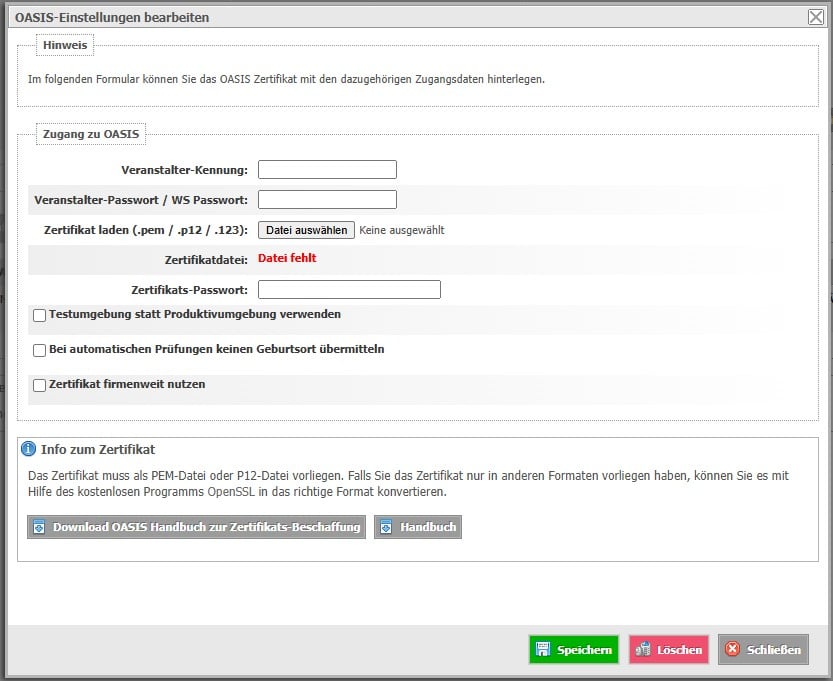
Maske zum Eintragen der OASIS-Zugangsdaten und des Zertifikats
4. Speichern und Ergebnis prüfen
Klicken Sie auf Speichern.
| Anzeige | Bedeutung |
|---|---|
| Grüner Haken | Die Daten wurden erfolgreich gespeichert und geprüft. |
| Rotes Kreuz | Die Prüfung war nicht erfolgreich. Zugangsdaten, Zertifikat oder Passwort prüfen. |
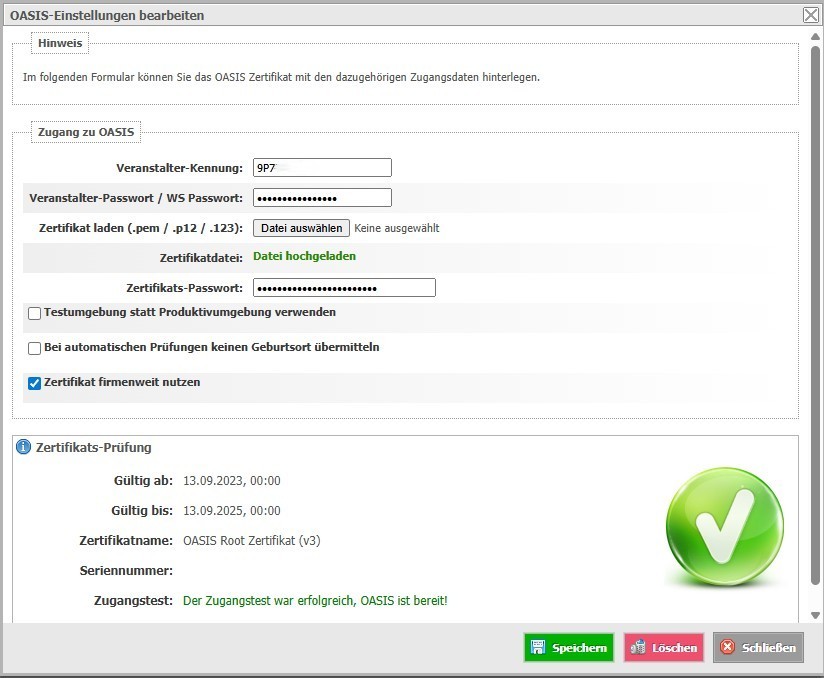
Erfolgreich gespeicherte OASIS-Zugangsdaten
5. Sperrdatenbank aktivieren
Gehen Sie zurück zur Übersicht und klicken Sie auf Sperrdatenbank bearbeiten. Tragen Sie das Aktivdatum ein, ab dem die Prüfungen über OASIS erfolgen sollen, und speichern Sie die Änderung.
6. Zertifikatswechsel
Wenn OASIS ein neues .p12-Zertifikat und ein neues Zertifikatspasswort zusendet, öffnen Sie erneut:
Gate → Sperrwesen → OASIS – Zugangsdaten & Zertifikat
- Neues .p12-Zertifikat hochladen.
- Neues Zertifikatspasswort eintragen.
- Standortkennung und WS-Passwort prüfen.
- Speichern.
- Grünen Haken kontrollieren.
Prüfen Sie Zertifikat, Zertifikatspasswort, Standortkennung und WS-Passwort. Häufige Ursachen sind Tippfehler, falsche Standortdaten, ein falsches Zertifikat oder ein nicht passendes Zertifikatspasswort.