 BWNpro Handbuch
Module 7-3 Personal
Das Modul gliedert sich in die Funktionsgruppen:
- Schichtplanung
- Zeiterfassung
- Abwesenheiten
- Anweisungen
-
Ziele und Planzahlen
Hinweis: Zeitraumauswahl
In vielen Ansichten kann über die Zeitraumauswahl ein Betrachtungszeitraum eingestellt werden. Angezeigte Daten und Einstellmöglichkeiten beziehen sich dann immer auf den Betrachtungszeitraum.Informationen zur Einstellung von Betrachtungszeiträumen lesen Sie im Abschnitt „Die Zeitraumauswahl“. In den folgenden Kapiteln wird nicht noch einmal näher auf die Zeitraumauswahl eingegangen.
Schichtplanung
Voraussetzung für die Schichtplanung ist die Anlage von Schicht-Vorlagen. Die Anlage der Vorlagen erfolgt im Einstellungsmanager. In dieser Gruppe stehen die folgenden Funktionen zur Verfügung:
- Übersicht
- Planung
- Historie
Übersicht Schichtplanung Die Übersichtsseite bietet einen schnellen Überblick über die Schichtplanung. Bericht und Schichtpläne können eingesehen und ausgedruckt werden.
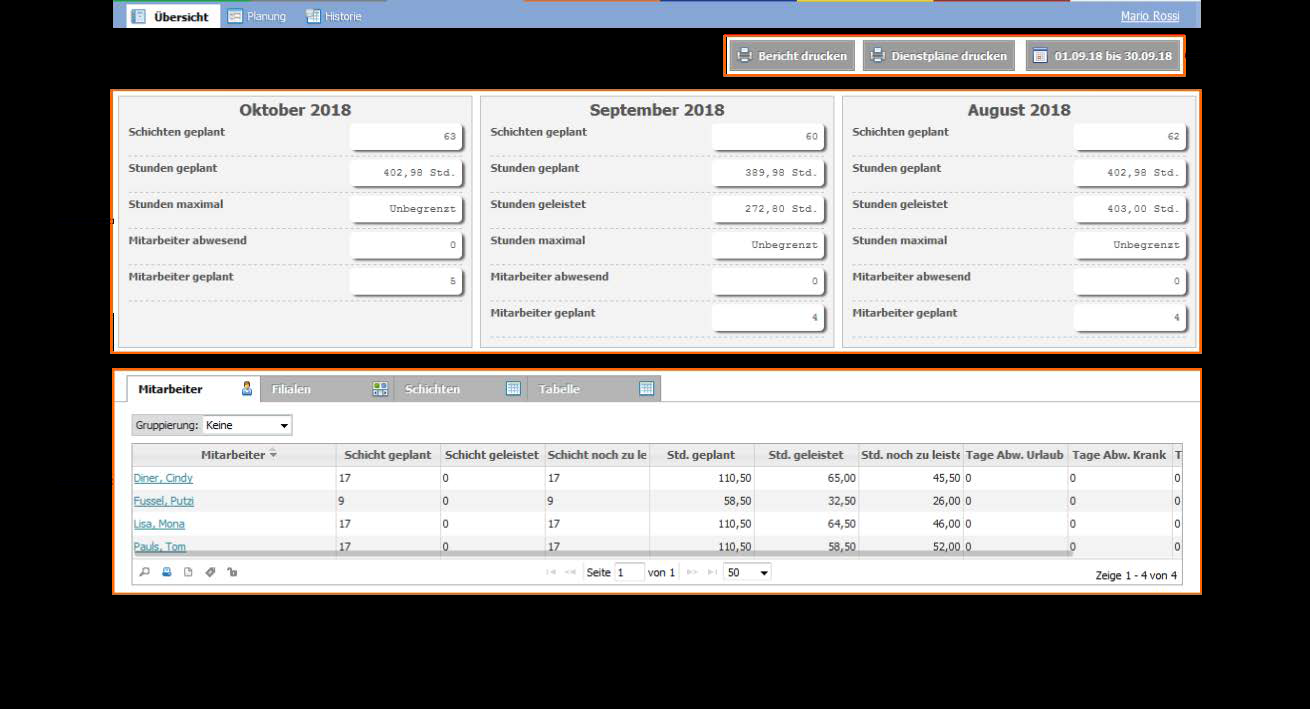
Übersicht Schichtplanung
Die Info-Boxen geben einen Überblick über die Arbeitsschichten des nächsten, aktuellen und vorherigen Monats. Für detaillierte Informationen stehen die folgenden Ansichten zur Verfügung: Mitarbeiter: Tabellarische Auflistung der Mitarbeiter und Soll/Ist-Vergleich von Schichten, Arbeitsstunden und Abwesenheiten. Filialen: Tabellarische Auflistung der Schichten, Arbeitsstunden und Abwesenheiten in den Filialen Schichten: Tabellarische Auflistung der Mitarbeiter deren Arbeitsstunden und Schichten. Tabelle: Tabellarische Auflistung aller Schichten.
Mit Mausklick auf die Schaltflächen stehen die folgenden Funktionen zur Verfügung: Bericht drucken: Erstellt die Datei Schichtplan Bericht.pdf zum Herunterladen. Für die gewählte Filiale enthält der Bericht eine Schichtübersicht, den Dienstplan und den Dienstplan nach Mitarbeitern. Dienstpläne drucken: Erstellt die Datei Dienstplan Monat.pdf zum herunterladen. Für jeden Mitarbeiter ist eine einzelne Seite im Dienstplan vorhanden. Zeitraumauswahl: Einstellung des Betrachtungszeitraums.
Planung Die Schichtplanung kann automatisiert oder manuell erfolgen.
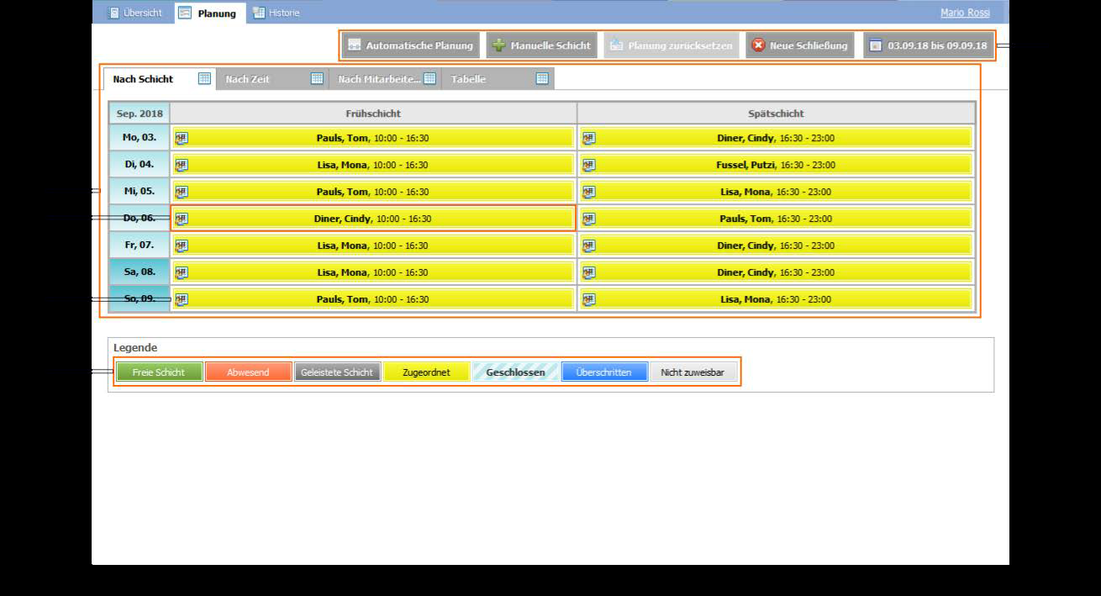
Schichtplanung
Die aktuelle Schichtplanung kann in den folgenden Ansichten angezeigt werden: Nach Schicht: Tabellarische Auflistung der Schichten entsprechend der Schichtbezeichnung. Nach Zeit: Tabellarische Auflistung der Schichten nach Zeit. In dieser Ansicht sind Überschneidungen und Leerräume gut sichtbar. Nach Mitarbeiter: Tabellarische Auflistung der Schichten nach dem Mitarbeiter. Für diese Ansicht müssen die Mitarbeiter bereits für Schichten geplant sein. Tabelle: Tabellarische Auflistung der geplanten Schichten. Für diese Ansicht müssen die Mitarbeiter bereits für Schichten geplant sein.
Eine Schicht zeigt den Namen des zugeordneten Mitarbeiters oder die Bezeichnung der Schicht sowie Beginn und Ende der Schicht an. Die farbliche Markierung der Schicht wird im Abschnitt „Legende Schichtplanung“ erklärt.
Das Symbol
 weist auf eine Automatisch geplante Schicht hin.
Mit Mausklick auf die Schaltflächen stehen die folgenden Funktionen zur Verfügung: Automatische Planung: Schichten können für den gewählten Zeitraum automatisch geplant werden. Manuelle Schicht: Fügt neben den bestehenden Schichten eine Abweichende Schicht ein. Planung zurücksetzten: Eine erfolgte Schichtplanung für zukünftige Schichten kann gelöscht werden. Die Zuordnung von Mitarbeitern zu den Schichten wird aufgehoben und angelegte Schließungen werden gelöscht. Planung muss im Anschluss erneut erfolgen. Neue Schließung: Festlegen eines Zeitraums an dem die Spielstätte geschlossen ist. Bereits erfolgte Schichtplanung für den Zeitraum wird gelöscht. Zeitraumauswahl: Einstellung des Betrachtungszeitraums.
Schicht bearbeiten Mit Schicht kann die Schicht bearbeitet werden. Die Bearbeitungsmöglichkeiten unterscheiden sich nach Auswahl der Ansicht. Ansicht Nach Schicht und Nach Zeit: Das Fenster Schicht eintragen bzw. Schicht bearbeiten wird geöffnet.
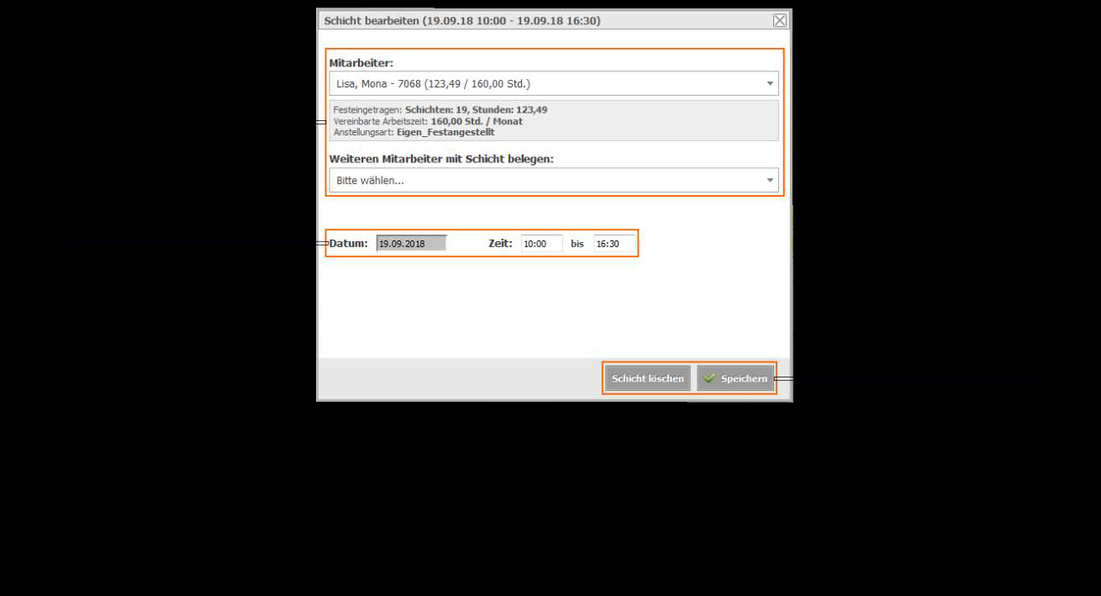
Schicht bearbeiten
Einer Schicht können ein oder zwei Mitarbeiter zugewiesen werden. Bei der Auswahl der Mitarbeiter erfolgt eine Prüfung zur Einhaltung von arbeitsrechtlichen Anforderungen. Es erfolgt ein Hinweis, wenn z. B. Ruhezeiten zwischen zwei Schichten nicht eingehalten oder die maximale Zahl für Sollstunden überschritten werden. Durch Einstellung von Datum und Zeit kann die Schicht verschoben werden. Mit Mausklick auf die Schaltflächen stehen die folgenden Funktionen zur Verfügung: Schicht löschen: im Bearbeitungsfenster hebt die Zuordnung des Mitarbeiters zur Schicht auf. Speichern: sichert die Änderungen. Ansicht Nach Mitarbeiter: Es müssen bereits Mitarbeiter den Schichten zugeordnet sein. Der Mitarbeiter kann einer Schicht zugeordnet oder die Zuordnung kann aufgehoben werden.
Legende Schichtplanung
 Der Schicht ist noch kein Mitarbeiter zugeordnet.
 Der Mitarbeiter ist zu der geplanten Schicht abwesend. Informationen zu Abwesenheiten lesen Sie im Abschnitt „Abwesenheiten“.
 Die Schicht kann nicht mehr verändert werden.
 Die Schicht ist einem Mitarbeiter zugeordnet. Der Name des Mitarbeiters wird angezeigt.
 Für die Schicht ist eine Schließung eingetragen. Der Schicht kann kein Mitarbeiter zugeordnet werden.
 Die Maximal Anzahl an Sollstunden für den Mitarbeiter ist überschritten.
 Der Schicht kann kein Mitarbeiter zugeordnet werden.
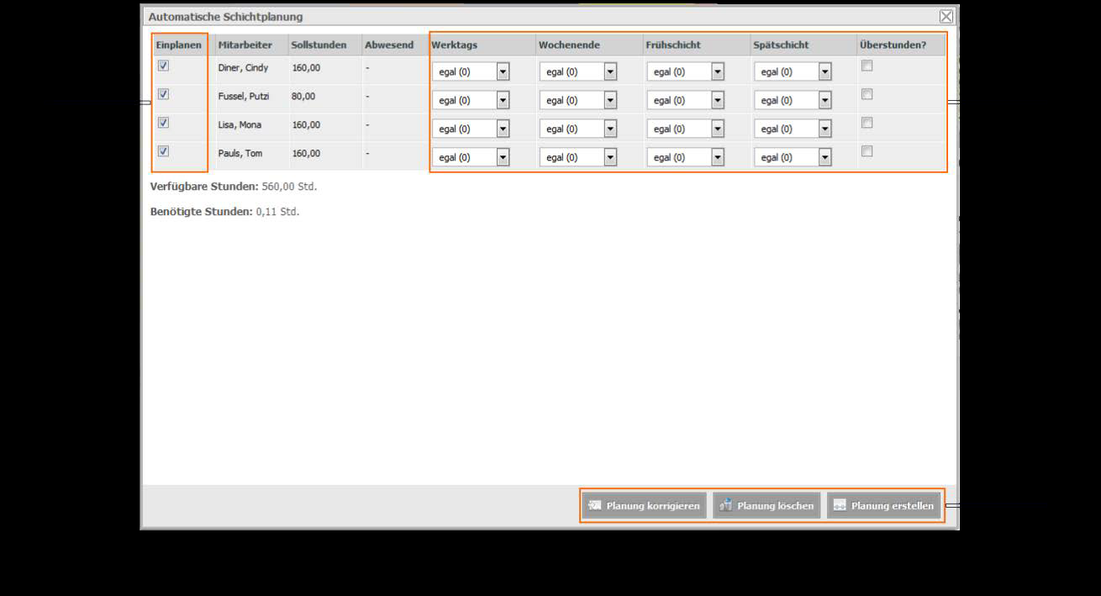
Automatische Planung Fenster Automatische Schichtplanung wird geöffnet. Für die Schichtplanung vorgesehene Mitarbeiter werden aufgelistet.
Schichtplanung
Durch Setzen des Häkchens in der Spalte Einplanung wird der Mitarbeiter bei der Planung der Schichten berücksichtigt. Für jeden Mitarbeiter können Präferenzen für bestimmte Zeiträume eingestellt werden. Die Präferenzen bleiben für zukünftige Planungen erhalten. Mit Mausklick auf die Schaltflächen stehen die folgenden Funktionen zur Verfügung: Planung korrigieren: Eine bereits erfolgte Planung wird nach Änderung z. B. der Präferenzen geändert. Das Fenster wird geschlossen. Planung löschen: Eine bereits erfolgte Planung wird gelöscht. Das Fenster wird geschlossen. Planung erstellen: Eine neue Planung wird erstellt.
Historie Schichtplanung Die Historie listet tabellarisch Aktionen der Schichtplanung auf. Damit können Änderungen nachvollzogen werden. Der Betrachtungszeitraum bezieht sich auf das Datum der Aktion.
Zeiterfassung
Für die Kontrolle der Arbeitszeiteinhaltung und die Entlohnung der Mitarbeiter können Arbeitszeiten erfasst werden. Die Erfassung erfolgt in Zeiterfassungsdatensätzen mit der An- und Abmeldung des Mitarbeiters an BWN.pro. Die dem Mitarbeiter zugeordnete Anstellungsart muss die Zeiterfassung zulassen. Informationen zu Anstellungsarten lesen weiter unten in diesem Kapitel. Zeiten werden für Tätigkeiten, Zuschläge und Abwesenheiten erfasst. Für Arbeitszeiten werden unterschiedliche Arten von Tätigkeiten unterschieden werden. Tätigkeiten werden über die Anstellungsart im Einstellungsmanager definiert. In der Gruppe stehen die folgenden Funktionen zur Verfügung:
- Übersicht
- Anstellungsarten
- Erfasste Zeiten
- Auswertung
- Abrechnung und Export
- Arbeitszeit-Dokumentation
- Historie
Übersicht Zeiterfassung Die Übersichtsseite bietet einen schnellen Überblick über die erfassten Arbeitszeiten. Ein schneller Zugriff auf Zeiterfassungsdatensätze ist möglich.
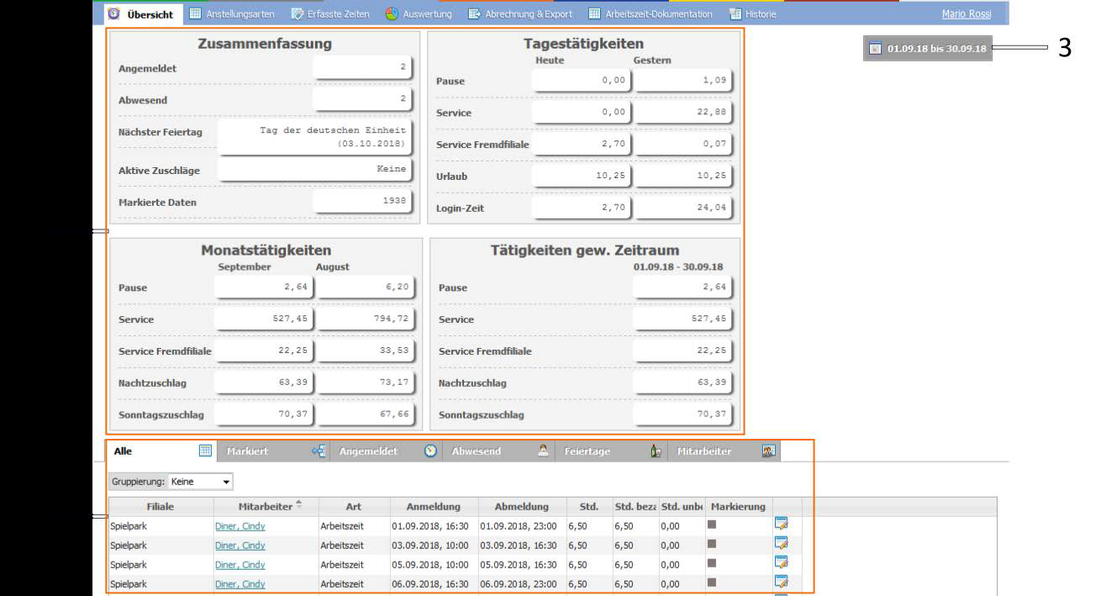
Übersicht Zeiterfassung
Die Info-Boxen zeigen eine aktuelle Zusammenfassung zur Zeiterfassung und geben einen Überblick über Tätigkeiten. Für detaillierte Informationen stehen die folgenden Ansichten zur Verfügung: Alle: Tabellarische Auflistung aller Zeiterfassungsdatensätze. Die vorletzte Spalte Markierung kann mehrere Kennzeichnungen für den Datensatz zeigen. In der letzten Spalte ist es möglich das Fenster Zeiterfassungs-Datensatz zu öffnen. Der Datensatz kann bearbeitet werden. Markiert: Tabellarische Auflistung aller Zeiterfassungsdatensätze mit mindestens einer Markierung. Markierung werden in der Spalte Markierungen angezeigt. Markierungen und Details zum Datensatz wie oben unter Alle. Angemeldet: Tabellarische Auflistung der zum aktuellen Zeitpunkt angemeldeten Mitarbeiter. Markierungen und Details zum Datensatz wie oben unter Alle. Abwesend: Tabellarische Auflistung von Mitarbeitern mit aktueller Abwesenheit (z. B. Urlaub oder Krankheit). Feiertage: Tabellarische Auflistung zukünftiger Feiertage. Mitarbeiter: Tabellarische Auflistung der für diese Filiale berechtigten Mitarbeiter. Die Berechtigung wird auf der Mitarbeiterkarte über die Rechtegruppe eingestellt.
Der Betrachtungszeitraum wird über die Zeitraumauswahl eingestellt.
Anstellungsarten Anstellungsarten dienen der Zuordnung von Anforderungen aus der Zeiterfassung zu einem Mitarbeiter. Unterschiedliche Arbeitszeitgestaltung in den Arbeitsverträgen mit den Mitarbeitern erfordern unterschiedliche Anstellungsarten. Anstellungsarten werden im Personalmodul im Einstellungsmanager angelegt und gepflegt. Die Zuordnung erfolgt bei der Mitarbeiteranlage. Die Zuordnung kann später durch Umziehen der Anstellungsart wieder geändert werden. Die verfügbaren Anstellungsarten werden in einer Tabelle angezeigt.
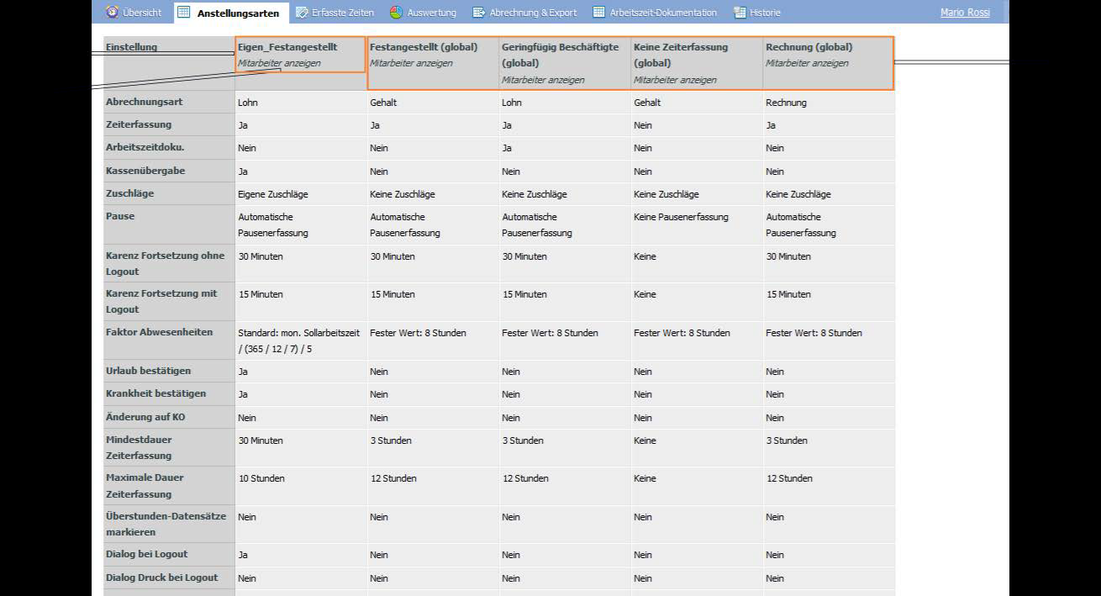
Anstellungsarten
Die Eigene Anstellungsart wird aus einer Globalen Anstellungsart abgeleitet und kann individuell angepasst werden. Es können beliebig viele Eigene Anstellungsarten angelegt werden. Globale Anstellungsarten können nicht geändert werden. Es gibt 4 globale Anstellungsarten. Mitarbeiter anzeigen öffnet das Fenster Mitarbeiter der Anstellungsart und zeigt zugeordnete Mitarbeiter an. Die Zuordnung kann im Fenster geändert werden.
Mitarbeiter der Anstellungsart - Anstellungsart umziehen Das Fenster listet die zugeordneten Mitarbeiter auf. Die Zuordnung zur Anstellungsart kann durch Umziehen der Anstellungsart geändert werden.
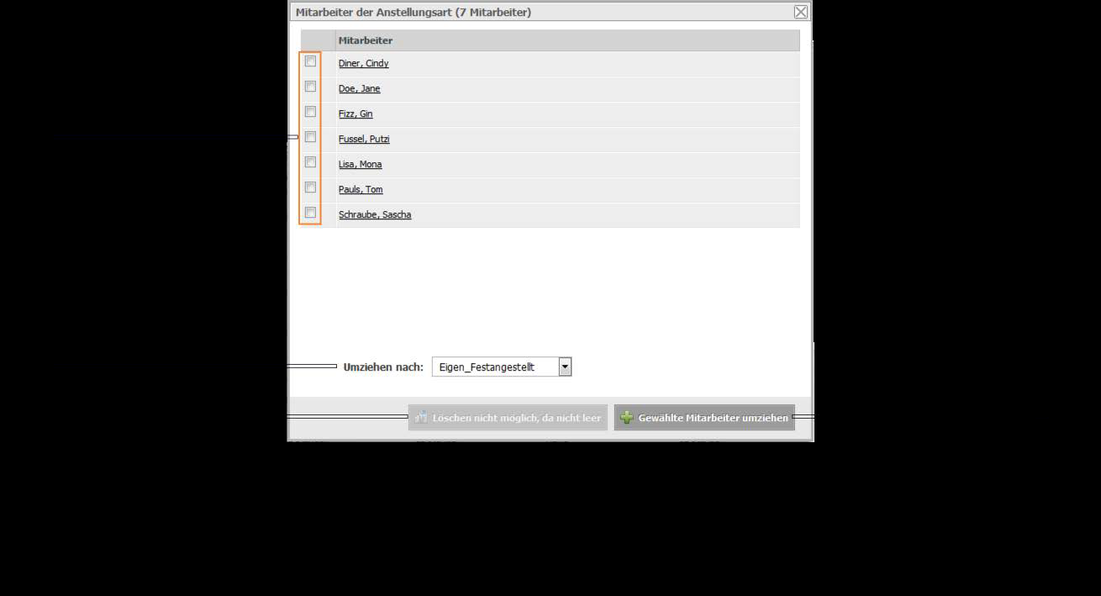
Mitarbeiter der Anstellungsart
Durch Setzen eines Häkchens erfolgt die Mitarbeiterauswahl wird für die Änderungen. Es können mehrere Mitarbeiter ausgewählt werden. In Umziehen nach wird die neue Anstellungsart ausgewählt. Anstellungsart löschen: entfernt die Anstellungsart. Nur Anstellungsarten ohne zugeordnete Mitarbeiter können gelöscht werden. Gewählte Mitarbeiter umziehen: ändert die Anstellungsart für die ausgewählten die Mitarbeiter.
Erfasste Zeiten Die Zeiterfassungsdatensätze werden angezeigt und können bearbeitet werden.
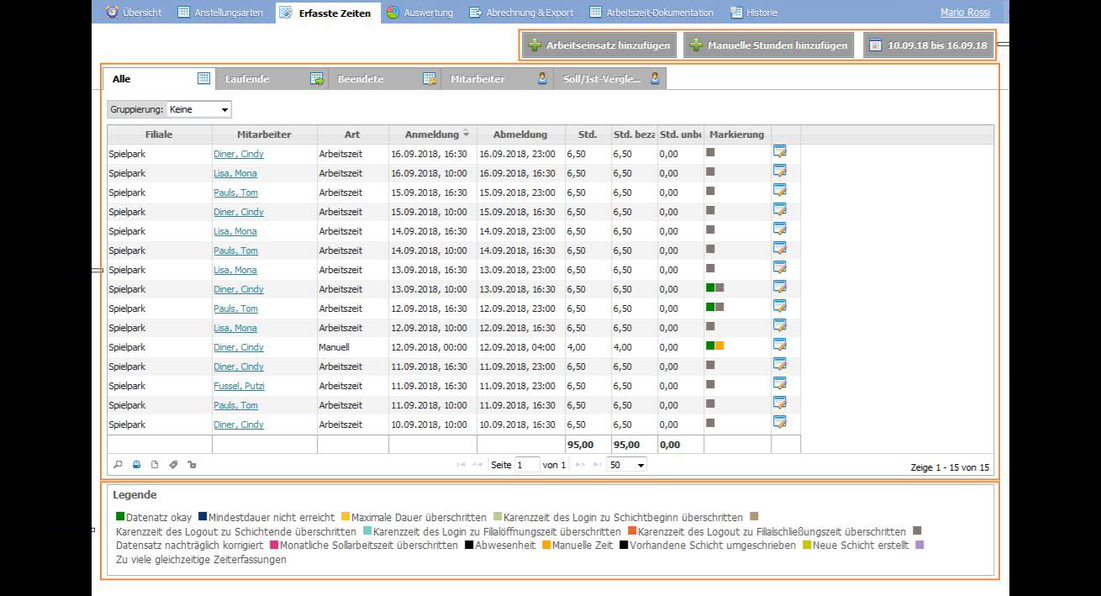
Erfasste Zeiten
Für detaillierte Informationen stehen die folgenden Ansichten zur Verfügung: Alle: Tabellarische Auflistung aller Zeiterfassungsdatensätze. Die vorletzte Spalte Markierung kann mehrere Kennzeichnungen für den Datensatz zeigen. Die Markierungen sind im Abschnitt „Legende der Zeiterfassungsdatensätze“. Letzten Spalte: öffnet das Fenster Zeiterfassungs-Datensatz. Der Datensatz kann bearbeitet werden. Laufende: Tabellarische Auflistung der zum aktuellen Zeitpunkt angemeldeten Mitarbeiter. Markierungen und Details zum Datensatz wie oben unter Alle. Beendete: Anzeige der beendeten Datensätze. Markierungen und Details zum Datensatz wie oben unter Alle. Mitarbeiter: Tabellarische Auflistung der für diese Filiale berechtigten Mitarbeiter. Die Berechtigung wird auf der Mitarbeiterkarte über die Rechtegruppe eingestellt. Soll/Ist-Vergleich: Vergleich der Sollst-Stunden zu den Ist-Stunden der Mitarbeiter sowie der Filialen.
Mit Mausklick auf die Schaltflächen stehen die folgenden Funktionen zur Verfügung: Arbeitseinsatz hinzufügen: Für einen Mitarbeiter kann ein Arbeitseinsatz mit Berechnung von Pausen und Zuschlägen ergänzt werden. Siehe „Legende der Zeiterfassungsdatensätze“. Manuelle Stunden hinzufügen: Für einen Mitarbeiter werden Stunden hinzugefügt. Pausen und Zuschläge werden nicht berechnet. Siehe „Manuelle Stunden hinzufügen“. Zeitraumauswahl: Einstellung des Betrachtungszeitraums.
Legende der Zeiterfassungsdatensätze Die Legende wird unterhalb der Tabellenansichten Alle und Markiert angezeigt. Die Legende erklärt die farbigen Markierungen der Zeiterfassungsdatensätze. Werte für verschiedene Zeiten sind in den Anstellungsarten vorgegeben und können vereinzelt angepasst werden. Informationen zu Anstellungsarten lesen Sie im Kapitel „Anstellungsarten“.
 Datensatz OK: Der Mitarbeiter hat sich korrekt an und abgemeldet.
 Mindestdauer nicht erreicht: Der Mitarbeiter war weniger als die eingestellte Mindestdauer angemeldet.
 Maximale Dauer überschritten: Der Mitarbeiter war länger als die eingestellte Maximalzeit angemeldet.
 Karenzzeit Login zu Schichtbeginn überschritten: Der Mitarbeiter hat die Karenzzeit zu Beginn seiner Schicht überschritten. Die Anmeldung erfolgte zu früh oder zu spät.
 Karenzzeit Logout zu Schichtende überschritten: Der Mitarbeiter hat die Karenzzeit zum Ende seiner Schicht überschritten. Die Abmeldung erfolgte zu früh oder zu spät.
 Karenzzeit Login zu Filial-Öffnungszeit überschritten: Der Mitarbeiter hat die Karenzzeit zu Beginn der Öffnungszeiten überschritten. Die Anmeldung erfolgte zu früh oder zu spät.
 Karenzzeit Logout zu Filial-Schließungszeit überschritten: Der Mitarbeiter hat die Karenzzeit zum Ende der Öffnungszeit überschritten. Die Abmeldung erfolgte zu früh oder zu spät.
 Datensatz nachträglich korrigiert: Der Datensatz wurde von einem berechtigten Mitarbeiter nachträglich korrigiert.
 Monatliche Sollarbeitszeit überschritten: Der Mitarbeiter war in der Summe länger angemeldet als erforderlich.
 Abwesenheit: Für den Mitarbeiter war einen Abwesenheit eingetragen Siehe „Abwesenheiten“.
 Manuelle Zeit: Der Datensatz wurde manuell erstellt. Es wurde nur die Arbeitszeit (Stunden) eingetragen. Pausen und Zuschläge werden nicht berechnet.
 Vorhandene Schicht umgeschrieben: Der Mitarbeiter hat von der Schichtplanung abweichend gearbeitet.
 Neue Schicht erstellt: Der Mitarbeiter war für diese Schicht nicht eingeplant.
 Zu viele gleichzeitige Zeiterfassungen: Der Mitarbeiter war zeitgleich mehrfach angemeldet.
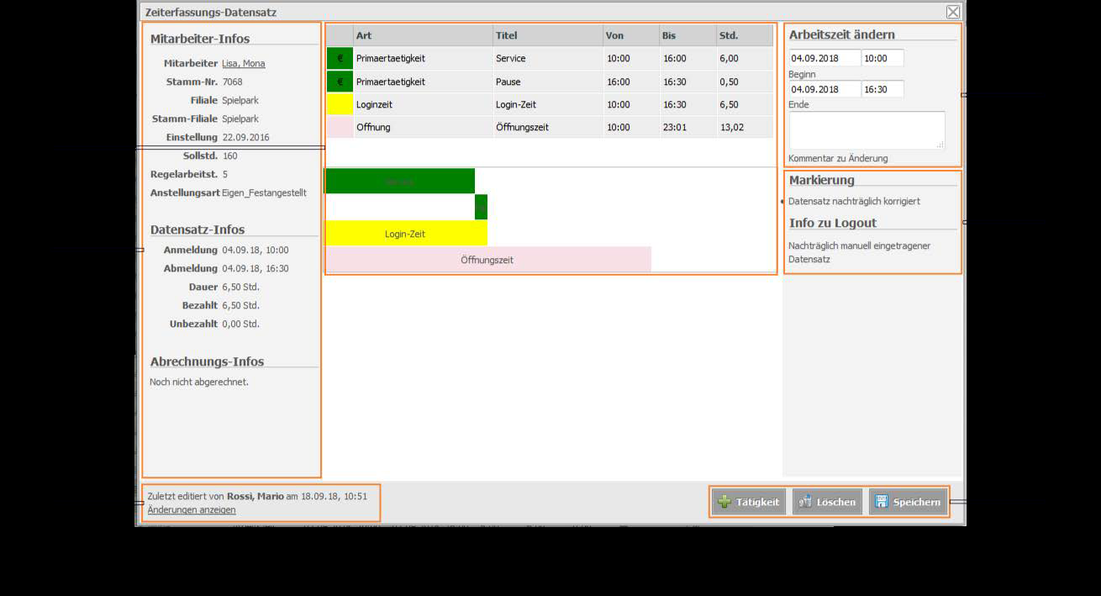
Zeiterfassungsdatensatz Ein Zeiterfassungsdatensatz enthält alle Daten, die zur Abrechnung der Arbeitszeit erforderlich sind. Die Daten können korrigiert werden.
Zeiterfassungsdatensatz
Die erfassten Zeiten werden tabellarisch und graphisch dargestellt. Im Infobereich 1 werden Informationen zum Mitarbeiter, dem Datensatz und zur Abrechnung angezeigt. Der Änderungshinweis wird nur bei durchgeführten Änderungen am Datensatz angezeigt. Mausklick auf Änderungen anzeigen liefert detaillierte Angaben zu den Änderungen. Beginn und Ende der Arbeitszeit können korrigiert werden. Die Änderung kann kommentiert werden. Der Infobereich 2 liefert Informationen zur Markierung des Datensatzes und zum erfolgten Logout.
Mit Mausklick auf die Schaltflächen stehen die folgenden Funktionen zur Verfügung: Tätigkeit hinzufügen: Innerhalb der Arbeitszeit können Zeiten für andere Tätigkeiten ergänzt werden. Die Angabe ist sinnvoll, wenn Tätigkeiten anders bezahlt werden oder für Statistische Zwecke. Löschen: Der Datensatz wird nach Bestätigung gelöscht. Speichern: Änderungen am Datensatz werden übernommen.
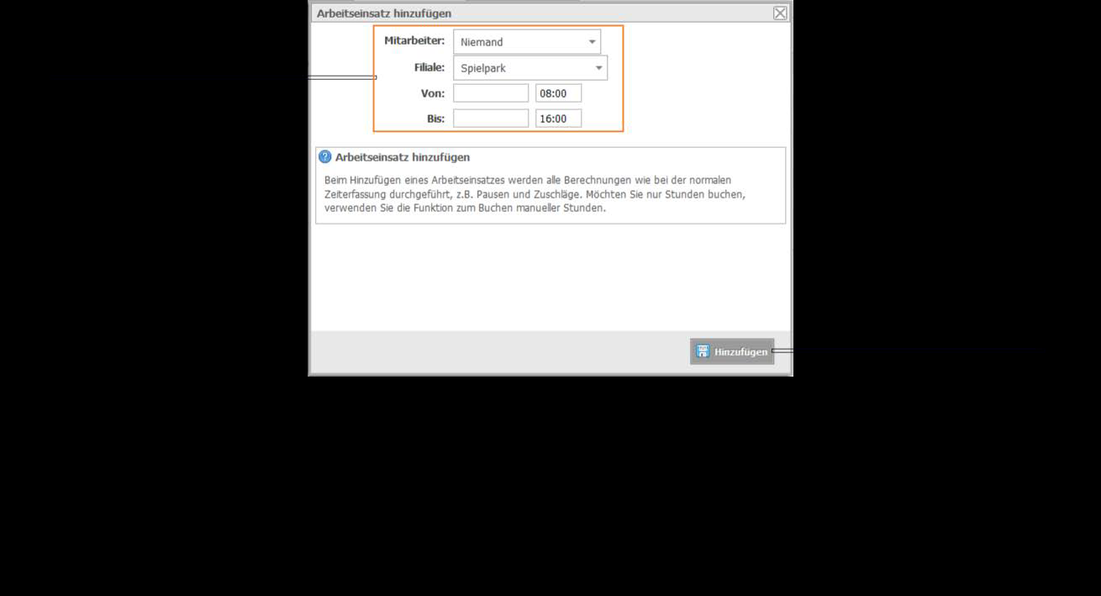
Arbeitseinsatz hinzufügen Hat sich ein Mitarbeiter zum Zeitpunkt des Arbeitseinsatzes nicht an BWN.pro angemeldet, kann der Arbeitseinsatz manuell hinzugefügt werden. Pausen und Zuschläge werden berechnet.
Arbeitseinsatz hinzufügen
Als Eingabedaten sind der Name des Mitarbeiters, die Filiale, in welcher der Einsatz stattfand, sowie Beginn und Ende des Einsatzes erforderlich. Hinzufügen schließt die Eingabe ab. Der Datensatz wird als nachträglich korrigiert markiert.
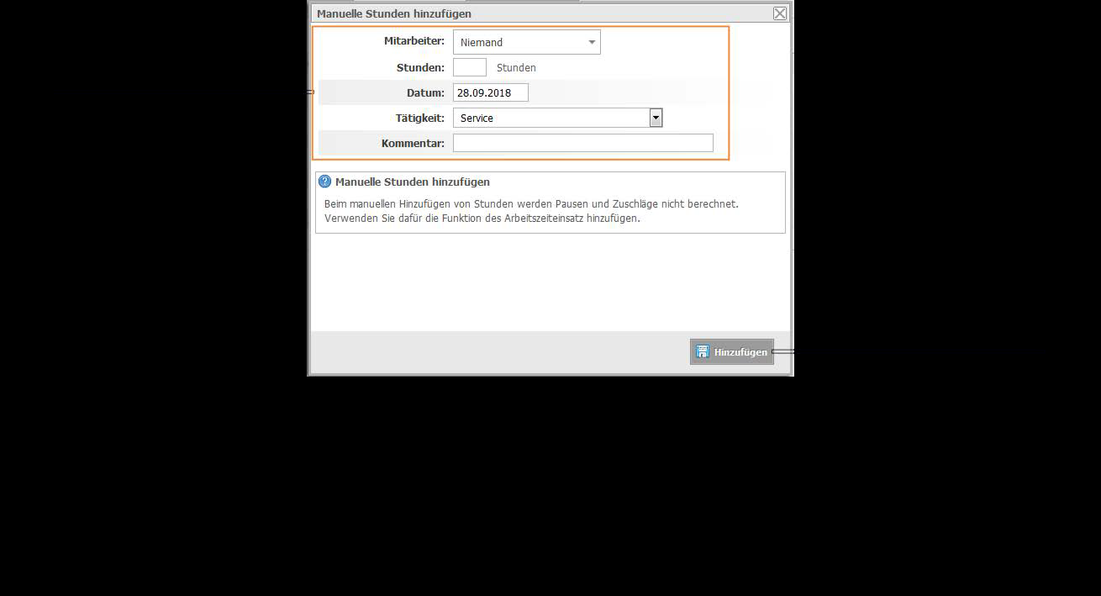
Manuelle Stunden hinzufügen Hat sich ein Mitarbeiter zum Zeitpunkt des Arbeitseinsatzes nicht an BWN.pro angemeldet, können die geleisteten Arbeitsstunden manuell hinzugefügt werden.
Manuelle Stunden hinzufügen
    Hinweis: Keine Berechnung von Pausenzeiten und Zuschlägen!
    Beim manuellen Hinzufügen von Stunden werden Pausen und Zuschläge nicht berechnet. Verwenden Sie dafür die Funktion Arbeitszeiteinsatz hinzufügen.
Als Eingabedaten sind der Name des Mitarbeiters, Anzahl der Stunden, Datum und Tätigkeit erforderlich. Zusätzlich kann ein Kommentar eingetragen werden. Hinzufügen schließt die Eingabe ab. Der Datensatz wird als manuelle Zeit markiert.
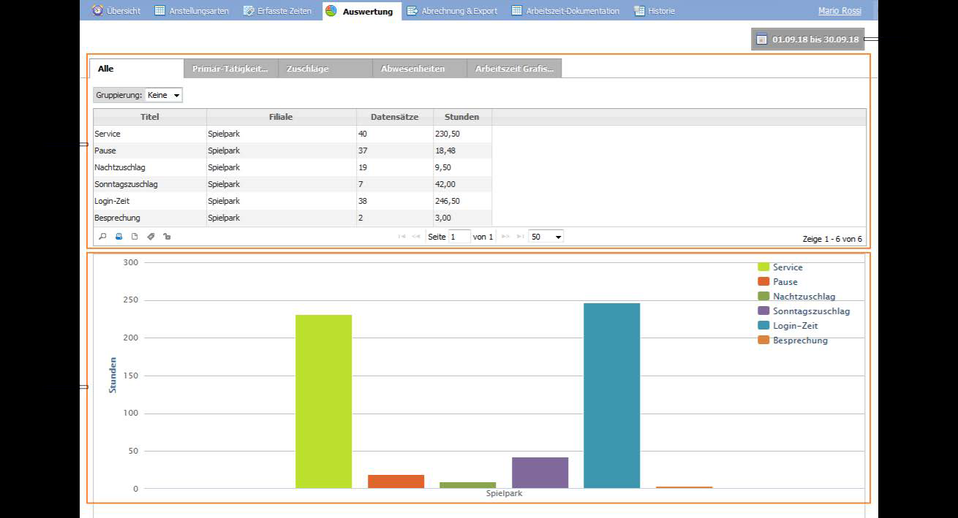
Auswertung Für erfasste Zeiten von Tätigkeiten inklusive Pausen, Zuschlägen und Abwesenheiten steht eine Auswertemöglichkeit zur Verfügung. Die Anzeige erfolgt tabellarisch und grafisch.
Auswertung
Für detaillierte Informationen stehen die folgenden Ansichten zur Verfügung: Alle: Sämtliche erfassten Zeiten für Tätigkeiten, Zuschläge und Abwesenheiten werden angezeigt. Primäre Tätigkeiten: Nur Arbeits- und Pausenzeiten werden angezeigt. Die Arbeitszeiten werden nach Tätigkeiten unterschieden. Zuschläge: Nur Zeiten, für die Zuschläge festgelegt sind, werden angezeigt. Zuschläge für Tätigkeiten werden über die Anstellungsart im Einstellungsmanager definiert. Abwesenheiten: Nur Zeiten für Abwesenheiten z. B. Urlaub, Krankheit werden angezeigt. Arbeitszeit Grafisch: Darstellung der Zeiterfassungsdatensätze wie in der Schichtplanung.
Datensatz öffnet das Fenster Zeiterfassungs-Datensatz. Der Datensatz kann bearbeitet werden. Die grafische Darstellung zeigt die Zeiten in einem Balkendiagramm an. Der Betrachtungszeitraum wird über die Zeitraumauswahl eingestellt.
Abrechnung und Export Für die Lohn- und Gehaltsauszahlung können die erfassten Arbeitszeiten abgerechnet werden. Durchgeführte Abrechnungen können exportiert werden. Die weitere Bearbeitung erfolgt mit einem Lohnprogramm.
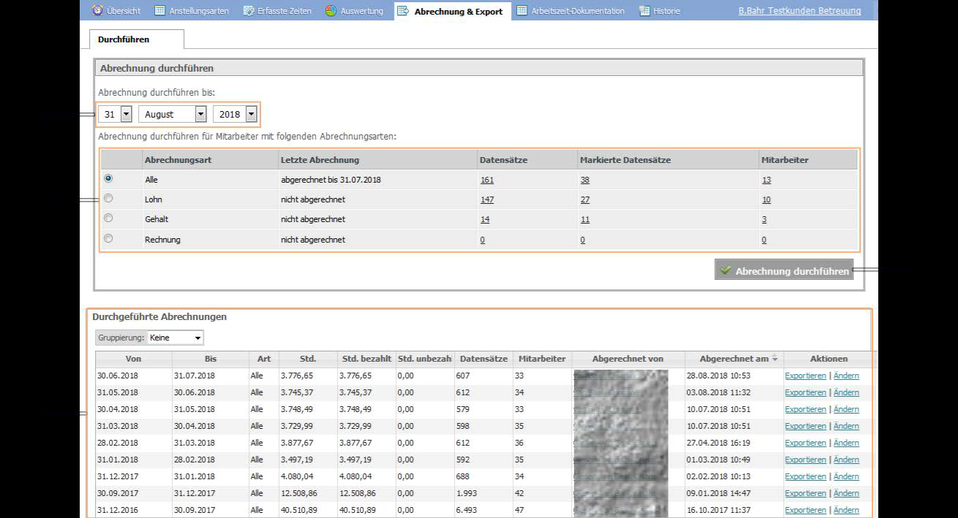
Abrechnung und Export
Abrechnungen erfolgen vom Datum der letzten Abrechnung bis zum eingestellten Abrechnungsdatum. Durch die Wahl der Abrechnungsart können unterschiedliche Lohnarten getrennt abgerechnet werden. Die Lohnart wird in der Anstellungsart eingestellt. Die Tabelle Durchgeführte Abrechnungen zeigt die Abrechnungshistorie an. Abrechnungen können über die Aktionsspalte exportiert oder geändert werden. Informationen zu Export und Änderung der Abrechnung lesen Sie in den nächsten Abschnitten. Abrechnung durchführen startet die Abrechnung.
Abrechnung exportieren Exportieren in der Aktionsspalte der durchgeführten Abrechnungen öffnet das Fenster Neuen Export durchführen.
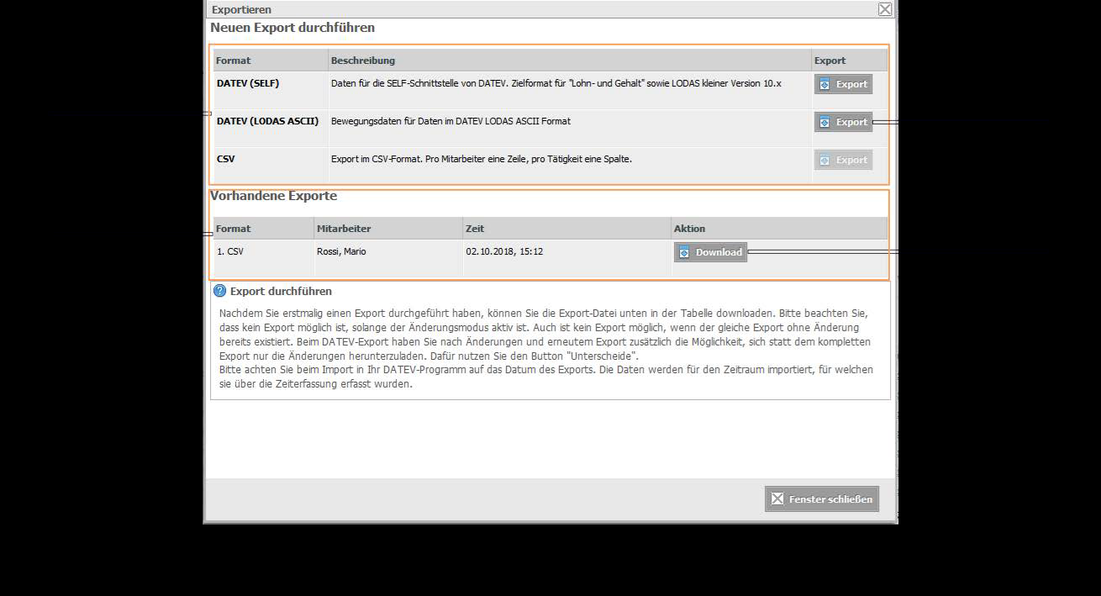
Zunächst muss das Dateiformat gewählt werden. Die folgenden Dateiformate werden unterstützt: DATEV (SELF): Daten für die SELF-Schnittstelle von DATEV. Zielformat für "Lohn- und Gehalt" sowie LODAS kleiner Version 10.x. DATEV (LODAS ASCII): Bewegungsdaten für Daten im DATEV LODAS ASCII Format. CSV: Die Datei enthält pro Mitarbeiter eine Zeile und für jede Tätigkeit eine Spalte.
Schaltfläche Export erstellt die Exportdatei im gewählten Dateiformat. Die Exportdatei steht anschließend im Downloadbereich zur Verfügung. Schaltfläche Download lädt die Exportdatei herunter.
Abrechnung ändern Ändern in der Aktionsspalte der durchgeführten Abrechnungen öffnet das Fenster Änderungen. Die zur Abrechnung gehörenden Zeiterfassungsdatensätze können mit ☞ Änderungen Starten wieder zum Bearbeiten frei gegeben werden. Die Bearbeitung erfolgt über die Funktion Erfasste Zeiten. Sollen die letzte oder die vorletzte Abrechnung für einen Mitarbeiter geändert werden, bietet es sich an, die Änderungen in der Tabellenansicht Letzte Abrechnung oder Vorletzte Abrechnung im Modul Zeiterfassung auf der Mitarbeiterkarte durchzuführen. Ist die Bearbeitung abgeschlossen, muss über ☞ Änderungen beenden im Fenster Änderungen die Freigabe zur Bearbeitung wieder beendet werden. Eine Tabelle im Fenster weißt auf durchgeführte Änderungen hin. Die Abrechnung muss erneut exportiert werden.
Arbeitszeit-Dokumentation Bei Nutzung der Zeiterfassungsfunktion in BWN.pro kann für Mitarbeiter die Arbeitszeit gemäß § 17 MiLoG dokumentiert werden. Die Einstellung erfolgt in der Anstellungsart.
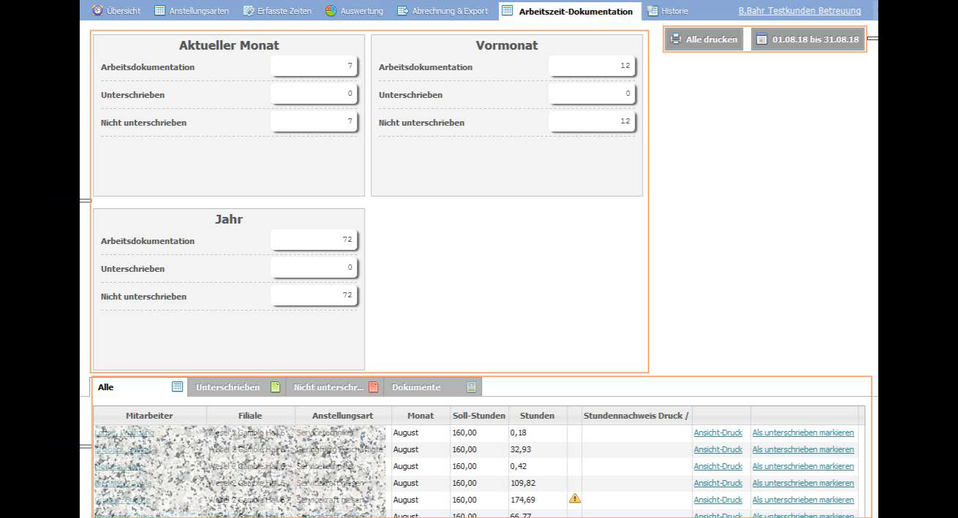
Arbeitszeitdokumentation
Die Info-Boxen geben einen Überblick über die Anzahl von Arbeitszeitdokumentationen des laufenden und vergangenen Monats sowie des aktuelle Jahres. Die Anzahl entspricht der Anzahl an Mitarbeitern, für welche die Arbeitszeit dokumentiert wurde. Die Ansichten zeigen in tabellarischer Auflistungen Details zu den erfassten Zeiten der Mitarbeiter. Die Dokumentation kann für Ansicht oder Ausdruck als PDF-Datei heruntergeladen und als Unterschrieben markiert werden.
Die Ansichten unterscheiden sich in der Markierung: Alle Unterschrieben Nicht unterschrieben
In der Ansicht Dokumente kann ein Formblatt und ein Infoblatt heruntergeladenen werden.
Mit Mausklick auf die Schaltflächen stehen die folgenden Funktionen zur Verfügung: Alle drucken: Download aller angezeigten Dokumentationen als PDF-Datei. Zeitraumauswahl: Einstellung des Betrachtungszeitraums.
Historie In einer Tabelle werden von Mitarbeitern veranlasste Aktionen z. B. Änderungen von Zeiterfassungsdatensätzen oder Anpassung von Anstellungsarten erfasst. Über die Zeitraumauswahl kann die Ansicht eingeschränkt werden.
Abwesenheiten Abwesenheiten sind ein Instrument für die Schichtplanung und der Zeiterfassung. Im Voraus bekannte Abwesenheiten z. B. Urlaub oder Tätigkeiten außerhalb der Filiale werden bei der Schichtplanung berücksichtigt. Nachträglich eingetragene Abwesenheiten dienen der Zeiterfassung und Zeitabrechnung. In den Anstellungsarten kann eingestellt werden, dass Abwesenheiten von einem Vorgesetzten bestätigt werden müssen. Die Abwesenheit kann dann den Staus Prüfung, Angenommen oder Abgelehnt tragen.
Übersicht
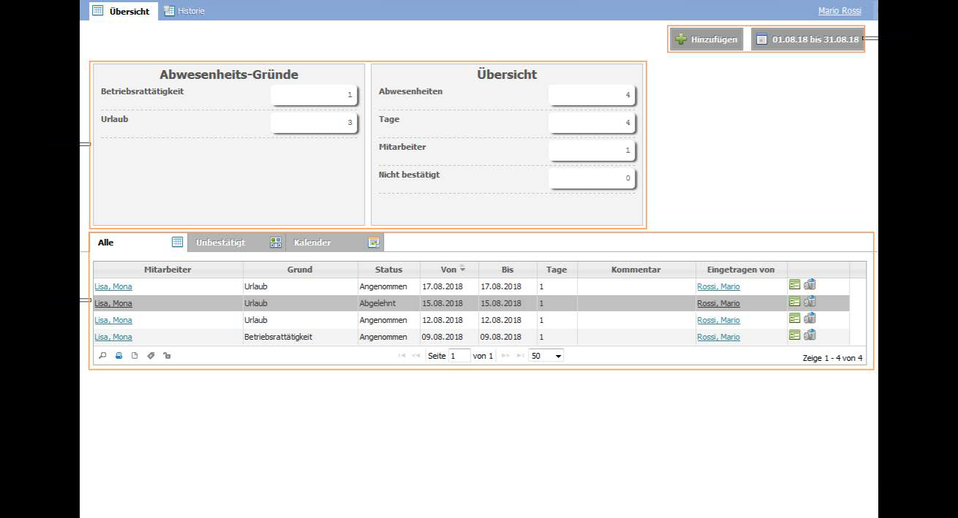
Übersicht
Die Info-Boxen geben eine Überblick über Abwesenheitsgründe und informiert in der Übersicht über Anzahl, Tage, Mitarbeiter und zu prüfende Abwesenheiten. Die Ansichten listen in tabellarischer Form Abwesenheiten von Mitarbeitern für den gewählten Abrechnungszeitraum auf. Es stehen die folgenden Ansichten zur Verfügung: Alle: Auflistung aller Anstellungsarten mit Grund uns Status. Unbestätigt: Nur die noch nicht bestätigten Abwesenheiten werden aufgelistet.
Abwesenheit bestätigen
Über die Daumen-Symbole in der Aktionsspalte können die Abwesenheiten genehmigt oder abgelehnt werden. Es kann ein Grund für die Ablehnung eingetragen werden.
    Hinweis: Information des Mitarbeiters
    Der Mitarbeiter wird über die Benachrichtigungsfunktion über die Annahme oder Ablehnung informiert.
Kalender: Die Abwesenheiten werden in einer Kalenderansicht dargestellt.
Mit Mausklick auf die Schaltflächen stehen die folgenden Funktionen zur Verfügung:
Hinzufügen: öffnet das Fenster Abwesenheit hinzufügen. Zeitraumauswahl: Einstellung des Betrachtungszeitraums.
Abwesenheit hinzufügen und bearbeiten
Eine neue Abwesenheit wird mit ☞ Hinzufügen erstellt. Die Schaltfläche befindet sich in der Übersicht der Funktion Abwesenheiten im Personalmodul sowie in der Übersicht im Modul Abwesenheiten auf der Mitarbeiterkarte. Im Personalmodul muss zunächst der Mitarbeiter ausgewählt werden. Die Ansicht zum Bearbeiten einer Abwesenheit ist weitestgehend gleich.
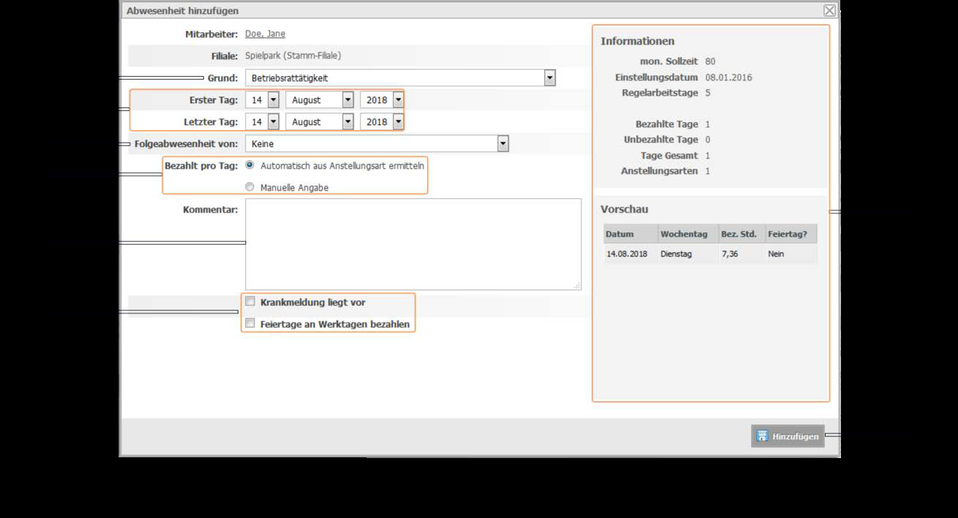
Abwesenheit hinzufügen
Der Grund einer Abwesenheit kann z. B. Urlaub, Krankheit oder auch eine dienstliche Tätigkeit sein. Die angezeigten Gründe für den Mitarbeiter können über die Anstellungsart eingeschränkt werden. Der Zeitraum der Abwesenheit wird immer tageweise eingetragen. Die Einstellung zur Folgeabwesenheit ist eine Information für die Personalabteilung. Die Festlegung zur Bezahlung wird von der Personalabteilung getätigt. Diese Einstellung ist für den Mitarbeiter nicht sichtbar. Im Kommentarfeld können Informationen für Kollegen eingetragen werden. Der Kommentar wird in den Tabellenansichten in der Übersicht angezeigt. Die Krankmeldung und Feiertag bezahlen wird von der Personalabteilung eingestellt. Diese Einstellung ist für den Mitarbeiter nicht sichtbar. Das Info-Feld ist eine Information für die Personalabteilung. Das Feld ist für den Mitarbeiter nicht sichtbar. Hinzufügen fügt die Abwesenheit hinzu bzw. speichert die Änderungen ab.
Historie
In einer Tabelle werden die Aktionen mit Abwesenheiten erfasst. Über die Zeitraumauswahl kann die Ansicht eingeschränkt werden.
Anweisungen
Mit einer Anweisung übt der Arbeitgeber sein Direktionsrecht aus. Bei der Anlage einer Anweisung kann der Empfängerkreis festgelegt werden. Zur Kontrolle kann dem Weisungsempfänger auferlegt werden, die Weisung zu bestätigen oder zu unterschreiben. Der Weisungsempfänger erfährt nach Anmeldung an BWN.pro über ein eingeblendetes Hinweisschild vom Erhalt einer Anweisung. Das Hinweisschild wird neben dem Titel der Filiale eingeblendet.
Hinweisschild Anweisung
Hinweisschild: öffnet die Seite Aktive Anweisung im Benachrichtigungsmodul auf der Mitarbeiterkarte.
In der Gruppe stehen die folgenden Funktionen zur Verfügung:
- Anweisungen
- Neue Anweisung
- Aufgabenliste
- Neue Aufgabe
Anweisungen
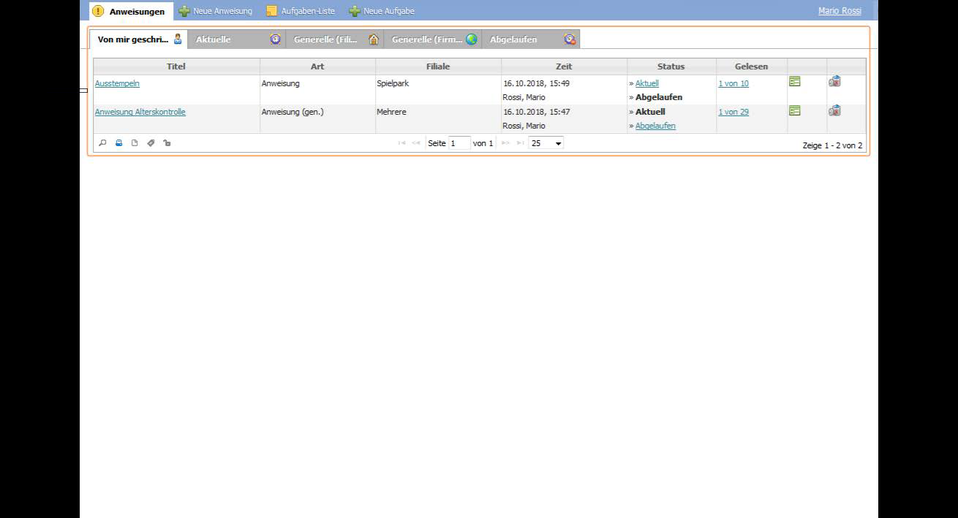
Anweisungen
Die Funktion listet in verschiedenen Ansichten vorhandene Anweisungen auf. Mit ☞ Eintrag können die folgenden Aktionen ausgelöst werden: Titel: Der Text der Anweisung wird angezeigt. Status: Der Status kann auf Abgelaufen bzw. Aktuell geändert werden. Gelesen: Die Namen der Anweisungsempfänger werden angezeigt. Ein grünes Häkchen kennzeichnet die Anweisung als vom Empfänger gelesen.
Die folgenden Ansichten stehen zur Verfügung: Von mir geschriebene: Vom angemeldeten Benutzer selbst angelegte Anweisungen werden aufgelistet. Aktuelle: Alle aktuell gültigen Anweisungen werden aufgelistet. Generelle (Filiale): Aktuell gültige Anweisungen für Mitarbeiter der Filiale werden angezeigt. Generelle (Firma): Aktuell gültige Anweisungen für Mitarbeiter der Firma werden angezeigt. Abgelaufen: Abgelaufene Anweisungen werden angezeigt.
Neue Anweisung
Eine neue Anweisung wird im gleichnamigen Fenster angelegt.
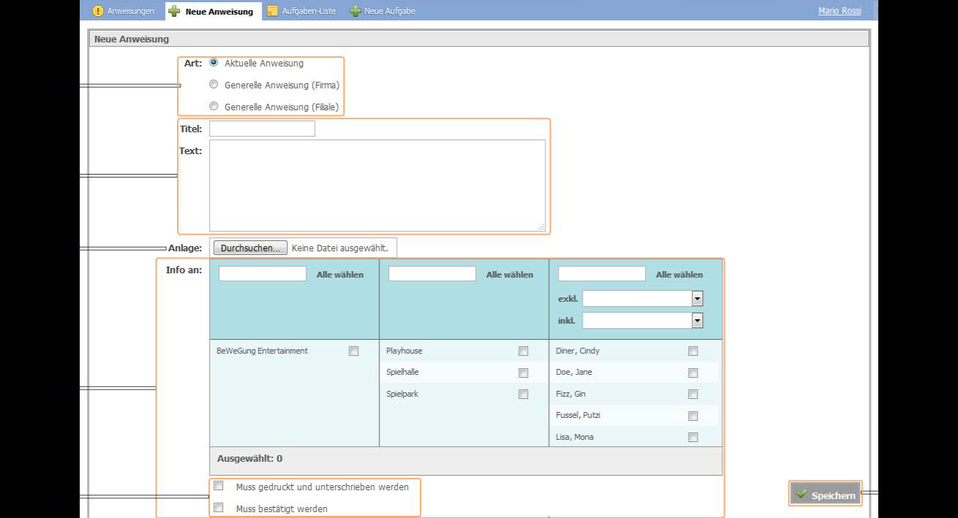
Neue Anweisung
Es werden drei Arten von Anweisungen unterschieden: Aktuelle Anweisung: Darunter wird eine Anweisung an beliebig viele Mitarbeiter verstanden. Generelle Anweisung (Firma): Darunter wird eine Anweisung an alle Mitarbeiter der Firma verstanden. Generelle Anweisung (Filiale): Darunter wird eine Anweisung an alle Mitarbeiter der Filiale verstanden.
Die Anweisung bekommt einen Titel. Die Anweisung selbst wird im Text-Feld eingeben. An die Anweisung kann ein Datei-Anhang hinzugefügt werden. Unterstützte Dateiformate: pdf, doc, docx, xls, xlsx, odt, ods (max. 25 MB). Die Empfängerauswahl ist in 3 Bereiche unterteilt:
Firmen: Es werden die Firmen angezeigt, für die der angemeldete Benutzer Berechtigungen hat. Filialen: Es werden die Filialen angezeigt, für die der angemeldete Benutzer Berechtigungen hat. Durch Vorauswahl im Bereich Firma wird die Anzeige auf Filialen ausgewählten Firmen eingeschränkt. Mitarbeiter: Es werden die Mitarbeiter der Filialen angezeigt, für die der angemeldete Benutzer Berechtigungen hat. Durch Vorauswahl in den Bereichen Firma und Filiale wird die Anzeige auf Mitarbeiter der ausgewählten Firmen und Filialen eingeschränkt.
Durch setzen von Häkchen bei den Anforderungen erden die Empfänger aufgefordert, die Anweisung auszudrucken und zu unterschreiben bzw. mittel Mausklick zu bestätigen. Zur Erfüllung der Anforderungen muss die Anweisung im Benachrichtigungsmodul auf der Mitarbeiterkarte geöffnet werden.
Speichern versendet die Anweisung an den Empfängerkreis.
Aufgaben-Liste
In einer Tabelle werden erteilte Aufgaben angezeigt.
Neue Aufgabe
Die Erteilung einer neuen Aufgabe ähnelt der Anlage einer neuen Anweisung. Die Aufgabe erhält einen Titel und den Aufgabentext. Die Empfänger der Aufgabe werden wie bei der Anlage einer Anweisung ausgewählt. Eine Aufgabe muss eine Frist bis zur Erledigung haben.
Information der Mitarbeiter
Mitarbeiter werden über die Todo-Liste in der Sidebar über die Erteilung einer Aufgabe informiert.
Ziele & Planzahlen
Die Funktion dient der Motivation der Mitarbeiter. Bei Erreichung des Zieles kann z. B. eine Prämie ausgezahlt werden.
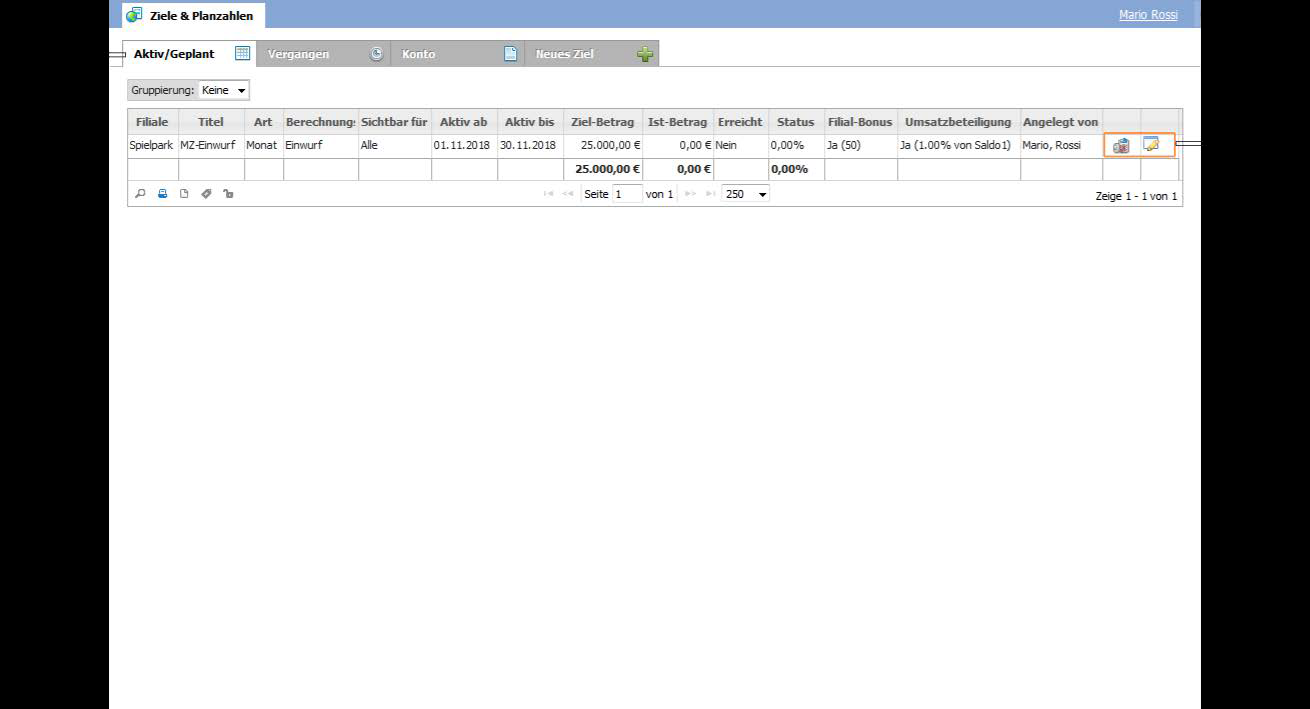
Ziele
Für die Funktion stehen die folgenden Ansichten zur Verfügung: Aktiv/Geplant: Die Ziele sind noch nicht beendet. Sie sind gerade aktiv oder beginnen in der Zukunft. Abgelaufen: Die Ziele sind beendet. Konto: Die Funktion wird aktuell nicht verwendet. Neues Ziel: Neue Ziele können angelegt werden.
Neues Ziel anlegen
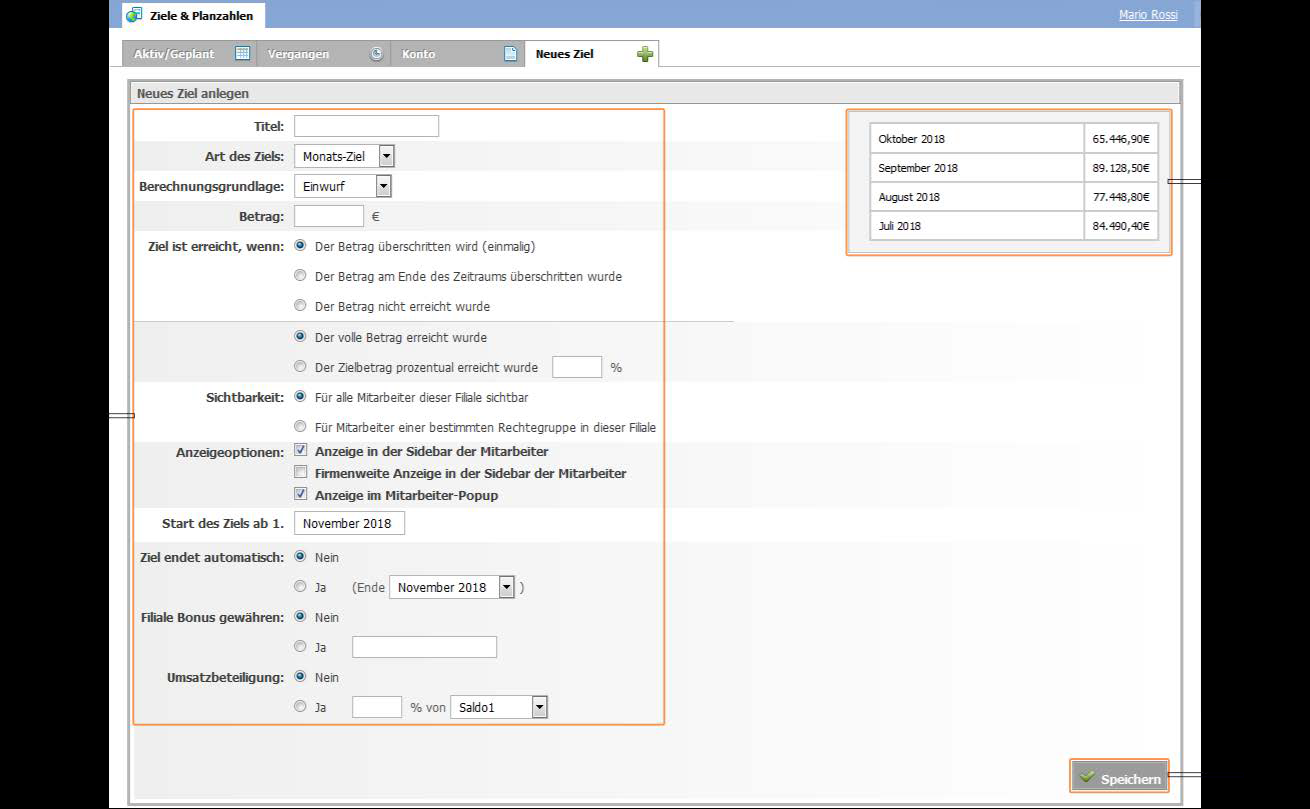
Neues Ziel anlegen
Ziele werden über die folgenden Zielparameter und Optionen definiert und angezeigt:
Titel: Name des Ziels
Art des Ziels: Festlegung, ob das Ziel innerhalb:
- einer Woche
- eines Monats
- eines Quartals
- eines Jahres erfüllt werden muss.
Berechnungsgrundlage: Festlegung auf welcher Umsatzgröße das Ziel basiert. Umsatzgrößen sind:
- Saldo (1)
- Saldo (2)
- Einwurf
- Auswurf
- Fehlbetrag
- Elektronisch gezählte Kasse
- Münzgeld (in der Kasse)
- Geldscheine (in der Kasse)
Betrag: Festlegung des Zielbetrages in Euro
Ziel ist erreicht wenn: Festlegung von Bedingungen zur Zielerreichung, Ein Ziel kann erreicht sein, wenn:
- Der Betrag einmalig im Zeitraum überschritten wurde.
- Der Betrag am Endes des Zeitraums (Art des Ziels) überschritten wurde.
- Der Betrag im Zeitraum (Art des Ziels) nicht erreicht wurde.
- Und der volle Betrag erreicht wurde.
- Der Zielbetrag prozentual erreicht wurde. Der Prozentwert kann eingetragen werden.
Sichtbarkeit: Festlegung, wer das Ziel sehen kann. Ein Ziel kann:
- für alle Mitarbeiter der Filiale
- für Mitarbeiter einer bestimmten auszuwählenden Rechtegruppe sichtbar sein.
Anzeigeoptionen: Festlegung, wo das Ziel zu sehen ist. Das Ziel kann:
- in der Sidebar des Mitarbeiters
- firmenweit in der Sidebar des Mitarbeiters
- auf der Mitarbeiterkarte angezeigt werden. Die firmenweite Anzeige zeigt auch Ziele an, die in der gerade ausgewählten Filiale nicht gültig sind. Für die Anzeige in der Sidebar muss das Element Ziele eingeschaltet sein. Informationen zur Anpassung der Sidebar lesen Sie im Kapitel „Elemente der Sidebar“.
Start des Ziels: Festlegung, ab wann das Ziel beginnen soll.
Ziel endet automatisch: Festlegung zum Ende des Ziels. Ein Ziel kann nach Ablauf des Zeitraums (Art des Ziels) immer wieder neu beginnen oder zum einem bestimmten Zeitpunkt enden. Bis zur Beendigung können mehrere Zyklen durchlaufen werden.
Filiale Bonus gewähren: Einstellung, ob bei Zielerreichung ein Bonus gewährt werden soll. Die Angabe ist informativ. Sie wird dem Mitarbeiter nicht angezeigt.
Umsatzbeteiligung: Einstellung, ob bei Zielerreichung der Mitarbeiter am Umsatz beteiligt wird. Es kann ein Prozentsatz für eine Umsatzgröße festgelegt werden. Die Umsatzgrößen sind weiter oben im Punkt Berechnungsgrundlage aufgeführt. Die Angabe ist informativ. Sie wird dem Mitarbeiter nicht angezeigt.
Zur Findung eines geeigneten Betrages für das Ziel werden für die Berechnungsgrundlage die Ergebnisse der Vormonate angezeigt. Das fertig definierte Ziel wird über Speichern gesichert.
Spieler- und Jugendschutz (jetzt Sozialkonzept)
Maßnahmen zum Spieler- und Jugendschutz werden seit Update IV 2026 nicht mehr in diesem Modul erfasst. Diese Aufgabe übernimmt das Modul Sozialkonzept, dort stehen auch die Dokumentation, die Aufgaben und die Dienstanweisungen. Die Beschreibung finden Sie unter Sozialkonzept.