 BWNpro Handbuch
Wechsler Einstellungen GeWeTe
Auf dieser Seite wird beschrieben, welche Einstellungen an einem GeWeTe-Geldwechsler für die Vernetzung mit BWN.pro erforderlich sind.
Grundsätzlich können GeWeTe-Geldwechsler mit PC-Technologie mit BWN.pro vernetzt werden. Dazu gehören insbesondere folgende Modelle:
- Cash-Center
- Maxi-Cash-Center
- Cash-Recycler
- Maxi-Cash-Recycler
- Mega-Cash-Recycler
Änderungen am Wechsler sollten nur durch geschultes Personal durchgeführt werden. Vor einem Update muss eine Datensicherung beziehungsweise Kassierung durchgeführt werden. Alle relevanten Belege und Daten müssen ausgedruckt oder gesichert werden.
Erforderliches Update
Für die Vernetzung muss auf dem Wechsler das erforderliche GeWeTe-Servicepack installiert sein. Verwenden Sie hierfür die vom Support oder Hersteller bereitgestellte Update-Datei.
Wählen Sie als Update-Startdatei die Datei App12.bat, sofern diese für den betreffenden Wechsler beziehungsweise das bereitgestellte Update vorgesehen ist. Wird eine andere Startdatei vorgegeben, ist die Vorgabe des Update-Mediums zu beachten.
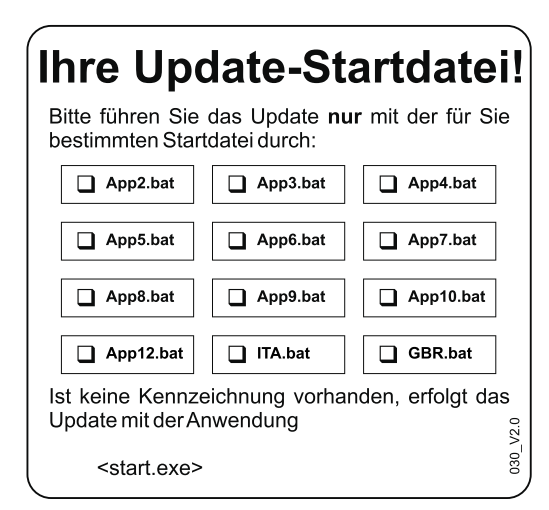
Auswahl der Update-Startdatei
Vorhandene Software-Versionen prüfen
Vor dem Update sollten die vorhandenen Software-Versionen geprüft und notiert werden. Dadurch kann nach dem Update kontrolliert werden, ob die Aktualisierung erfolgreich war.
Gehen Sie dazu am Wechsler wie folgt vor:
- Technikerkarte stecken und gegebenenfalls Passwortabfrage bestätigen.
- Den Bereich Service öffnen.
- Über Menü beziehungsweise Version die Versionsanzeige öffnen.
- Die angezeigten Versionen prüfen und notieren.
Je nach Oberfläche können unter anderem folgende Versionsstände angezeigt werden:
- Service Pack
- MFT Runtime
- MFT Web
- Datenbank
- LDP
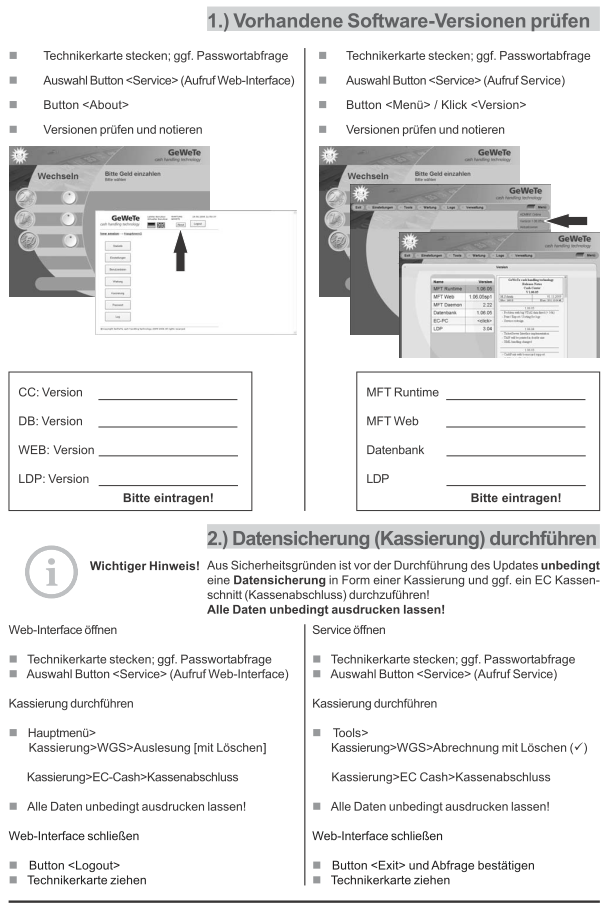
Prüfung und Dokumentation der vorhandenen Software-Versionen
Datensicherung vor dem Update
Vor Durchführung des Updates muss eine Datensicherung erfolgen. In der Praxis erfolgt diese über eine Kassierung beziehungsweise Abrechnung am Wechsler.
Führen Sie vor dem Update eine Kassierung beziehungsweise Abrechnung durch und drucken Sie alle relevanten Belege aus. Ohne Datensicherung können wichtige Abrechnungs- oder Kassendaten verloren gehen.
Je nach Oberfläche kann die Datensicherung über das Web-Interface oder über den Servicebereich des Wechslers durchgeführt werden.
Beispielhafter Ablauf
- Technikerkarte stecken und gegebenenfalls Passwortabfrage bestätigen.
- Bereich Service öffnen.
- Kassierung beziehungsweise Abrechnung aufrufen.
- WGS-Auslesung beziehungsweise WGS-Abrechnung durchführen.
- Gegebenenfalls EC-Cash-Kassenabschluss durchführen.
- Alle relevanten Daten und Belege ausdrucken.
- Oberfläche schließen und Technikerkarte ziehen.
Update durchführen
Nach dem Start des Updates werden Kopiervorgänge ausgeführt. Die Anwendung wird während des Vorgangs automatisch beendet und anschließend neu gestartet.
Der Updatevorgang kann je nach System mehrere Minuten dauern. Während dieser Zeit darf der Wechsler nicht ausgeschaltet werden.
Warten Sie den Updateprozess vollständig ab. Unterbrechen Sie den Vorgang nicht durch Ausschalten, Neustart oder Entfernen des Update-Mediums.
Falls Dialoge zum Entfernen oder Deinstallieren des LDP-Managers erscheinen, müssen diese entsprechend der Update-Anleitung bestätigt werden. Anschließend startet der LDP-Manager beziehungsweise die Wechsleroberfläche neu.
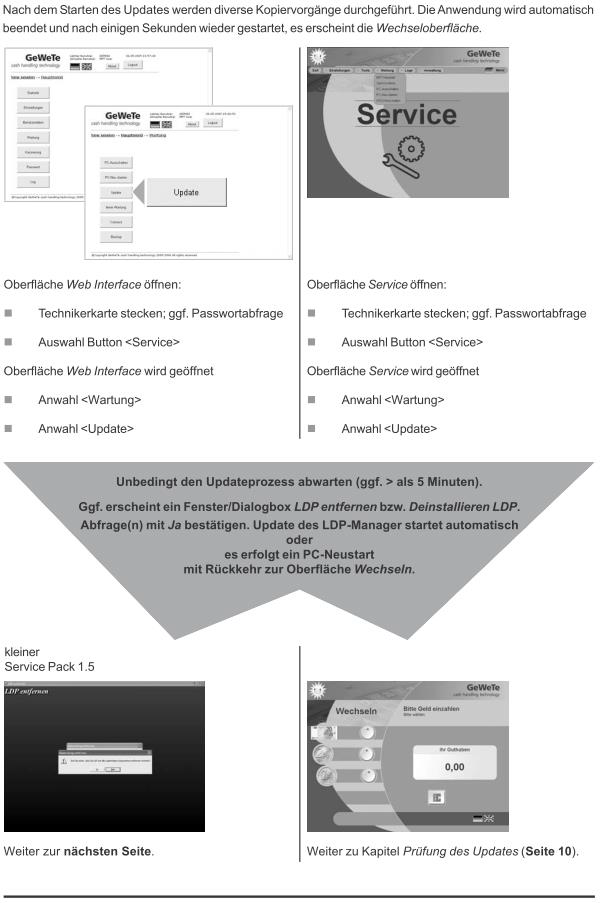
Ablauf des Updatevorgangs am GeWeTe-Wechsler
LDP-Manager aktualisieren
Bei bestimmten Softwareständen kann zusätzlich ein Update des LDP-Managers erforderlich sein. Die entsprechende Installation startet gegebenenfalls automatisch.
Folgen Sie den angezeigten Dialogen und bestätigen Sie die erforderlichen Schritte. Das Update ist beendet, wenn wieder die Wechsleroberfläche erscheint.
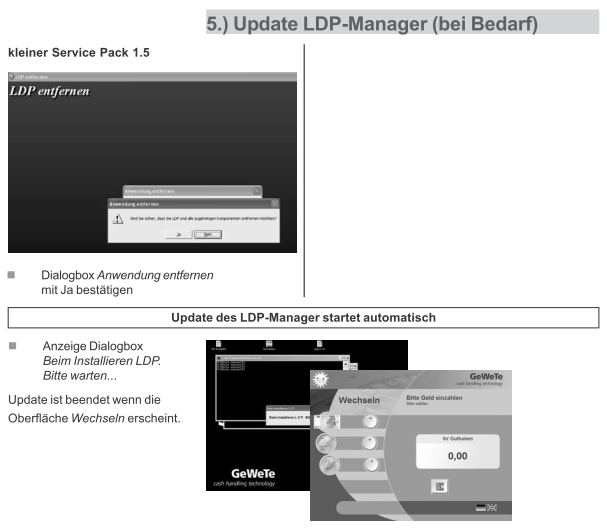
Aktualisierung des LDP-Managers bei Bedarf
Abrechnung nach dem Update durchführen
Nach dem Update sollte eine Abrechnung durchgeführt werden. Dadurch wird geprüft, ob die neue Softwareversion korrekt arbeitet und ob die Belege vollständig erzeugt werden.
Führen Sie nach dem Update eine Abrechnung mit Löschen und eine Abrechnung ohne Löschen durch, sofern dies für den jeweiligen Wechsler und die Inbetriebnahme vorgesehen ist.
Prüfen Sie anschließend den Ausdruck. Auf dem Beleg sollte die aktualisierte Softwareversion erkennbar sein.
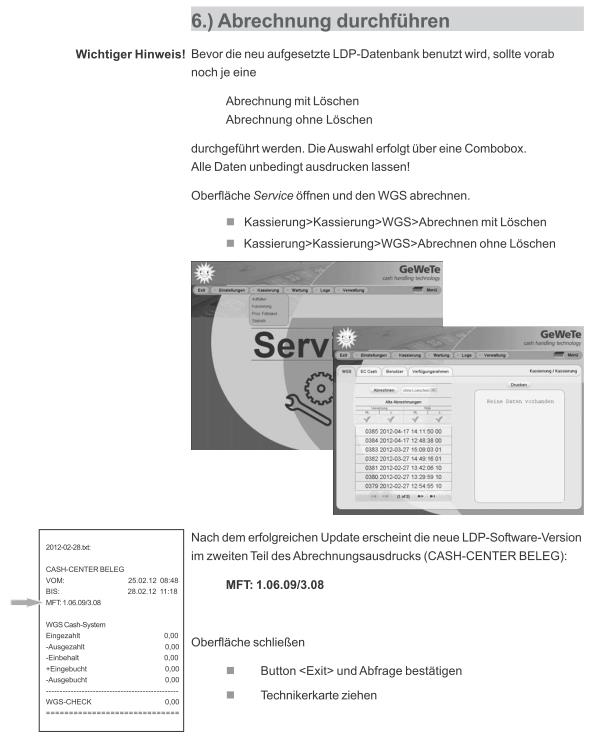
Abrechnung und Kontrolle nach dem Update
Update prüfen
Nach Abschluss des Updates müssen die Software-Versionen erneut geprüft werden. Vergleichen Sie die angezeigten Werte mit den vor dem Update notierten Versionen.
- Technikerkarte stecken und gegebenenfalls Passwortabfrage bestätigen.
- Bereich Service öffnen.
- Über Menü beziehungsweise Version die Versionsanzeige öffnen.
- Versionsstände prüfen und mit den zuvor notierten Werten vergleichen.
Wenn das Update nicht erfolgreich durchgeführt wurde oder die erwarteten Versionen nicht angezeigt werden, sollte kein weiterer Inbetriebnahmeversuch ohne technische Rücksprache erfolgen.
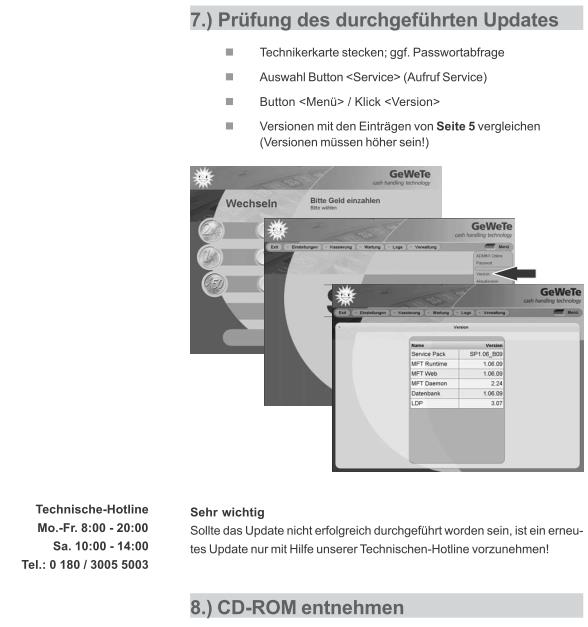
Prüfung der Software-Versionen nach dem Update
Pflichteinstellungen für BWN.pro
Nach erfolgreichem Update müssen die folgenden Einstellungen am GeWeTe-Wechsler geprüft und gesetzt werden. Diese Einstellungen sind für die Vernetzung mit BWN.pro besonders wichtig.
Die folgenden Werte sind für die BWN.pro-Anbindung zwingend zu prüfen. Falsche Werte können dazu führen, dass der Wechsler keine Daten liefert, nicht korrekt ausgelesen wird oder nicht vollständig im Geldkreislauf arbeitet.
| Bereich | Einstellung | Erforderlicher Wert |
|---|---|---|
| Gerätemanager des Wechslers | Anschluss COM5 | aktiviert |
| PC-Schnittstelle | Adapteranschluss | Adapter muss an COM5 angeschlossen sein |
| Einstellungen → Abrechnung | Details externe Konten | Haken gesetzt |
| Konto der Geldkreislauf-Karte | Externe Kontonummer | 11111111111111111111 (20 × 1, Standard) – identisch im Wechsler und als technischer Titel in BWN.pro |
| Einstellungen → SettingsEditor | Net 6 | 1 |
| Einstellungen → SettingsEditor | Net 6 Security | 0 |
| Einstellungen → SettingsEditor | VDAI_Server | 1 |
| Einstellungen → SettingsEditor | VDAI_Version | 1 |
| Einstellungen → SettingsEditor | Ext. Merkur_Vernetzung | 1 |
Einstellungen im SettingsEditor prüfen
Öffnen Sie am Wechsler den SettingsEditor und prüfen Sie die oben genannten Werte. Änderungen müssen gespeichert werden.
Änderungen im SettingsEditor werden erst übernommen, wenn sie gespeichert wurden. Prüfen Sie nach dem Speichern die Werte erneut.
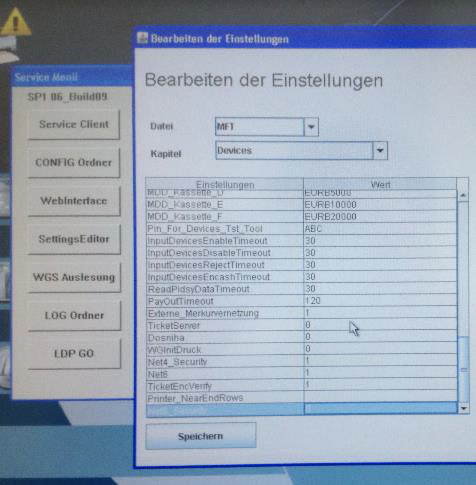
Beispielansicht des GeWeTe-SettingsEditors
Anbindung an BWN.pro
Der Geldwechsler ist nie direkt mit dem Netzwerk verbunden, sondern immer über einen Netzwerkadapter (BWNA), der im Wechsler verbaut ist. Am Netzwerkadapter lassen sich keine Einstellungen vornehmen.
| Voraussetzung | Prüfung |
|---|---|
| Netzwerkadapter (BWNA) verbaut | Die LED Connect am Netzwerkadapter leuchtet. Leuchtet sie nicht, ist der Wechsler in BWN.pro offline und kann nicht buchen. |
| Geldkreislaufkabel | Das Kabel ist unbeschädigt und verbindet den Netzwerkadapter mit dem Anschluss COM5 des Wechslers. |
| Konten | Die Konten sind im Wechsler und in BWN.pro angelegt, siehe Inbetriebnahme Geldkreislauf. |
Geldkreislauf am Wechsler nutzen
- Die Karte des Geldkreislauf-Kontos in den Wechsler einschieben.
- Die Bally-Applikation wählen.
- Der Wechsler fragt den Kontostand beim Filial-PC ab und zeigt ihn an.
- Den Betrag wählen.
- Die Karte ziehen, um die Abbuchung zu bestätigen.
Neustart des Wechslers
Nach Abschluss aller Einstellungen muss der Wechsler neu gestartet werden.
Starten Sie den Wechsler nach den Änderungen neu und prüfen Sie anschließend, ob der Wechsler in BWN.pro erreichbar ist und die erwarteten Daten liefert.
Häufige Probleme
| Problem | Mögliche Ursache | Lösung |
|---|---|---|
| Wechsler in BWN.pro offline | Connect-LED am Netzwerkadapter aus, Adapter nicht an COM5 oder COM5 deaktiviert | LED, Kabel und COM5 im Gerätemanager prüfen, Wechsler neu starten |
| Gutschrift fehlerhaft | Externe Kontonummer im Wechsler und technischer Titel in BWN.pro stimmen nicht überein, „Net 6 Security“ nicht auf 0 | Kontonummer (20 × 1) an beiden Stellen und SettingsEditor-Werte prüfen |
| Wechsler liefert keine Daten | SettingsEditor-Werte nicht gespeichert oder Update nicht erfolgreich | Werte erneut prüfen und speichern, Versionen kontrollieren |
| Nachfüllungen werden nicht gebucht | Wechsler offline, Konto fehlt oder Einstellungen unvollständig | Siehe Nachfüllung wird nicht gebucht |
Kurzcheckliste
| Prüfschritt | Erledigt |
|---|---|
| Vorhandene Software-Versionen geprüft und notiert | |
| Datensicherung/Kassierung vor Update durchgeführt | |
| Update mit korrekter Startdatei durchgeführt | |
| Software-Versionen nach Update geprüft | |
| COM5 im Gerätemanager aktiviert | |
| Adapter an COM5 angeschlossen | |
| Externe Kontonummer 20 × 1 im Wechsler und in BWN.pro gepflegt | |
| „Details externe Konten“ aktiviert | |
| SettingsEditor-Werte geprüft und gespeichert | |
| Wechsler neu gestartet | |
| Verbindung und Datenübertragung in BWN.pro geprüft |