 BWNpro Handbuch
Module 7-1 Filiale
Das Modul gliedert sich in die Funktionsgruppen:
- Was ist gerade los?
- Filialplan
- GSG-Monitor
- Zuständigkeiten
Was ist gerade los?
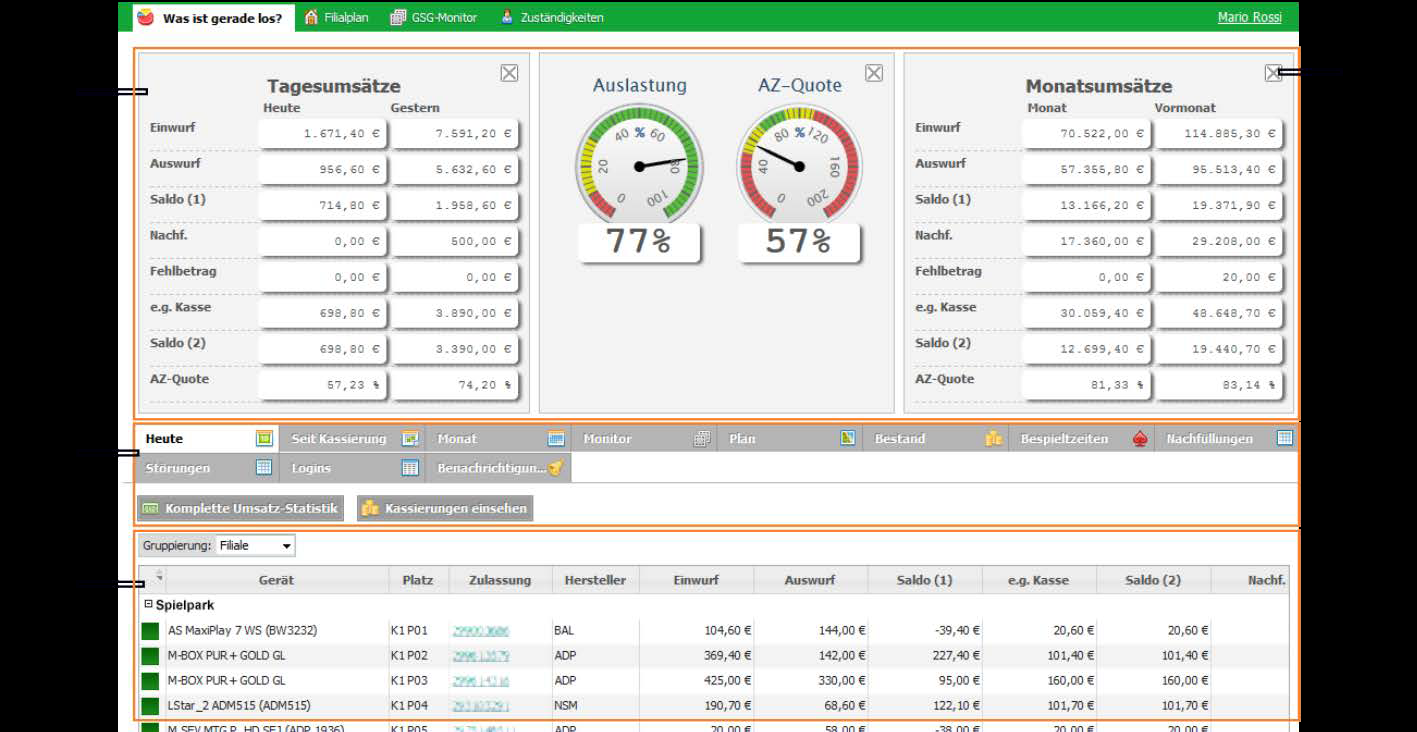
“Was ist gerade los“ zeigt viele Informationen auf einem Blick.
Was ist gerade los?
Info-Box Die Info-Boxen werden über das Modul Filiale im Einstellungsmanager angepasst. Mit Mausklick auf die Schaltfläche „Box ausblenden“ wird die Anzeige der Box abgeschaltet. Die Einschaltung erfolgt über den Einstellungsmanager im Modul Filiale.
Ansichtsauswahl Die Ansichtsauswahl gestattet die Darstellung von weiteren Informationen. Sie werden unterhalb der Info-Boxen angezeigt. Folgende Informationen können ausgewählt werden:
- Heute: Die GSG der Filiale werden tabellarisch aufgelistet. Die angezeigten Werte sind seit Öffnung der Spielstätte entsprechend den Öffnungszeiten kumuliert.
- Seit Kassierung: Die GSG der Filiale werden tabellarisch aufgelistet. Die angezeigten Werte sind seit der letzten Kassierung kumuliert.
- Monat: Die GSG der Filiale werden tabellarisch aufgelistet. Die angezeigten Werte sind seit dem ersten Tag des laufenden Monats kumuliert.
- Monitor: Die Geräte werden wie im wie im GSG-Monitor dargestellt. Der GSG-Monitor wird im Kapitel „GSG-Monitor“ beschrieben.
- Plan: Der Filialplan (Grundriss) wird angezeigt. Der Filialplan wird im Abschnitt „Filialplan“ beschrieben.
- Bestand: Die Bargeldbestände in den Wechslern und GSG werden tabellarisch aufgelistet.
- Gate Auswertung: Die Anzahl der einzelnen Prüfungen im ausgewählten Zeitraum sowie deren Ergebnisse.
- Bespieltzeiten: Die Anzahl der bespielten GSG über die Öffnungszeiten der Spielstätte wird grafisch dargestellt. Die Darstellung erfolgt für den aktuellen Tag sowie die letzten 30 Tage.
- Nachfüllungen: Die Nachfüllungen der letzten 24 Stunden werden tabellarisch angezeigt. Über die Schaltfläche „Alle Buchungen einsehen“ wird die Funktion „Nachfüllungen“ im Modul Geräte aufgerufen. Die Funktion wird im Kapitel Module 7-2 Geräte im Abschnitt „Nachfüllungen“ beschrieben.
- Störungen: Offene Störungen der Filiale werden tabellarisch aufgelistet. Sind keine offenen Störungen vorhanden, wird die Schaltfläche „Alle Störungen einsehen“ angezeigt. Ein Mausklick auf die Schaltfläche ruft die Funktion „Störungen“ im Modul Geräte auf. Störungen wird im Kapitel „Störungen“ beschrieben.
- Logins: Die Logins werden tabellarisch aufgelistet. Logins sind Anmeldungen und Zugriffe auf die Filiale von berichtigte Mitarbeitern.
- Benachrichtigungen: Benachrichtigungen für den angemeldeten Mitarbeiter werden tabellarisch aufgelistet.
Filialplan
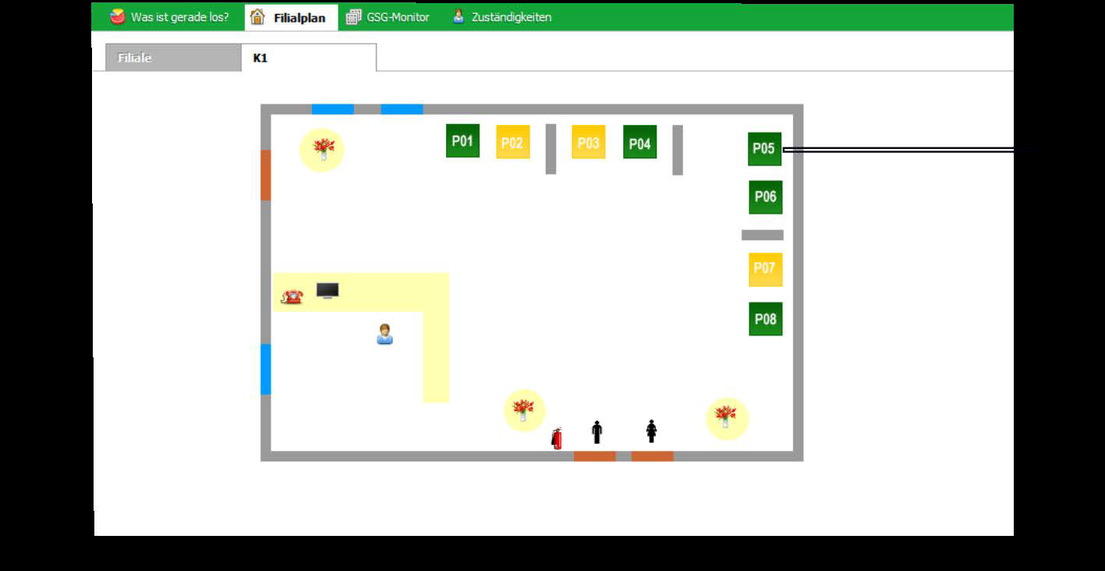
Der Filialplan zeigt den Grundriss der Filiale und der Konzessionen. Der Filialplan steht nur zur Verfügung, wenn er im Einstellungsmanager angelegt wurde.
Filialplan
Geräte werden im Filialplan als Gerätesymbol dargestellt. Das Symbol gibt die Status-Farbe des Gerätes wieder. Information zum Status der Geräte lesen Sie im Abschnitt „Gerätestatus“. Wird die Maus über ein Gerätesymbol geführt, wird die entsprechende Gerätekachel eingeblendet. Information zur Gerätekachel lesen Sie im Abschnitt „Die Gerätekachel“. Ein Mausklick auf ein Gerätesymbol oder die Gerätekachel öffnet das Funktionsmenü des Gerätes.
GSG-Monitor
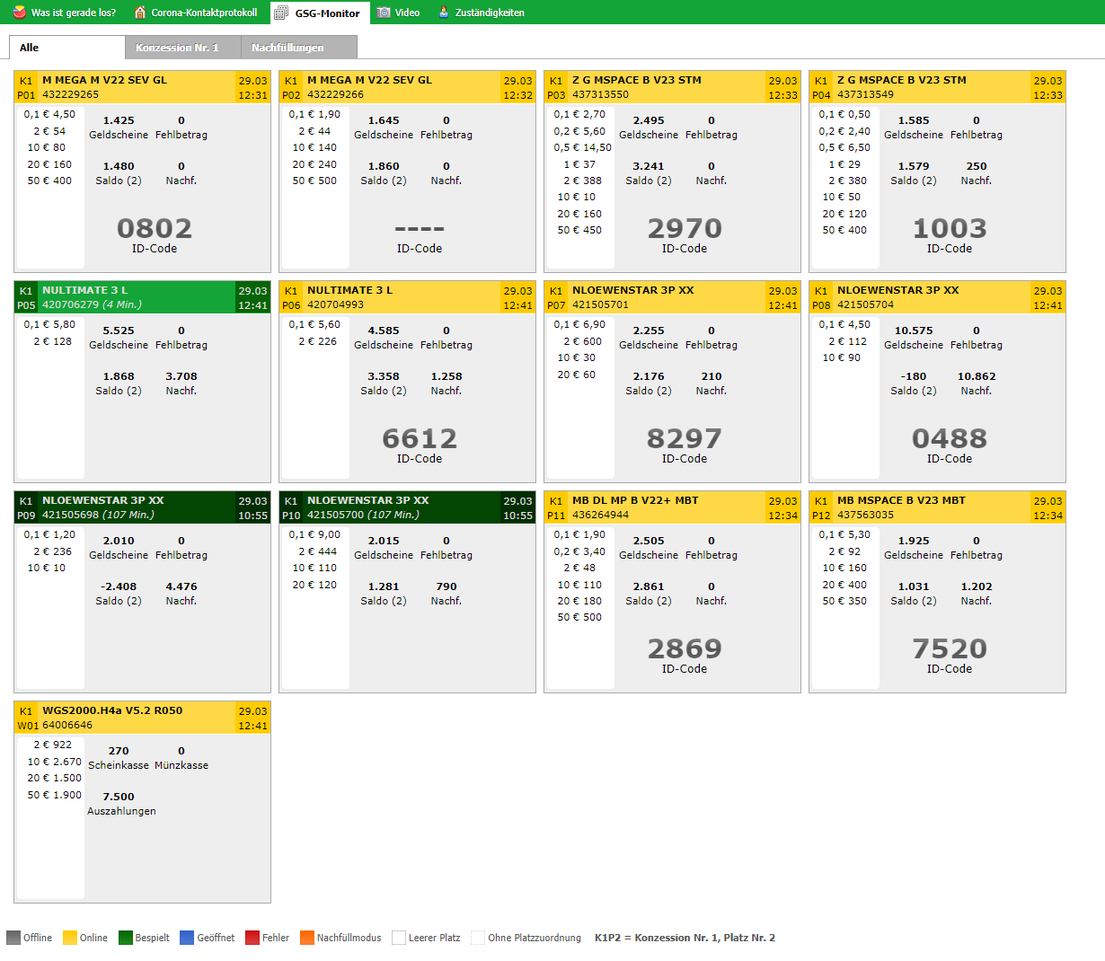
Der GSG-Monitor stellt die Plätze der Spielstätte in einer Übersicht dar.
GSG-Monitor
- Konzessionsauswahl: Anzeige der den Konzessionen zugeordneten Plätze. Konzessionen werden im Einstellungsmanager im Modul Filiale angelegt. Siehe „Konzessionen“.
- Gerätekachel: Im GSG-Monitor ist für jeden Platz in der Filiale eine Gerätekachel vorhanden. Plätze werden im Einstellungsmanager im Modul Geräte angelegt. Einem Platz ist ein BWNA zugeordnet. Siehe „Auslesen“. Die Gerätekachel wird im folgenden Abschnitt beschrieben.
- Legende: Erklärt die Farben der möglichen Stati der Geräte bzw. Plätze.
- Online/bespielt Information: Informiert über die Anzahl von angemeldeten (online) und bespielten Geräten. Die Angabe gilt für die gewählte Konzession.
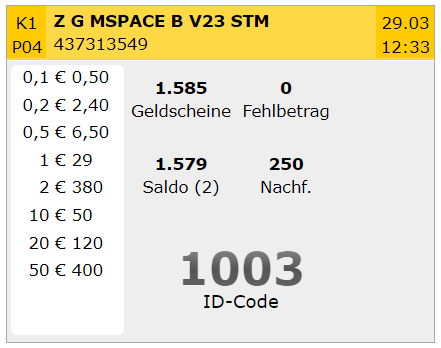
Die Gerätekachel In der Gerätekachel erhalten Sie wichtige Informationen über den aktuellen Zustand des Gerätes. Gerätekacheln gibt es für GSGs und Wechsler.
Gerätekachel GSG
Die im Bild aufgeführten Positionen können im Einstellungsmanager im Modul Filiale angepasst werden. Siehe „GSG-Monitor“. Die Anpassung erfolgt einheitlich für die Mitarbeiter der Benutzerrollen:
- Servicekraft
- Gast
- Techniker
- Chef
Konzession und Platz werden über die Angaben K und P und einer nachfolgenden Nummer angegeben. K1 entspricht der Zuordnung des Platzes zur Konzession. Die Angabe P04 ist die Nummer des Platzes in der Konzession. Konzessionen und Plätze werden im Einstellungsmanager im Modul Filiale angelegt. Gerätename und Zulassungsnummer werden dem VDAI-Streifen des Gerätes entnommen. Die Bespielzeit wird durch Auswertung der VDAI-Daten berechnet. Der aktuelle Auszahlvorrat des Gerätes wird für jedes Auszahlsystem angezeigt. Die Anzeige das Auszahlvorrates kann über den Einstellungsmanager auf der Seite GSG-Monitor im Modul Filiale ein- oder ausgeschaltet werden. Die angezeigten VDAI-Daten sind auf 4 auswählbare Werte des VDAI-Streifens beschränkt. Ab einem einstellbaren Schwellwert können die Werte über den Einstellungsmanager auf der Seite GSG-Monitor im Modul Filiale ausgeblendet werden. Die Aktualisierungszeit, oben rechts in der Kachel, zeigt Datum und Uhrzeit der letzten Datenübertragung vom Gerät an die Vernetzung an. ID-Code zeigt die Platznummer für den Freischaltcode für GSG nach der TR5v2. Die Funktion Die Einstellung dieser Platznummer erfolgt im GSG. Die Platznummer dient der Identifizierung des Gerätes für die Herausgabe von Freischaltcodes. Das Gerätebild zeigt ein Foto oder eine Grafik des Gerätes.
Gerätestatus Der Kopf der Gerätekachel wird farbig dargestellt. Die Farbe informiert über den Status des Gerätes bzw. des Platzes.
 Offline
Zwischen Gerät und der Vernetzung besteht keine Verbindung.
Offline
Zwischen Gerät und der Vernetzung besteht keine Verbindung.
 Online
Das Gerät ist eingeschaltet, wird aber nicht bespielt.
Online
Das Gerät ist eingeschaltet, wird aber nicht bespielt.
 Bespielt
Das Gerät wird bespielt.
Bespielt
Das Gerät wird bespielt.
 Geöffnet
Die Tür des Gerätes ist auf. Nur bei aktivierter Türschalterfunktion des BWNA.
Geöffnet
Die Tür des Gerätes ist auf. Nur bei aktivierter Türschalterfunktion des BWNA.
 Fehler
BWN.pro kann den VDAI-Streifen des Gerätes nicht verarbeiten.
Fehler
BWN.pro kann den VDAI-Streifen des Gerätes nicht verarbeiten.
 Leerer Platz
Dem Platz wurde kein BWNA bzw. kein Auslesesystem zugewiesen.
Leerer Platz
Dem Platz wurde kein BWNA bzw. kein Auslesesystem zugewiesen.
 Nachfüllmodus
Das Gerät befindet sich im Nachfüllmodus.
Nachfüllmodus
Das Gerät befindet sich im Nachfüllmodus.
Das Funktionsmenü Mit einem Mausklick auf die Gerätekachel wird das Funktionsmenü aufgerufen. Es können weitere Funktionen für das Gerät aufgerufen werden.
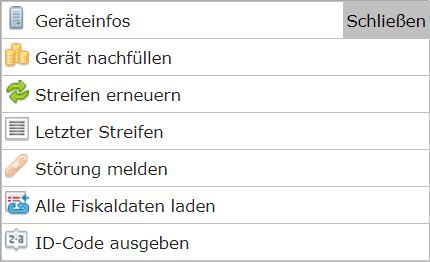
- Geräteinfos: Ruft die Gerätekarte auf. Informationen zur Gerätekarte lesen Sie im Kapitel „Die Gerätekarte“.
- Gerät nachfüllen: Aufruf der Funktion zum manuellen Verbuchen von Nachfüllungen. Informationen zu Nachfüllungen lesen Sie im Kapitel Module 7-2 Geräte im Abschnitt „Nachfüllungen“. Die Funktion ist auch hilfreich, um das Gerät in BWN.pro in den Nachfüllmodus zu setzten. Im Nachfüllmodus werden vom Gerät keine VDAI-Daten abgerufen.
- Streifen erneuern: Es wird ein neuer VDAI-Streifen vom Gerät angefordert.
- Letzter Streifen: Zeigt den letzten vom Gerät verfügbaren VDAI-Streifen an. Der VDAI-Streifen kann zur weiteren Verarbeitung exportiert bzw. heruntergeladen werden. Informationen zu den Exportformaten für VDAI-Streifen lesen Sie im Kapitel „Exportfunktionen für VDAI-Streifen“.
- Störung melden: Aufruf der Störungserfassung. Informationen zu Störungen lesen Sie im Kapitel „Störungen“.
- Alle Fiskaldaten laden: lädt alle auf dem Gerät gespeicherten Fiskaldaten in die Vernetzung.
- ID-Code ausgeben: Aufruf der Funktion zur Herausgabe von ID-Codes (Freischalt-Codes). Die Codes werden für die Freischaltung von GSG benötigt.
Zuständigkeiten
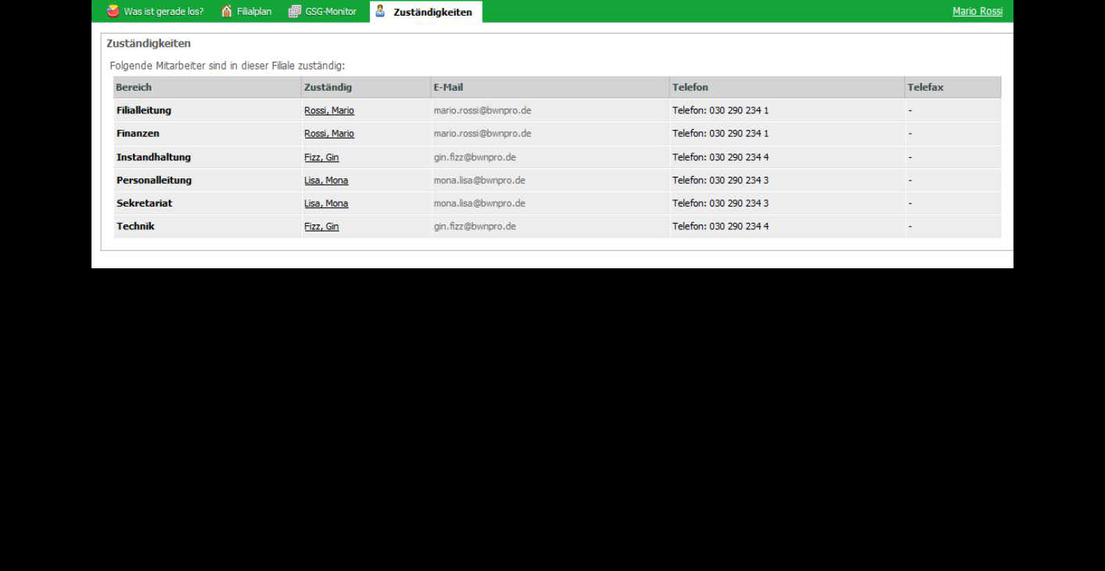
Zuständigkeiten informiert über Ansprechpartner und deren Kontaktmöglichkeiten.
 Zuständigkeiten
Die Zuständigkeiten müssen im Einstellungsmanager im Modul Filiale angelegt sein. Siehe „Einstellungen“. Die Ansprechpartner müssen als Mitarbeiter der Firma angelegt sein. Die Kontaktdaten auf der Mitarbeiterkarte müssen gepflegt sein.
Zuständigkeiten
Die Zuständigkeiten müssen im Einstellungsmanager im Modul Filiale angelegt sein. Siehe „Einstellungen“. Die Ansprechpartner müssen als Mitarbeiter der Firma angelegt sein. Die Kontaktdaten auf der Mitarbeiterkarte müssen gepflegt sein.