 BWNpro Handbuch
Module 7-4 Auswertungen
Das Modul gliedert sich in die Funktionsgruppen:
- Tagesgenaue Auswertung
- Streifen Auswertung
- Zusätzliche Auswertung
Tagesgenaue Auswertung
In dieser Gruppe stehen die folgenden Funktionen zur Verfügung:
- Produktrangliste
- Einfache Auswertungen
- Eigene Auswertungen
- Horizontale Auswertung
Produktrangliste
Die Produktrangliste liefert Informationen über die Performance der Geräte. Gleiche Gerätetypen werden zusammengefasst. Durch die Errechnung von relativen Werten z. B. relativer Saldo (1) werden die Geräte vergleichbar. Die Bewertung der Geräte erfolgt auf Grundlage des relativen Saldo (1). Unter Benutzung der Tabellenfunktionen können auch andere Bewertungsmaßstäbe zu Grunde gelegt werden.
 Produktrangliste
Für detaillierte Informationen stehen die folgenden Ansichten zur Verfügung:
- Firma: Es werden alle Gerätetypen der Firma für den gewählten Zeitraum aufgelistet.
- Firma Verlauf: Es werden alle Gerätetypen der Firma für die letzten 6 Monat aufgelistet. Durch die monatsweise Angabe der Umsätze kann die Entwicklung der Geräte nachvollzogen werden.
- Filiale: Es werden alle Gerätetypen der gewählten Firma für den gewählten Zeitraum aufgelistet.
- Filiale Verlauf: Es werden alle Gerätetypen der gewählten Filiale für die letzten 6 Monat aufgelistet. Durch die monatsweise Angabe der Umsätze kann die Entwicklung der Geräte nachvollzogen werden.
Einfache Auswertungen
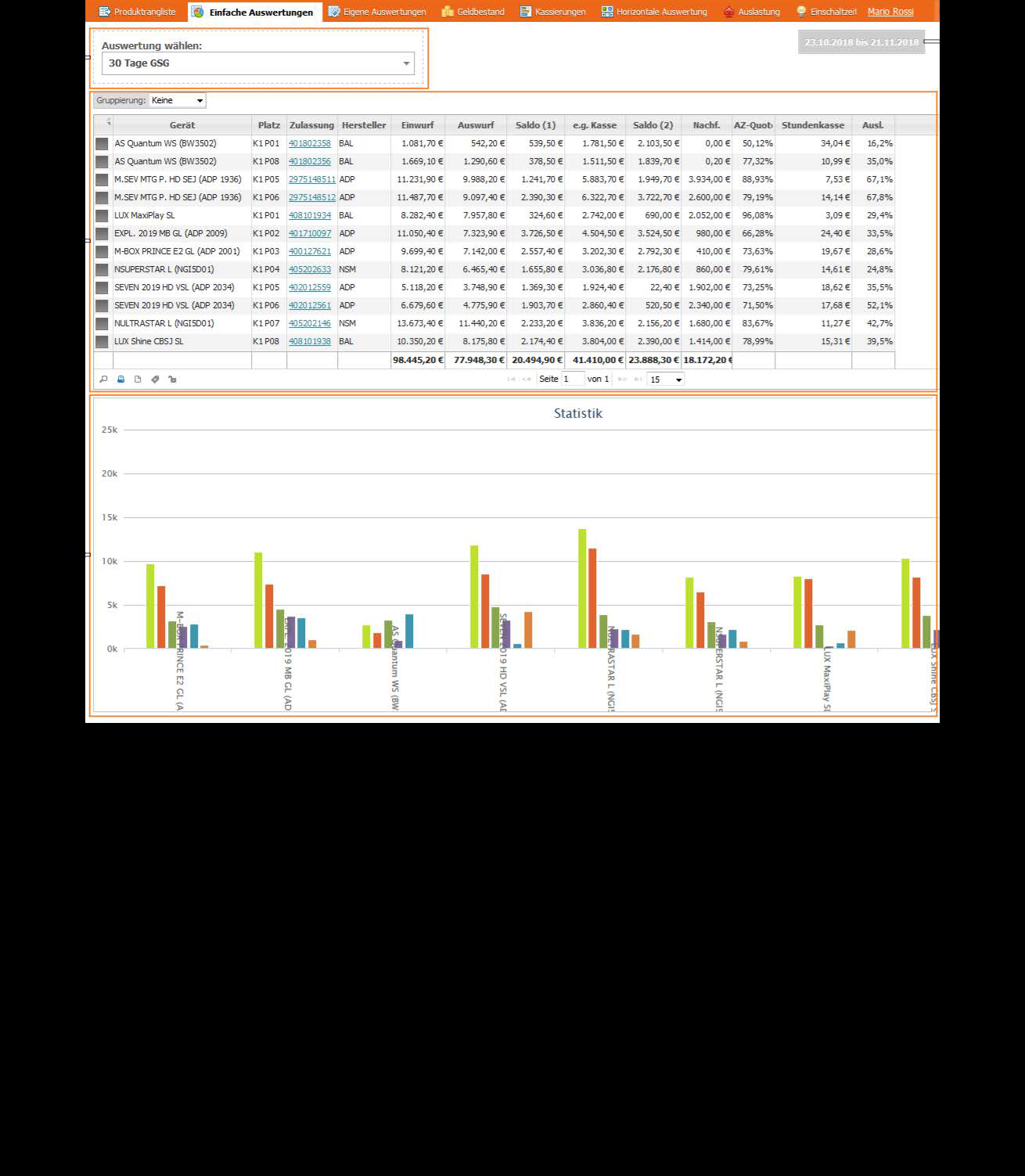
Einfache Auswertungen sind vorgefertigte Auswertungen. Die Anpassungsmöglichkeiten sind eingeschränkt.
 Einfache Auswertungen
Über das Feld Auswahl können die folgenden Auswertungen gewählt werden. Teilweise besteht die Möglichkeit über die Zeitraumauswahl den Betrachtungszeitraum einzustellen.
Sonderansichten
- Journal: Für den gewählten Betrachtungszeitraum werden tageweise oder geräteweise Einschalt- und Bespieltzeiten, Auslastung und Saldo (1) aufgelistet.
- Löschen-Streifen: Für den gewählten Betrachtungszeitraum werden von kassierten Geräten Umsätze aufgelistet.
- Marktanteile: Anzeige der aktuellen Marktanteile der Gerätehersteller und der aufgestellten Geräte in der gewählten Filiale(n).
- Prognose: Hochrechnung von Einwurf, Auswurf, elektronisch gezählter Kasse und Saldo (1) auf den aktuellen Monat. Basis sind die Daten der bereits verstrichenen Tage des Monats. Es kann eine Geräteansicht oder Filialansicht gewählt werden.
Zeitliche Auswertungen
- 30 Tage GSG: Auflistung der Umsätze der Geräte der gewählten Filiale(n) für die letzten 30 Tage.
- Dieser Monat: Auflistung der Umsätze der Geräte der gewählten Filiale(n) für den aktuellen Monat.
- Dieses Jahr: Auflistung der Umsätze der Geräte der gewählten Filiale(n) für das aktuelle Jahr.
- Filialen nach Monaten: Für den gewählten Betrachtungszeitraum werden die Umsätze der gewählten Filialen aufgelistet.
- Gestern: Auflistung der Umsätze der Geräte der gewählten Filiale vom vorhergehenden Tag.
- Heute: Auflistung der Umsätze der Geräte der gewählten Filiale von heute.
- Konzessions-Vergleich: Für den gewählten Abrechnungszeitraum werden die Umsätze der Konzessionen der gewählten Filialen aufgelistet.
- Letzte 30 Tage Filialen: Auflistung der Umsätze der gewählten Filiale(n) für die letzten 30 Tage.
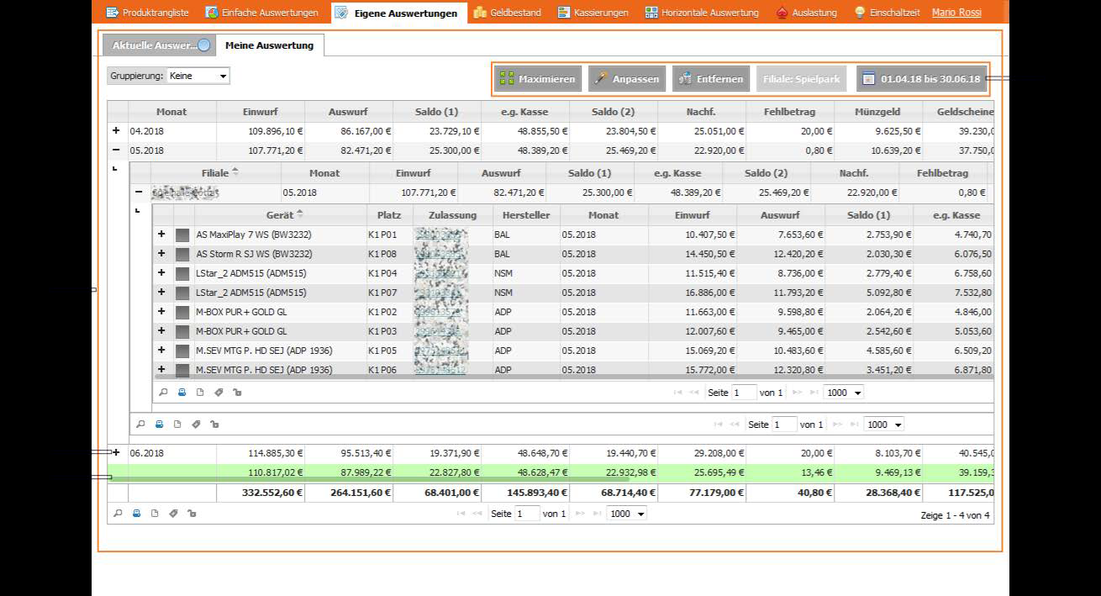
Eigene Auswertungen Eigene Auswertungen bietet die Möglichkeit die Anzeige von Umsätzen der individuell zusammen zu stellen.
Eigene Auswertung
In der Ansicht können neben der aktuellen Auswertung eigene Auswertungen gewählt werden. Eigene Auswertungen können mit Anpassen aus der aktuellen Auswertung angelegt werden. Siehe weiter unten in diesem Kapitel.
Die grün markierte Zeile zeigt den Mittelwert der Daten an.
Mit Mausklick auf die Schaltflächen stehen die folgenden Funktionen zur Verfügung:
Maximieren: Die Auswertungsseite wird in einem neuen Tab des Browsers als Vollbild angezeigt.
Anpassen: Das Fenster zum Einstellen der Auswertung wird aufgerufen. Die Darstellung des Fensters variiert in Abhängigkeit ob der Aufruf aus der Ansicht Aktuelle Auswertung oder aus einer eigenen Auswertung erfolgt.
Aufruf aus der Aktuellen Auswertung
Das Fenster zeigt unten rechts die Schaltfläche Speichern. ☞ Speichern öffnet das Fenster zum Speichern der Auswertung. Im Fenster kann ein Name für die Auswertung vergeben werden. Zudem werden Option zum festen Speichern des Betrachtungszeitraums und der ausgewählten Filialen angeboten. ☞ Anzeigen übernimmt die gewählte Einstellung für die Aktuelle Auswertung.
Aufruf aus einer Eigenen Auswertung
Das Fenster zeigt unten rechts die Schaltfläche Übernehmen. ☞ Übernehmen speichert die gewählte Einstellung für die eigene Auswertung.
Auswertung anpassen Die Anpassung erfolgt durch Auswahl der Zeiteinheit und des zu betrachtenden Elements. Die folgenden Zeiteinheiten können gewählt werden:
Gesamtzeitraum
Tag
KW
Monat
Jahr
Die folgenden Betrachtungs-Elemente können gewählt werden:
Gesamt
Gerät
Gerätetyp
Hersteller
Filiale
Entfernen: löscht die eigene Auswertung. Die Schaltfläche wird nur nach Auswahl einer eigenen Auswertung angezeigt.
Filiale: Zeigt die der Auswertung zugrunde liegenden Filialen an.
Zeitraumauswahl: Einstellung des Betrachtungszeitraums.
Horizontale Auswertung Horizontale Auswertungen ermöglichen die Betrachtung individuell ausgewählter Werte für den Filial- und den Gerätebereich. Die Anzeige der Auswertung erfolgt in einem Pop-Up-Fenster der Browsers.
Pop-Up Horizontale Auswertung In der Kopfleiste des Pop-Up-Fensters wird der Name der Auswertung angezeigt, es können Einstellungen zur Ansicht vorgenommen werden. Die folgenden Einstellungen können vorgenommen werden:
Schriftgröße: Die Schriftgröße kann entsprechend der Menge der angezeigten Daten angepasst werden.
Abstand: Der Zeilenabstand bzw. die Zeilenhöhe kann entsprechend der Menge der angezeigten Daten angepasst werden.
Geräte Ebene: Ein Häkchen in diesem Feld schaltet die Anzeige der Geräte-ebene ein. Zur Anzeige der Geräte muss in der Filialebene auf eine Filiale geklickt werden.
Automatisch aktualisieren: Ein Häkchen in diesem Feld aktualisiert die Anzeige automatisch, wenn neuen VDAI-Daten von den Filialen eintreffen.
Die Filialebene listet in der ersten Spalte die gewählten Filialen auf. Die Auswahl der Filialen erfolgt über die Filialauswahl.
Die weiteren Spalten zeigen die zu betrachtenden Werte an. Die Auswahl der Werte erfolgt im Einstellungsmanager im Modul Auswertungen.
Die Geräteebene listet die Geräte der in der Filialebene ausgewählten Filiale mit Platznummer Gerätename und Zulassungsnummer sowie den zu betrachtenden Werten auf. Die Auswahl der Werte erfolgt im Einstellungsmanager im Modul Auswertungen.
Mit Mausklick auf die Schaltflächen stehen die folgenden Funktionen zur Verfügung:
Druck: Die Auswertung wird gedruckt.
Vollbild: Schaltet das Pop-Up-Fenster in den Vollbildmodus.
Schließen: Das Pop-Up-Fenster wird geschlossen.
Aufruf der Auswertung Bei Aufruf der Horizontalen Auswertung über die Navigation wird die Funktion im aktuellen Fenster angezeigt.
Horizontale Auswertung Zur Anzeige der Auswertungen im Pop-Up-Fenster müssen mittels der Aktionsfelder zunächst einige Einstellungen vorgenommen werden.
Pop-Up sofort öffnen: Ein gesetzte Häkchen öffnet das Pop-Up-Fenster sofort nach Aufruf der Funktion.
Hinweis: Pop-Up erlauben Damit das Pop-Up automatisch geöffnet wird, muss der Browser Pop-Ups von der BWN.pro-Seite zulassen.
Ansicht wählen: Auswahl der gewünschten Auswertung.
Pop-Up: Die Auswertung wird in einem Pop-Up-Fenster geöffnet.
Streifen Auswertung In dieser Gruppe steht die Funktion Kassierungen zur Verfügung.
Kassierungen
Kassierung zeigt für die gewählten Filialen neben aktuellen Umsätzen Informationen zu durchgeführten Kassierungen und Monatskassierungen.
Kassierungen Für detaillierte Informationen stehen die folgenden Ansichten zur Verfügung:
Aktuelle Umsätze: Listet die Umsätze seit der letzten Kassierung auf. Für detaillierte Informationen stehen die folgenden Ansichten zur Verfügung:
Filialen: Listet die Umsätze der Filialen auf.
Konzessionen: Listet die Umsätze der Konzessionen in den Filialen auf.
Geräte: Listet die Umsätze der Geräte in den Filialen auf.
Kassierungen: Für den gewählten Betrachtungszeitraum werden die Kassierungen aufgelistet.
Monatskassierungen: Für den gewählten Betrachtungszeitraum werden die Monatskassierungen aufgelistet.
Kassierungsnummer zeigt Information zur Kassierung an.
Zusätzliche Auswertung In dieser Gruppe stehen die folgenden Funktionen zur Verfügung:
Geldbestand
Auslastung
Einschaltzeiten
Geldbestand Geldbestand zeigt die aktuellen Bargeldvorräte in Geräten und Wechslern an. Mit der Snapshot-Funktion können die vorhandenen Bestände zum Zeitpunkt des Aufrufs der Funktion festgehalten werden.
Geldbestand Für detaillierte Informationen stehen die folgenden Ansichten zur Verfügung:
GSG-Bestand: Auflistung der Bargeldbestände der gewählten Filiale(n) in den Geräten.
WGS-Bestand: Auflistung der Bargeldbestände der gewählten Filiale(n) in den Wechslern.
Firmensnapshot: Auflistung der Bargeldbestände in den Geräten und Wechslern in allen Filialen der Firma.
Firmensnapshot erstellen und anzeigen
Snapshot In der Snapshot-Auswahl können bereits erstellte Snapshots ausgewählt und in der Tabelle Bargeldbestände zur Anzeige gebracht werden.
Snapshot erstellen fertigt einen neuen aktuellen Snapshot von den Bargeldbeständen an.
Im Einstellungsmanager kann im Modul Firma auf der Seite Finanzbuchhaltung der automatische Snapshot aktiviert werden. Dieser fertigt täglich um Mitternacht einen Snapshot an.
Finanzbuchhaltung steht den meisten Kunden nicht zur Verfügung. Sie können die Funktion nicht selbst einschalten.
Hinweis: Snapshots werden nach 90 Tagen automatisch gelöscht!
Zur Verarbeitung der Information können die Tabellenfunktionen speziell der CSV-Export genutzt werden.
Auslastung Die Auslastung ist das Verhältnis aus bespielter Zeit und der Einschaltzeit der Geräte. Die Werte werden den VDAI-Daten der Geräte entnommen.
Auslastung Für detaillierte Informationen stehen die folgenden Ansichten zur Verfügung:
Wochentage
Tage
Kalenderwochen
Monate
Nach Stunden
Die Tabellarischen Ansicht zeigt die Werte in % an.
Der Betrachtungszeitraum wird über die Zeitraumauswahl eingestellt.
Einschaltzeiten Die Einschaltzeiten geben die Anzahl der eingeschalteten Geräte über den Tag wieder. Ein Gerät gilt als eingeschaltet, wenn es online erkannt wird.
Auslastung Für detaillierte Informationen stehen die folgenden Ansichten zur Verfügung:
Diagramm: Die Anzahl der eingeschalteten Geräte wird in einem Balkendiagramm über die Tageszeiten angezeigt.
Tabelle: Die Anzahl der eingeschalteten Geräte wird in einer Tabelle angezeigt.
Der Betrachtungszeitraum wird über die Zeitraumauswahl eingestellt. Bei mehrtägigen Betrachtungszeiträumen wird die Anzahl der Geräte als Mittelwert ausgegeben.