 BWNpro Handbuch
Einstellungsmanager
Im Einstellungsmanager werden zentrale Einstellungen für Filialen, Firmen, Geräte, Personal, Buchhaltung, Marketing, Gate-Funktionen und Auswertungen vorgenommen.
Die sichtbaren Module und Einstellmöglichkeiten hängen von Lizenzumfang, Benutzerrechten und technischer Einrichtung ab. Nicht jeder Benutzer sieht alle hier beschriebenen Bereiche.
Änderungen im Einstellungsmanager können Auswirkungen auf den laufenden Betrieb, Kassierungen, Zutrittskontrolle, Personalabrechnung, Buchhaltung und Auswertungen haben. Nehmen Sie Änderungen nur vor, wenn Sie über die erforderlichen Rechte und Kenntnisse verfügen.
Aufruf des Einstellungsmanagers
Der Einstellungsmanager wird über das Zahnrad-Symbol in der Navigationsleiste aufgerufen.
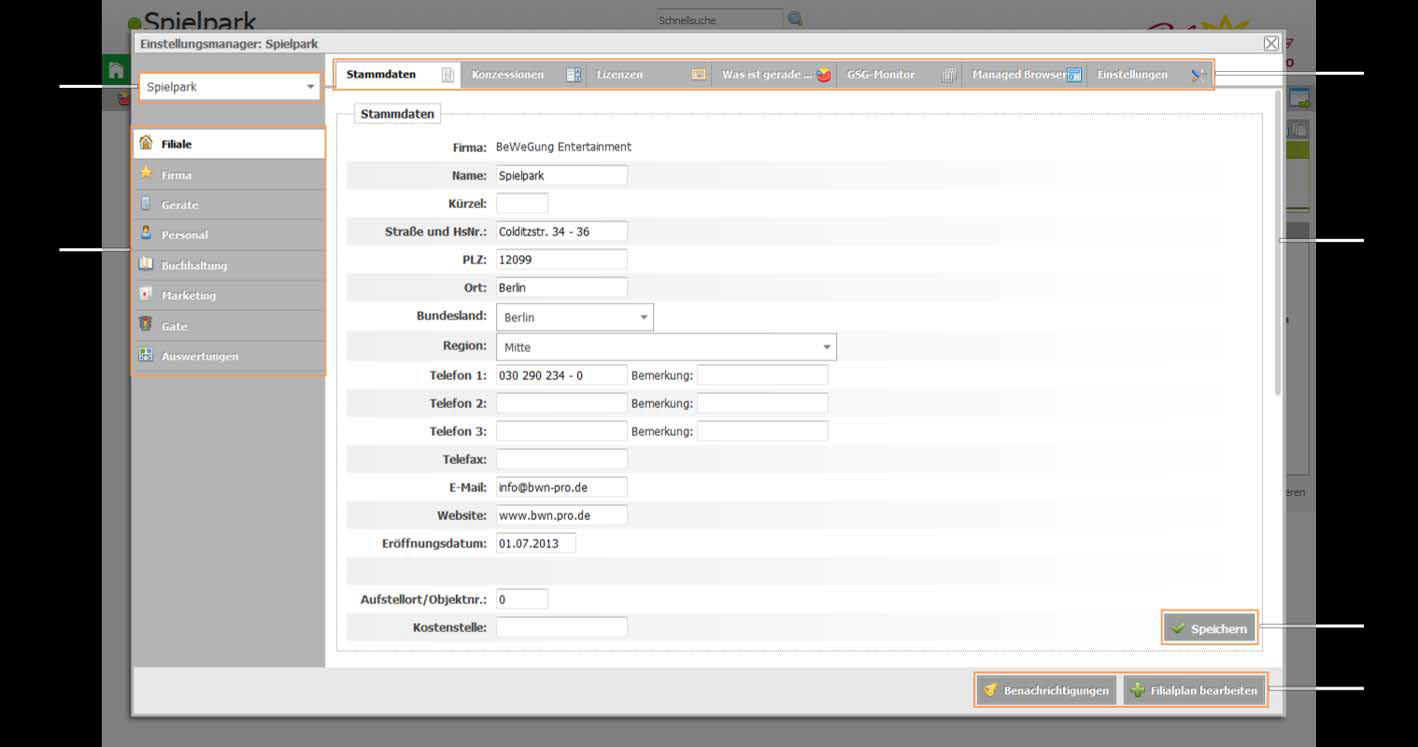
Einstellungsmanager
Benutzeroberfläche
Im oberen Bereich wird die aktuell ausgewählte Filiale angezeigt. Durch einen Klick auf den Filialnamen kann, sofern berechtigt, auf eine andere Filiale umgeschaltet werden. Beim Aufruf des Einstellungsmanagers wird zunächst die aktuell aktive Filiale angezeigt.
Die Einstellungen sind in Module und Unterseiten gegliedert. Die Unterseiten werden über Reiter geöffnet. Bei umfangreichen Einstellungen kann es erforderlich sein, innerhalb der Seite nach unten zu scrollen.
Speichern Sie Änderungen, bevor Sie auf eine andere Seite wechseln oder den Einstellungsmanager verlassen. Nicht gespeicherte Änderungen gehen verloren. Wenn die Schaltfläche Speichern nicht sichtbar ist, scrollen Sie innerhalb der Seite nach unten.
Häufig genutzte Funktionen
| Funktion | Beschreibung |
|---|---|
| Speichern | Sichert die vorgenommenen Änderungen auf der aktuellen Seite. |
| Benachrichtigungen | Öffnet die Benachrichtigungseinstellungen im Modul Verwaltung. |
| Filialplan bearbeiten | Öffnet die Bearbeitung des Filialplans. Dort können Grundrisse, Gebäudeelemente, Raumausstattung und Gerätepositionen gepflegt werden. |
Module des Einstellungsmanagers
Der Einstellungsmanager ist in mehrere Module unterteilt. Je nach Lizenz und Berechtigung können einzelne Module ausgeblendet sein.
| Modul | Zweck |
|---|---|
| Filiale | Stammdaten, Konzessionen, Lizenzen, Filialclient, GSG-Monitor und lokale Einstellungen. |
| Firma | Firmendaten, Steuer- und Buchhaltungsangaben, Firmenlogo und Briefpapier. |
| Geräte | Auslesung, Kassierung, Geldbestand, Störungen und Gerätewächter. |
| Personal | Anstellungsarten, Zeiterfassung, Schichten und Abwesenheiten. |
| Buchhaltung | Geldkreislauf, Auslagen, Bestellungen, Vergnügungssteuer, Wirteabrechnung und Geldmanagement. |
| Marketing | Einrichtung des Entertainers für Bilder, Videos, Playlisten und Informationsanzeigen. |
| Gate | Zutrittsprüfung, Registrierung, Sperrwesen, Dokumente, Datenschutz und RFID-Verwaltung. |
| Auswertungen | Konfiguration horizontaler Auswertungen und individueller Ansichten. |
Modul Filiale
Im Modul Filiale werden grundlegende Einstellungen zur ausgewählten Filiale vorgenommen.
Stammdaten
Auf der Seite Stammdaten werden Name, Anschrift, Kontaktdaten und Öffnungszeiten der Filiale gepflegt.
Die Öffnungszeiten werden unter anderem für Funktionen im Personalmodul benötigt, beispielsweise für Schichtplanung und Zeiterfassung.
Für den Supportzugang zum Filial-PC kann Anydesk installiert werden. Anydesk ist nicht Bestandteil von BWN.pro.
Konzessionen
Unter Konzessionen werden Plätze und Konzessionsbereiche der Filiale verwaltet.
Eine Konzession bezeichnet in BWN.pro eine Gruppierung von Plätzen, zum Beispiel Geräte innerhalb eines Raumes oder eines bestimmten Bereichs. Die Anzahl der Plätze je Konzession kann individuell festgelegt werden.
Folgende Einstellungen stehen zur Verfügung:
- Konzession auswählen und bearbeiten
- Titel der Konzession ändern
- Plätze der Konzession anzeigen und verwalten
- Plätze für Geräte, Wechsler, Unterhaltungsgeräte oder sonstige Geräte hinzufügen
- Platznummern neu ordnen
- neue Konzession anlegen
Plätze und Konzessionen können nur gelöscht werden, solange auf diesen Plätzen noch keine Gerätedaten gesendet wurden. Sobald ein Gerät auf einem Platz VDAI-Daten sendet, wird der Platz kostenpflichtig und kann nicht mehr gelöscht werden.
Lizenzen
Auf der Seite Lizenzen werden Informationen zum Filial-PC und zum Filialclient angezeigt.
- Online-/Offline-Status der Filiale
- Filial-ID
- Programmversion des Filialclients
- erstmaliges Inbetriebnahmedatum
- Lizenznummer
- Download der aktuellen Setup-Datei für den Filialclient (Windows x64, Linux x64, Linux ARM64)
- Einstellungen je PC, unter anderem Bildschirme, Radiosender sowie „Geldspielgeräte deaktivieren“ und „Gate Geräte deaktivieren“
Erweiterte Optionen
In den erweiterten Optionen können Einstellungen zum jeweiligen Filial-PC vorgenommen werden. Dazu gehören unter anderem der Client-Titel und Einstellungen zur grafischen Oberfläche.
Gate-Hardware
Je nach Einrichtung kann folgende Gate-Hardware verwendet werden:
- DESKO Identy Chrom
- RFID-Lesegerät, zum Beispiel ACS ACR1281
- Webcam
- Dermalog ZF1 Fingerprint-Reader
- Schrankenanlage, zum Beispiel Wanzl eGate
Bei angebundenen Schrankenanlagen muss die IP-Adresse der Schranke eingetragen werden.
Supportfunktionen
Für den Filial-PC stehen je nach Berechtigung verschiedene Supportfunktionen zur Verfügung:
- Supporttool (AnyDesk) starten
- Filial PC neu starten
Die Supportfunktionen stehen auf der Seite Lizenzen beim jeweiligen PC.
Sicherheitsfunktionen
Im Bereich der Sicherheitsfunktionen können Lizenznummern und Filialpasswörter verwaltet werden.
| Funktion | Auswirkung |
|---|---|
| Lizenznummer zurücksetzen | Die bisherige Lizenznummer wird ungültig. Eine neue Lizenznummer wird erzeugt und auf derselben Unterseite angezeigt. Der Client muss anschließend mit der neuen Lizenznummer neu eingerichtet werden. |
| Filialpasswort ändern | Erzeugt ein neues Filialpasswort. Das Filialpasswort wird unter anderem für Offline-Funktionen benötigt. |
| Lizenznummer löschen | Die Lizenznummer eines Zusatz-PCs wird ungültig. Der Zusatz-PC wird aus der Filiale entfernt. |
Änderungen an Lizenznummern und Filialpasswörtern können dazu führen, dass ein Filialclient neu eingerichtet werden muss oder Offline-Funktionen nicht mehr mit den bisherigen Daten arbeiten. Nutzen Sie diese Funktionen nur, wenn Sie die Auswirkungen kennen.
Weitere Filialeinstellungen
Weitere Unterseiten im Modul Filiale:
- Was ist gerade los? Einstellung der Infoboxen für die gleichnamige Funktion.
- GSG-Monitor Einstellung der Gerätekachelansicht.
- Managed Browser Einrichtung von Internetseiten im Filialclient bei aktiviertem Systemlock.
- Einstellungen Sidebar, Videoüberwachung, Zuständigkeiten und weitere lokale Optionen.
Modul Firma
Im Modul Firma werden unternehmensbezogene Stammdaten, Steuerangaben, Logos und Briefpapier gepflegt.
Firma
Die Firmenstammdaten dienen der Geschäftsbeziehung zur BALLY WULFF Net.pro GmbH und werden in der Regel durch die BALLY WULFF Net.pro GmbH gepflegt.
Zusätzlich können Steuer- und Buchhaltungsangaben hinterlegt werden:
- Steuernummer
- Umsatzsteuer-ID
- DATEV-Beraternummer
- DATEV-Mandant
Abweichende Stammdaten können für Briefköpfe in PDF-Dokumenten verwendet werden.
Firmenlogo und Briefpapier
Firmenlogos können als Bilddateien hinterlegt werden.
| Element | Verwendung | Anforderung |
|---|---|---|
| Kleines Firmenlogo | Anzeige in BWN.pro und Nutzung in PDF-Dokumenten | max. 195 × 70 Pixel, kleiner als 1 MB |
| Großes Firmenlogo | Kundendialog in BWN.gate | min. 2000 × 718 Pixel |
| Briefpapier | Hintergrund für Bestellmodul und Vergnügungssteuermodul | geeignete Bild- oder Dokumentenvorlage |
Modul Geräte
Im Modul Geräte werden Einstellungen zu Auslesung, Kassierung, Geldbestand, Störungen und Geräteüberwachung vorgenommen.
Auslesen
Im Bereich Auslesen werden Auslesesysteme und die Zuordnung von BWNAs zu Plätzen verwaltet. Die Zuordnung bestimmt, welchem Platz ein Gerät innerhalb der Konzession zugeordnet wird.
Zusätzlich können ein abweichendes Ausleseintervall und eine Ausleseverzögerung beim Einschalten eingestellt werden.
Technische Einstellungen
- Tür-Signal deaktivieren: Für das Türsignal des BWNA ist ein separater Schalter erforderlich. Dieser wird am Türanschluss des BWNA angeschlossen.
- Geräte nicht nach 30 Tagen Inaktivität abbauen: Standardmäßig werden Geräte nach längerer Inaktivität abgebaut. Diese Funktion kann deaktiviert werden.
Kassierung
Die Einstellungen im Bereich Kassierung beeinflussen Durchführung, Zählung und Auswertung von Kassierungen und Auslesungen.
Mögliche Einstellungen betreffen unter anderem:
- Anzeige oder Ausblendung ermittelter Soll-Beträge
- Zählpflicht bei Kassierungen und Zwischenkassierungen
- kurze Gerätestreifen
- automatisches Beenden von Kassierungen
- Anzeige von Platznummern im Kassierungsbericht
- Verhalten bei Knopfkassierung
- manuelle Auslösung nach Start der Kassierung
- Protokollierung von Geldbewegungen nach Kassierungsende
- Umgang mit Geräten mit negativem Saldo
Geldbestand
Im Bereich Geldbestand wird festgelegt, ob Kassenbestände fortgeschrieben oder direkt aus dem VDAI-Streifen übernommen werden.
- Kontenführung mit Zwischenkassierung und Entnahme für Geräte
- Übernahme der Kassenbestände vom VDAI-Streifen
Störungen
Im Bereich Störungen können Selbsthilfelisten, Störungsmanagement, Kundenkonten und Lieferanten gepflegt werden.
Selbsthilfelisten sollen dem Servicepersonal ermöglichen, einfache Störungen vor Ort eigenständig zu prüfen. Eine Störung kann so konfiguriert werden, dass sie erst gemeldet wird, nachdem alle Punkte der Selbsthilfeliste bestätigt wurden.
Bei Lieferanten mit Versandart Fax oder E-Mail kann der Versand einer Bestellung automatisch durch BWN.pro erfolgen. Bei den Versandarten Telefon oder Postweg erfolgt kein automatischer Versand.
Gerätewächter
Der Gerätewächter überwacht Geräte anhand definierter Kriterien. Die aktivierbaren Parameter und Standardwerte können je nach Einrichtung angepasst werden.
| Parameter | Beschreibung |
|---|---|
| Störungen, die lange bestehen | Die Störung ist nach Ablauf der eingestellten Anzahl Tage noch offen. |
| Häufige Störungen | Für ein Gerät treten innerhalb eines definierten Zeitraums mehrere Störungen auf. |
| Hohe Auszahlquote | Die Auszahlquote liegt im eingestellten Zeitraum über dem festgelegten Prozentwert. |
| Hohe Bet-/Win-Quote | Die Bet-/Win-Quote liegt im eingestellten Zeitraum über dem festgelegten Prozentwert. |
| Stundenkasse niedrig | Die durchschnittliche Stundenkasse fällt unter den festgelegten Mindestwert. |
| Hohe Nachfüllungen | Die Nachfüllungen innerhalb des definierten Zeitraums überschreiten den eingestellten Wert. |
| Hoher Fehlbetrag | Der Fehlbetrag auf dem aktuellen Streifen überschreitet den eingestellten Betrag. |
| Geräteuhrzeit | Die Geräteuhrzeit weicht stärker als erlaubt von der Uhrzeit in BWN.pro ab. |
Modul Personal
Im Modul Personal werden Einstellungen zu Anstellungsarten, Zeiterfassung, Schichten und Abwesenheiten vorgenommen.
Anstellungsarten
Anstellungsarten legen fest, wie Mitarbeiter in BWN.pro abgerechnet und in der Zeiterfassung behandelt werden.
Je Anstellungsart können unter anderem folgende Einstellungen vorgenommen werden:
- Titel der Anstellungsart
- Verfügbarkeit in Filialen
- Abrechnungsart: Lohn, Gehalt oder Rechnung
- Zeiterfassung aktivieren
- Arbeitszeitdokumentation nach § 17 MiLoG aktivieren
- Kassenübergabe aktivieren
Die Option Kassenübergabe aktivieren entscheidet darüber, ob ein Mitarbeiter in der Wechselkasse eine Kassenübergabe öffnen kann. Der Kassensturz ist davon unabhängig. Siehe Module 7-5 Buchhaltung.
Login und Logout
Für Login und Logout können Dialoge, Zusammenfassungen, Druckfunktionen und automatische Abmeldungen konfiguriert werden.
- Hinweis zum Start der Zeiterfassung beim Login
- Zusammenfassung der gearbeiteten Zeit beim Logout
- Druck der Zusammenfassung
- automatische Beendigung nach definierter Zeit
- Markierung betroffener Datensätze
Arbeitszeiteinhaltung
In diesem Bereich wird festgelegt, ob und wie Arbeitszeiten gegen Öffnungszeiten oder Schichtpläne geprüft werden.
Mögliche Prüfarten:
- keine Prüfung
- Prüfung gegen Öffnungszeiten
- Prüfung gegen Schichtplan
Für Login und Logout können Karenzzeiten und Folgeaktionen definiert werden, zum Beispiel Datensatz markieren, Loginzeitpunkt anpassen oder Begründung erfassen.
Zeiterfassung
Die Zeiterfassung kann Zuschläge, Pausen, Karenzzeiten, Stundenkonten und Tätigkeiten berücksichtigen.
- Nacht-, Sonntags- und Feiertagszuschläge
- eigene Zuschlagsregeln
- automatische oder manuelle Pausenerfassung
- Karenzzeiten zur Fortsetzung von Zeiterfassungsdatensätzen
- Stundenkonto
- Standardtätigkeiten und verfügbare Tätigkeiten
Abwesenheiten
Für Abwesenheiten kann festgelegt werden, welche Abwesenheitsarten bestätigt werden müssen und welche Gründe Mitarbeitern zur Auswahl stehen.
- Bestätigungspflicht für Urlaub
- Bestätigungspflicht für Krankheit
- Bestätigungspflicht für sonstige Abwesenheiten
- Urlaubssperren
- Berechnungsfaktor für Krankengeldanspruch
- automatische Umstellung nach 42 Tagen Krankheit
- Textbausteine für Bestätigungsnachrichten
- reduziertes Gründe-Menü für Mitarbeiter
Der Berechnungsfaktor 0 Stunden ist ein Sonderfall für den Export der Abrechnung. Die weiterverarbeitende Anwendung berechnet den Wert in diesem Fall selbst.
DATEV-Schlüssel
Unter DATEV-Schlüssel werden Tätigkeiten für den DATEV-Export ausgewählt und den entsprechenden Schlüsseln zugeordnet.
Bestimmte Konten sind immer im Export sichtbar und können nicht deaktiviert werden. Die jeweiligen Schlüssel können jedoch angepasst werden.
Schichten und Schichtplanung
Im Bereich Zeiterfassung/Schichten werden Einstellungen für die Schichtplanung vorgenommen.
- Rechtegruppen in der Schichtplanung ausblenden
- Karenzzeit zwischen Schichten
- maximal gleichzeitige Zeiterfassungen
- maximale Sollstunden pro Monat in der Filiale
- Schichtplanberichte mit Übernahme und Übergabe
Schichten sind für die Erstellung von Schichtplänen erforderlich und müssen vor der Schichtplanung angelegt werden. Änderungen an einer Schicht wirken sich nicht automatisch auf bereits erstellte Schichtpläne aus.
An- und Abmeldung
Für die An- und Abmeldung von Mitarbeitern können unter anderem folgende Optionen aktiviert werden:
- Bildschirm bei Mitarbeiterwechsel sperren
- Abmelden anderer Mitarbeiter über die Sidebar erlauben
- Login mit RFID-Chips aktivieren
- Login mit Passwort in der Filiale deaktivieren
Modul Buchhaltung
Im Modul Buchhaltung werden Einstellungen für Geldkreislauf, Auslagen, Bestellungen, Vergnügungssteuer, Wirteabrechnung und Geldmanagement vorgenommen.
| Bereich | Einstellungen |
|---|---|
| Geldkreislauf | Testbuchungen, Einrichtung des Geldkreislaufs, Wechsler-Konten und Nachfüllvorschläge. Unterstützt werden je nach Einrichtung Wechsler verschiedener Hersteller. |
| Auslagen | Kategorien für die Auslagen der Wechselkasse sowie die Einstellungen zur Kassenübergabe. Der Bereich hieß bis Update IV 2026 „Kassenbuch“. |
| Bestellungen | Einstellungen für das Bestellwesen. |
| Vergnügungssteuer | Abrechnungsmodalitäten, Berichtseinstellungen und Gemeindestammdaten. |
| Wirteabrechnung | Umfang der Abrechnung, Auswahl von Wirt und Aufsteller, Anlage von Wirten, elektronischer Versand und Nummerierungsformat. |
| Geldmanagement | Untergliedert in Konten und Einstellungen. Unter Konten werden die Konten des Geldmanagements angelegt, unter Einstellungen wird festgelegt, ob der Buchungsbeleg gedruckt, unterschrieben und wieder hochgeladen werden muss. |
Ist für die Filiale das Zusatzpaket Buchhalterisches Kassenbuch 2.0 freigeschaltet, erscheint ein zusätzlicher Bereich mit den Start-Daten für das automatische Verbuchen von Kassierung, Vergnügungssteuer, Wirteabrechnung sowie Geldmanagement und Geräte-Auf- und Abbau.
Modul Marketing
Im Modul Marketing werden Einstellungen für den Entertainer vorgenommen. Der Entertainer dient zur Wiedergabe von Bildern, Videos, Playlisten und Layouts auf geeigneten Anzeigegeräten.
Entertainer
Folgende Einstellungen können vorgenommen werden:
- Anzeigemethode: Inhalte nacheinander oder abwechselnd wiedergeben
- Wiedergabequalität: zum Beispiel Full-HD, HD oder PAL
- verfügbare Kanäle: Firmenkanal, Filialkanal, beide oder keine
Modul Gate
Im Modul Gate werden Einstellungen für Zutrittsprüfung, Registrierung, Sperrwesen, Dokumente, Datenschutz und RFID-Verwaltung vorgenommen.
Prüfung
Im Bereich Prüfung wird festgelegt, wie Spielgäste geprüft werden.
| Prüfmodus | Beschreibung |
|---|---|
| Stammdatenprüfung | Stammdaten werden geprüft. Ein vorhandenes Foto wird angezeigt. Die Servicekraft führt eine Sichtprüfung durch. |
| Biometrische Prüfung | Stammdaten werden geprüft. Die Identität wird biometrisch, zum Beispiel per Fingerabdruck, bestätigt. |
| Biometriefreie Prüfung | Stammdaten werden geprüft. Die Identität wird über PIN und Foto geprüft. |
| Dynamische Prüfung | Die Software sucht nach weiteren Merkmalen auf der RFID-Karte und verwendet diese für die Prüfung. |
Zusätzlich können Optionen wie fallbezogenes Überspringen der Fingerprüfung, Identitätsbestätigung durch Servicekraft, Anzeigedauer des Prüfergebnisses, Mindestalter und Kundendialog-Theme eingestellt werden.
Registrierung
Die Registrierung dient der Erstellung eines Mitgliedsausweises für Spielgäste. Der Spielgast erhält den Ausweis in Form einer RFID-Karte.
Folgende Registrierungsmodi können je nach Einrichtung zur Verfügung stehen:
- keine Registrierung ermöglichen
- Stammdatenregistrierung
- Stammdatenregistrierung mit Foto
- biometrische Registrierung
- biometriefreie Registrierung
- vollständige Registrierung
- dynamische Registrierung
Der Registrierungsmodus muss zum Prüfungsmodus passen. Bei der Registrierung müssen mindestens die Daten erfasst werden, die später für die Prüfung benötigt werden.
Sperrwesen
Im Bereich Sperrwesen werden Einstellungen für Sperrdatenbanken und Sperrschemata vorgenommen.
Verschiedene Sperrdatenbanken können aktiviert und einem Sperrschema zugeordnet werden. Sperrschemata enthalten Einstellungen entsprechend der jeweiligen rechtlichen und organisatorischen Anforderungen.
Dokumente und Datenschutz
In der Dokumentenzuordnung werden Sperrdatenbanken passende Formulare zugewiesen, beispielsweise für Eintragung und Aufhebung von Spielersperren oder für den Antrag auf Komfort-Zutritt.
In der Dokumentenverwaltung werden diese Formulare angelegt und gepflegt. Die Formulare werden im HTML-Format hinterlegt. Vorlagen können heruntergeladen und anschließend angepasst werden.
Im Bereich Datenschutz erfolgen Einstellungen zur Verschlüsselung der Daten für das Zutrittslog.
RFIDs deaktivieren
Auf der Seite RFIDs deaktivieren können aktive Deaktivierungen angezeigt, gelöscht oder neu angelegt werden. Bei bekannter Chip-ID kann eine einzelne Karte deaktiviert werden. Die Deaktivierung kann durch zusätzliche Parameter eingeschränkt werden.
Modul Auswertungen
Im Modul Auswertungen können horizontale Auswertungen eingerichtet und individuelle Ansichten verwaltet werden.
Ansichten werden für eine Firma angelegt. Hat ein Benutzer Berechtigungen für mehrere Firmen, können Ansichten firmenübergreifend genutzt werden. Private Ansichten stehen nur dem jeweiligen Benutzer zur Verfügung.
Ansichten bestehen aus einer Filialebene und optional aus einer Geräteebene. Den Ebenen können Spalten hinzugefügt werden. Der angezeigte Wert einer Spalte kann aus einer Liste ausgewählt und individuell benannt werden.
Änderungen an Auswertungsansichten werden erst übernommen, wenn sie mit Speichern gesichert wurden.