 BWNpro Handbuch
Kurzanleitung Terminal
Diese Kurzanleitung beschreibt die wichtigsten Schritte zur Nutzung des SmartEntry Freischalt-Terminals und des BWN.pro Online-Portals.
Die Anleitung umfasst das Freischalten von Geldspielgeräten, die Anmeldung im Online-Portal, den Gerätetausch, die Kassierung von Geldspielgeräten und das Eintragen einer Spielgastsperre.
Die folgenden Schritte setzen voraus, dass Terminal, Ausweiserkennung, OASIS-/Prüffunktion, Gerätezuordnung und BWN.pro-Zugang korrekt eingerichtet sind. Bei fehlenden Berechtigungen oder nicht eingerichteten Geräten können einzelne Funktionen nicht angezeigt werden.
1. Geldspielgerät am Terminal freischalten
Zur Freischaltung eines Geldspielgeräts verwenden Sie den Personalausweis des Spielgasts. Der Ausweis wird durch das Ausweislesegerät am SmartEntry Freischalt-Terminal gezogen.
Der Ausweis muss eine MRZ besitzen. MRZ steht für maschinenlesbare Zone. Diese Seite des Ausweises muss zur dickeren Seite des Ausweislesegeräts zeigen.
Nach dem Einlesen zeigt das Terminal das Ergebnis der Prüfung an. Anschließend wählen Sie das Geldspielgerät aus, das freigeschaltet werden soll.
- Personalausweis durch das Ausweislesegerät ziehen.
- Prüfergebnis am Terminal abwarten.
- Gewünschtes Geldspielgerät auf dem Terminal auswählen.
- Auf das angezeigte Gerät tippen, um den ID-Code anzeigen zu lassen.
- ID-Code am Geldspielgerät eingeben.
Der ID-Code wird nach Auswahl des Geräts am Terminal angezeigt. Dieser Code muss am ausgewählten Geldspielgerät eingegeben werden.
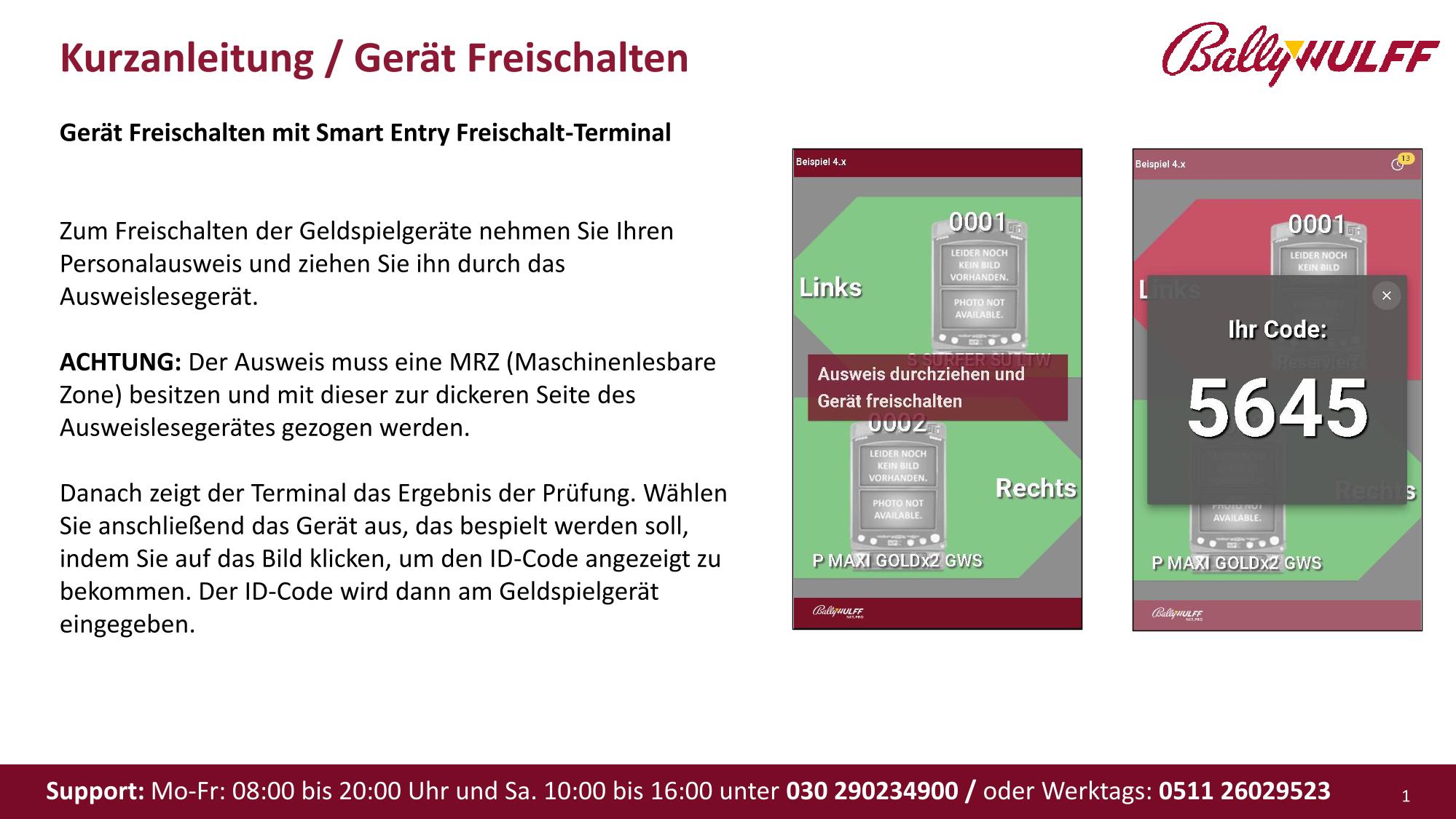
Gerät freischalten mit SmartEntry Freischalt-Terminal
2. Anmeldung im BWN.pro Online-Portal
Für die nachfolgenden Funktionen ist eine Anmeldung im BWN.pro Online-Portal erforderlich.
- Öffnen Sie einen aktuellen Browser.
- Rufen Sie das BWN.pro Online-Portal auf.
- Geben Sie Ihre Zugangsdaten ein.
- Klicken Sie auf Login.
Die Zugangsdaten werden separat bereitgestellt. Verwenden Sie ausschließlich persönliche Zugangsdaten und geben Sie diese nicht an andere Mitarbeiter weiter.
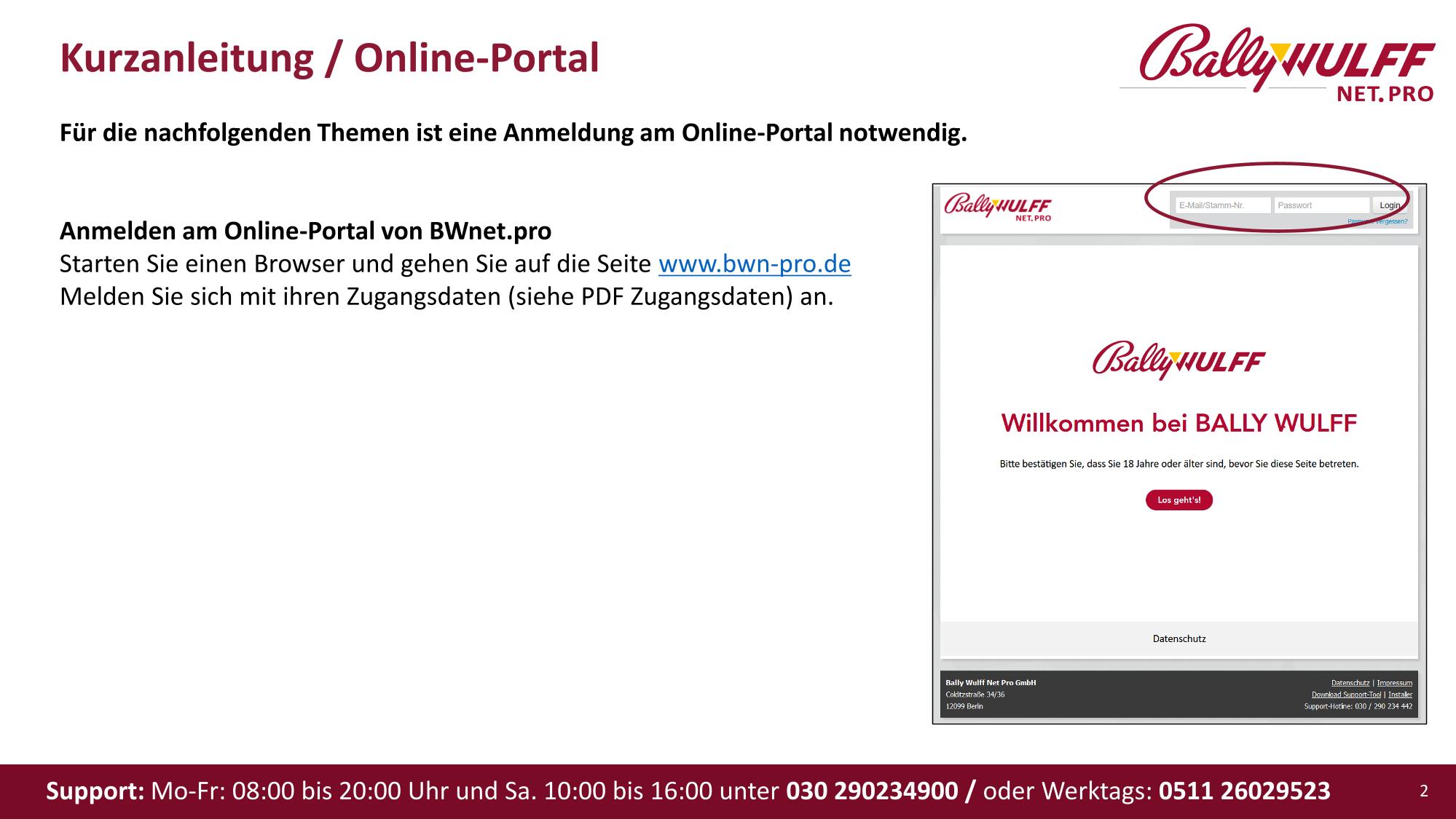
Anmeldung am BWN.pro Online-Portal
3. Gerätetausch durchführen
Nach einem Gerätetausch oder Spielpaketwechsel muss das Geldspielgerät neu angemeldet und einem Platz zugeordnet werden.
Öffnen Sie dazu im Online-Portal den Bereich:
Filiale → GSG-Monitor
Wird ein neues Gerät erkannt, erscheint es als blaue Kachel. Klicken Sie auf diese blaue Kachel, um das Gerät anschließend einem Platz zuzuordnen.
- Nach Gerätetausch oder Spielpaketwechsel das Gerät auslesen lassen.
- Im Online-Portal Filiale → GSG-Monitor öffnen.
- Neue blaue Gerätekachel suchen.
- Auf die blaue Gerätekachel klicken.
- Gerät dem passenden Platz zuordnen.
- Änderung speichern und Zuordnung prüfen.
Ein neu erkanntes Gerät muss dem richtigen Platz zugeordnet werden. Eine falsche Zuordnung kann spätere Auswertungen, Kassierungen und Gerätedaten verfälschen.
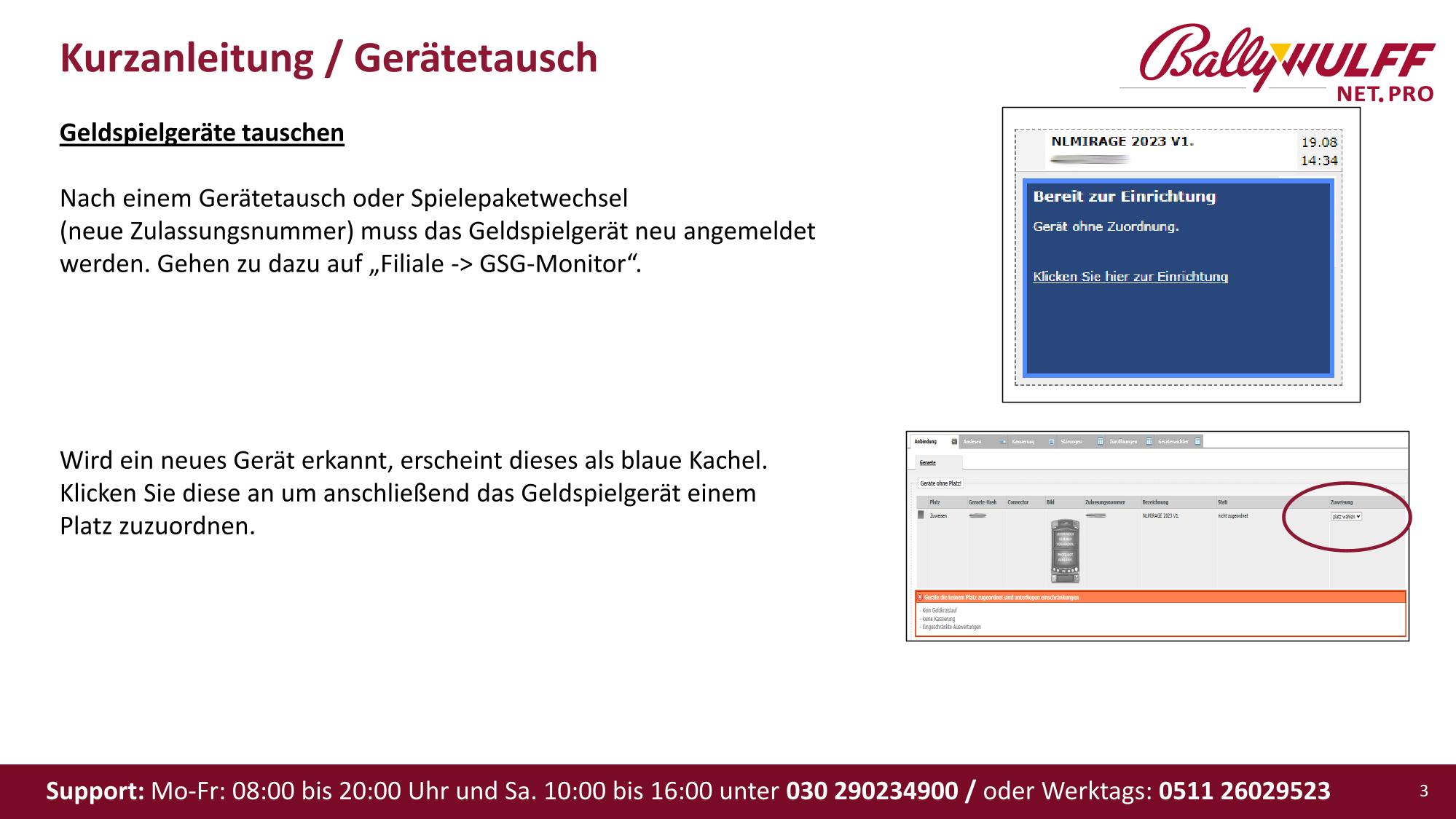
Neues Gerät nach Gerätetausch oder Spielpaketwechsel zuordnen
4. Kassierung von Geldspielgeräten starten
Die Kassierung von Geldspielgeräten kann über das BWN.pro Online-Portal durchgeführt werden.
Öffnen Sie dazu den Bereich:
Geräte → Auslesung & Kassierung
Starten Sie anschließend die Funktion Kassierung.
- Im Online-Portal Geräte → Auslesung & Kassierung öffnen.
- Funktion Kassierung auswählen.
- Kassierung starten.
- Warten, bis die Kassierung der Geldspielgeräte begonnen hat.
- Löschstreifen beziehungsweise erforderliche Auslesungen abwarten.
Es wird etwas Zeit benötigt, bis die Kassierung der Geldspielgeräte beginnt und die erforderlichen Löschstreifen angefordert werden. Warten Sie den Start und die Rückmeldung des Systems ab.
Nach erfolgreicher Auslesung und Kassierung werden die Geräte grün hinterlegt dargestellt. Klicken Sie anschließend auf Abschließen, um den Kassierungsbericht zu erstellen.
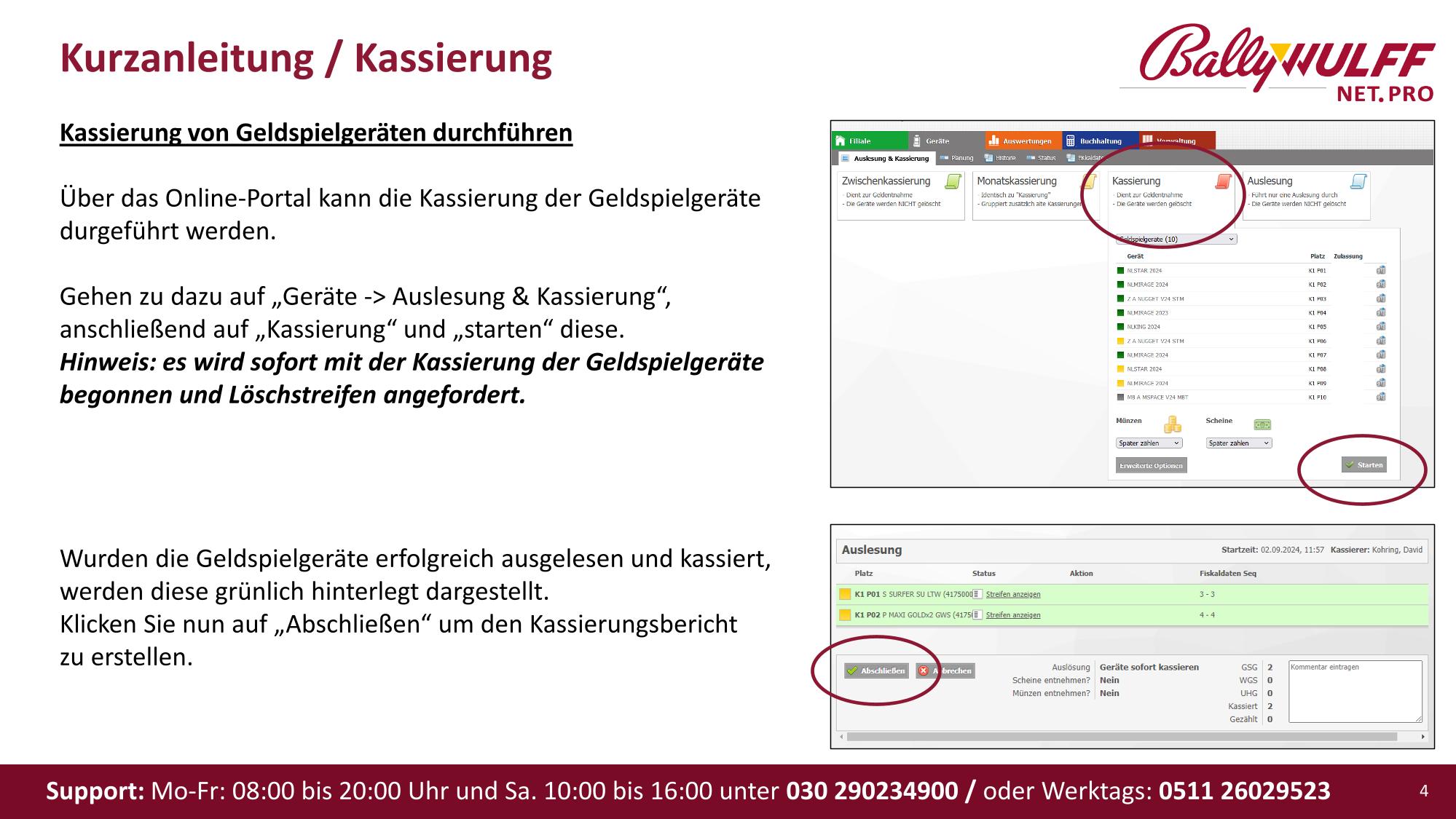
Kassierung starten und nach erfolgreicher Auslesung abschließen
5. Kassierungsbericht exportieren
Nach Abschluss der Kassierung öffnet sich automatisch der Kassierungsbericht. Über Exportieren kann der gewünschte Bericht heruntergeladen werden, zum Beispiel als Gesamtbericht (PDF).
- Kassierung abschließen.
- Kassierungsbericht öffnen oder automatische Anzeige abwarten.
- Auf Exportieren klicken.
- Gewünschtes Format auswählen, zum Beispiel Gesamtbericht (PDF).
- Bericht herunterladen und bei Bedarf speichern oder ausdrucken.
Kassierungsberichte später erneut aufrufen
Kassierungsberichte können jederzeit erneut über die Historie geöffnet werden.
Öffnen Sie dazu:
Geräte → Auslesung & Kassierung → Historie
Klicken Sie in der Historie auf die Nummer der Kassierung, um den zugehörigen Kassierungsbericht zu öffnen.
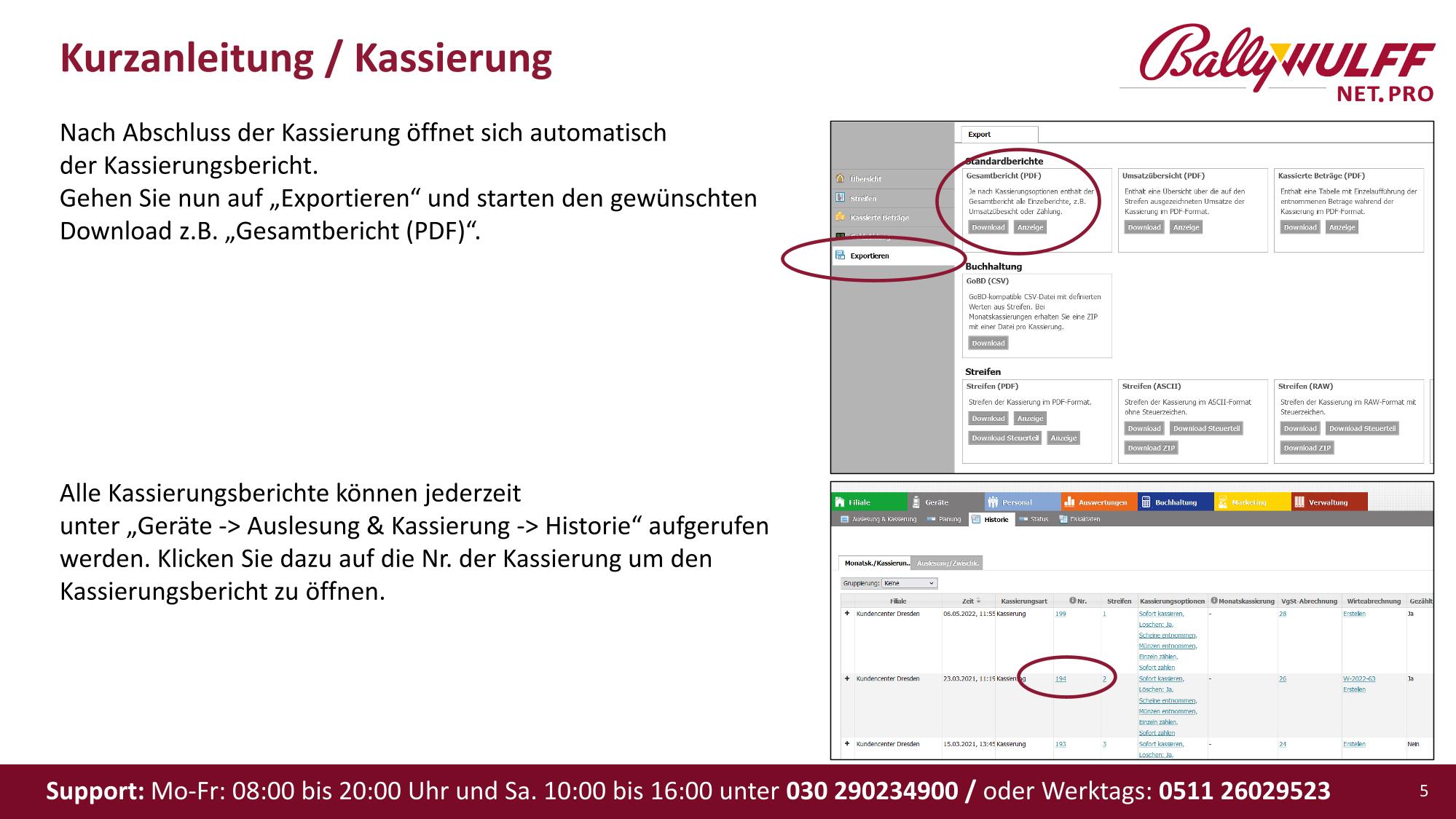
Kassierungsbericht exportieren und über die Historie erneut öffnen
6. Spielgastsperre eintragen
Eine Spielgastsperre wird im Bereich Verwaltung eingetragen.
Öffnen Sie dazu:
Verwaltung → Gate → Sperrungen
Klicken Sie anschließend auf Gast sperren.
- Im Online-Portal Verwaltung → Gate → Sperrungen öffnen.
- Auf Gast sperren klicken.
- Geforderte Spielgastdaten vollständig eintragen.
- Sperrgrund und Sperrdauer auswählen.
- Angaben prüfen.
- Spielgastsperre abschließen.
- Angezeigte Sperr-ID an den Spielgast übergeben, sofern vorgesehen.
Eine Spielgastsperre ist ein rechtlich und organisatorisch relevanter Vorgang. Prüfen Sie die eingegebenen Daten sorgfältig, bevor Sie die Sperre abschließen.
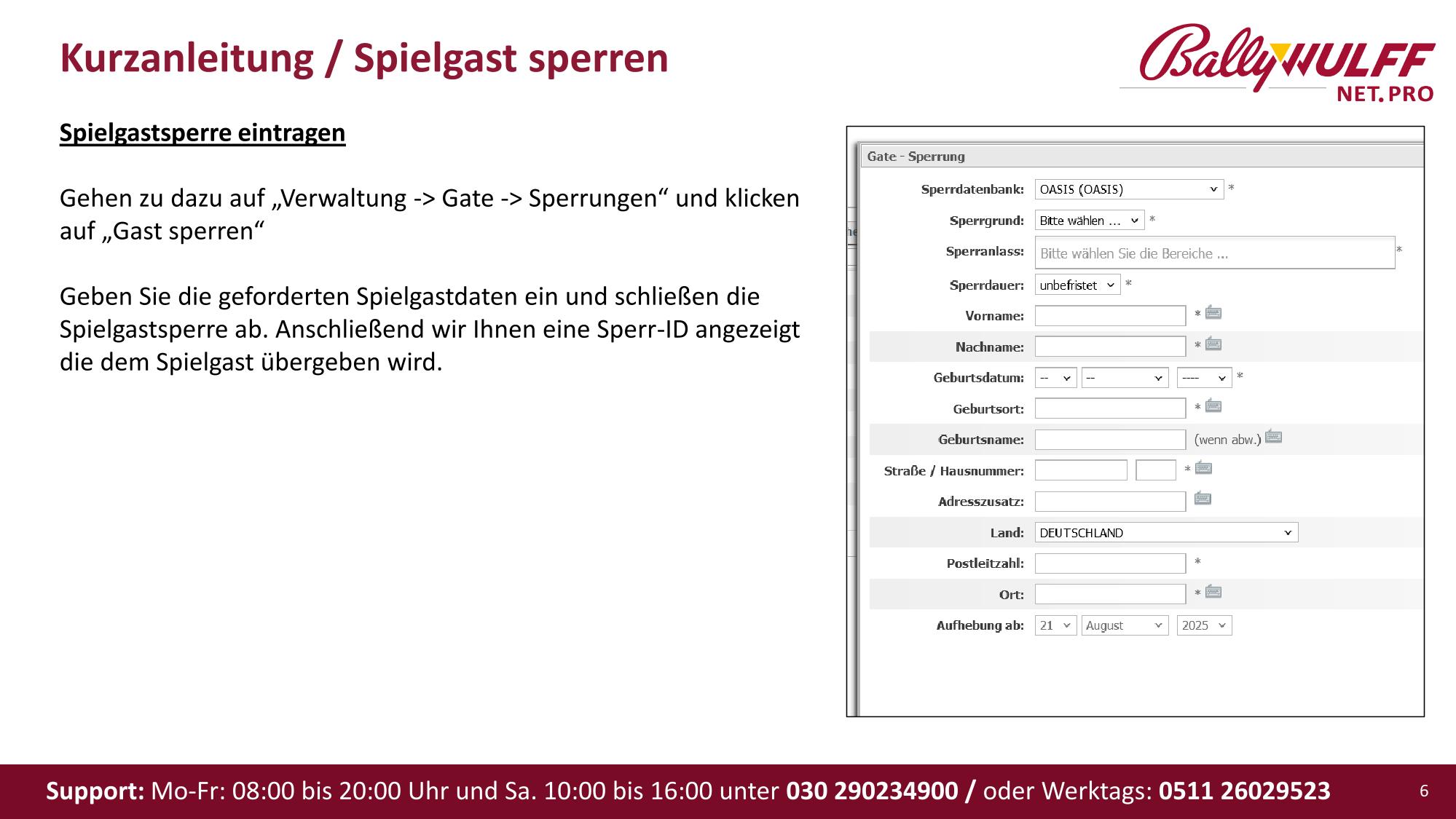
Spielgastsperre im Bereich Verwaltung → Gate → Sperrungen eintragen
Kurzcheckliste
| Vorgang | Wichtiger Prüfschritt | Erledigt |
|---|---|---|
| Gerät freischalten | Ausweis mit MRZ korrekt durch das Ausweislesegerät gezogen | |
| Gerät freischalten | ID-Code am richtigen Geldspielgerät eingegeben | |
| Online-Portal | Mit persönlichen Zugangsdaten angemeldet | |
| Gerätetausch | Neue blaue Gerätekachel im GSG-Monitor dem richtigen Platz zugeordnet | |
| Kassierung | Kassierung unter Geräte → Auslesung & Kassierung gestartet | |
| Kassierung | Nach erfolgreicher Auslesung auf Abschließen geklickt | |
| Kassierungsbericht | Bericht über Exportieren heruntergeladen | |
| Spielgastsperre | Spielgastdaten vollständig geprüft und Sperr-ID übergeben |
Häufige Probleme
| Problem | Mögliche Ursache | Lösung |
|---|---|---|
| Ausweis wird am Terminal nicht erkannt. | MRZ-Seite falsch herum eingelegt oder Ausweis besitzt keine lesbare MRZ. | Ausweis mit der maschinenlesbaren Zone zur dickeren Seite des Lesegeräts durchziehen. |
| Neues Gerät erscheint nicht im GSG-Monitor. | Gerät wurde noch nicht erkannt oder noch kein verwertbarer Streifen verarbeitet. | Auslesung und Systemmeldungen prüfen. |
| Kassierung startet nicht sofort. | Das System benötigt Zeit, bis Kassierung und Löschstreifenanforderung beginnen. | Rückmeldung des Systems abwarten und Gerätestatus prüfen. |
| Kassierungsbericht wird benötigt, ist aber nicht mehr geöffnet. | Bericht wurde nach der Kassierung geschlossen. | Über Geräte → Auslesung & Kassierung → Historie erneut öffnen. |
| Spielgastsperre kann nicht eingetragen werden. | Fehlende Berechtigung, fehlende Pflichtfelder oder Gate-/Sperrwesen nicht korrekt eingerichtet. | Berechtigungen und Pflichtfelder prüfen. Bei Bedarf Administrator oder Support kontaktieren. |