 BWNpro Handbuch
Module 7-7 Verwaltung
Das Verwaltungsmodul kann als Ergänzung zum Einstellungsmanager verstanden werden. In diesem Modul werden administrative Einstellungen vorgenommen. Das Modul gliedert sich in die Funktionsgruppen:
- Datenvorhaltung
- Geräte
- Rechtegruppen
- Personal
- Gate
- Administration
- Benachrichtigungen
Datenvorhaltung
Diese Funktionsgruppe liefert Informationen zum Datenbestand. Daten können vom BWN.pro-Server auf einen lokalen PC heruntergeladen und der Datenbestand reduziert werden. In dieser Gruppe stehen die folgenden Funktionen zur Verfügung:
- Datenbestand
- Bereinigen
- Automatische Bereinigung
- Exportieren
- Protokoll & Download
Datenbestand
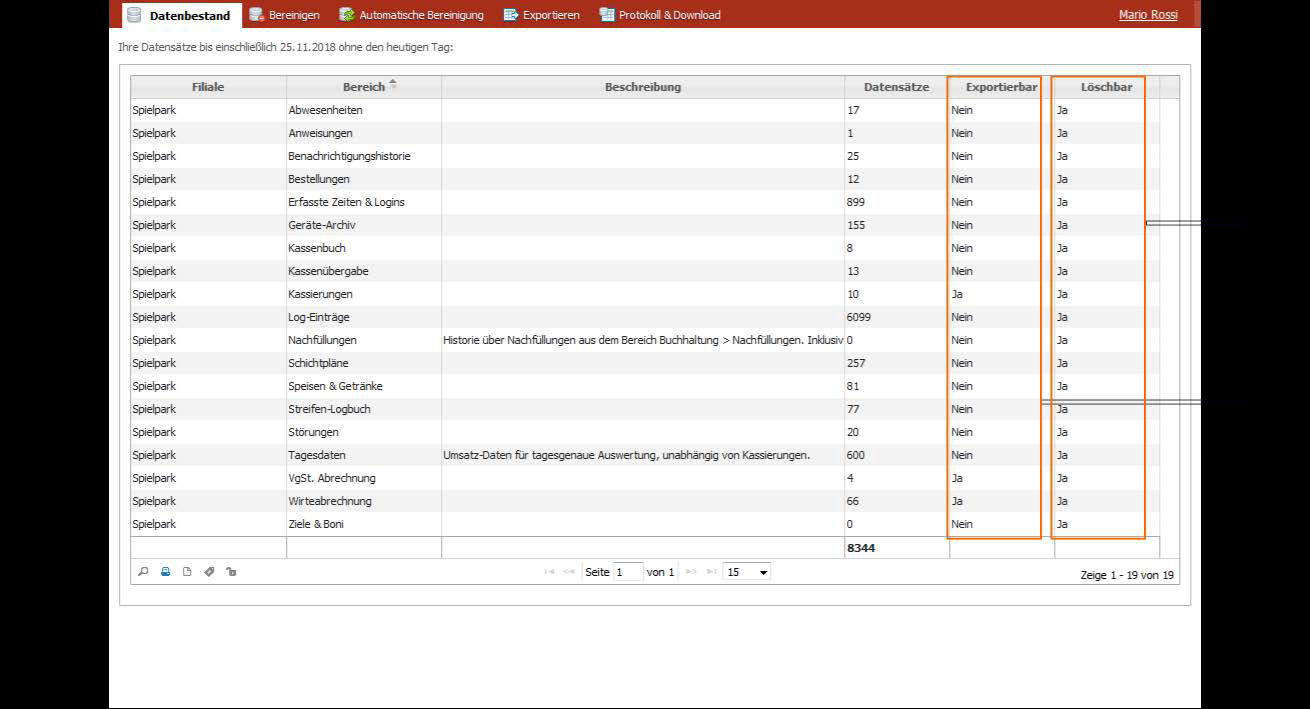
In dieser Funktion werden Information zum Datenbestand tabellarisch angezeigt. Für die einzelnen Bereiche wird die Anzahl der Datensätze angegeben.
Datenbestand
Die Lösch- und Exportinformation zeigen, ob die jeweiligen Datensätze gelöscht und/oder heruntergeladen werden können.
Bereinigen
Mit der Bereinigungsfunktion können Datensätze vom BWN.pro-Server entfernt werden.
    Hinweis: Datenverlust!
    Mit Ausführung dieser Funktion werden die Daten unwiderruflich gelöscht! Sie können nicht wieder hergestellt werden. Exportieren Sie Ihre Daten bevor Sie die Löschfunktion durchführen!
    Informationen zum Datenexport lesen sie im Abschnitt Exportieren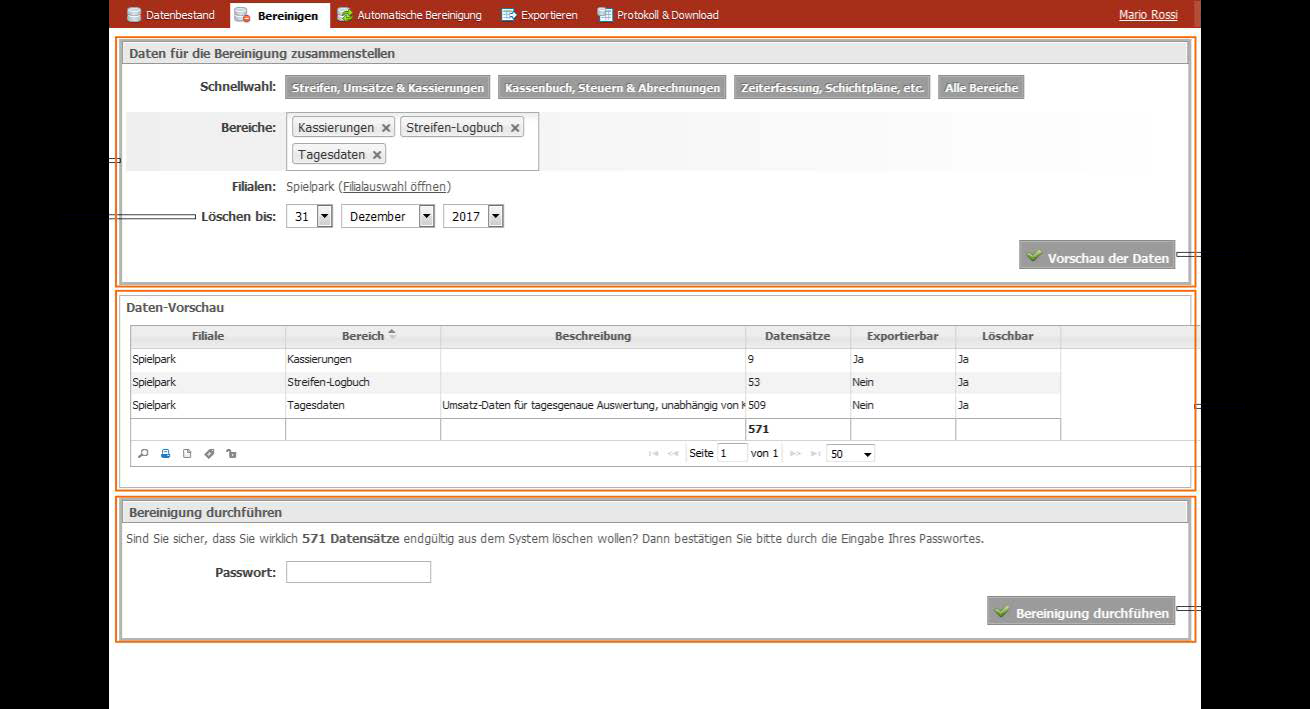
Bereinigen
Daten Zusammenstellen
Mit Hilfe der Schnellwahl können Daten aus verschiedenen Bereichen in das Feld Bereiche übernommen werden. Im Feld werden die Bereichsnamen der Daten angezeigt. Weitere Bereiche können über die Schnellwahl oder durch Klick in das Feld und Einzelauswahl hinzugefügt werden. ☞x im Bereichsnamen entfernt den Bereich wieder. ☞Filialauswahl öffnet das Fenster Filialen und Rechte. Es können weitere Filialen hinzugefügt oder auf eine andere Filiale umgeschaltet werden. Information zur Filialauswahl lesen Sie im Kapitel Filial-Umschaltung. Das Grenzdatum legt das Datum fest bis zu dem die Daten gelöscht werden sollen. ☞Vorschau ruft die Daten-Vorschau auf. Die Anzahl der zu löschenden Datensätze wird aufgelistet. Zum Löschen der Daten ist die Eingabe des Benutzerpasswortes erforderlich. ☞ Bereinigung durchführen startet den Löschvorgang.
Automatische Bereinigung
Mit der Einrichtung von automatischen Bereinigungen kann der Datenbestand in regelmäßigen Abständen reduziert werden.
    Hinweis: Datenverlust!
    Mit Ausführung dieser Funktion werden die Daten unwiderruflich gelöscht! Sie können nicht wieder hergestellt werden. Exportieren Sie Ihre Daten bevor Sie die Löschfunktion durchführen!
    Informationen zum Datenexport lesen sie im Abschnitt Exportieren.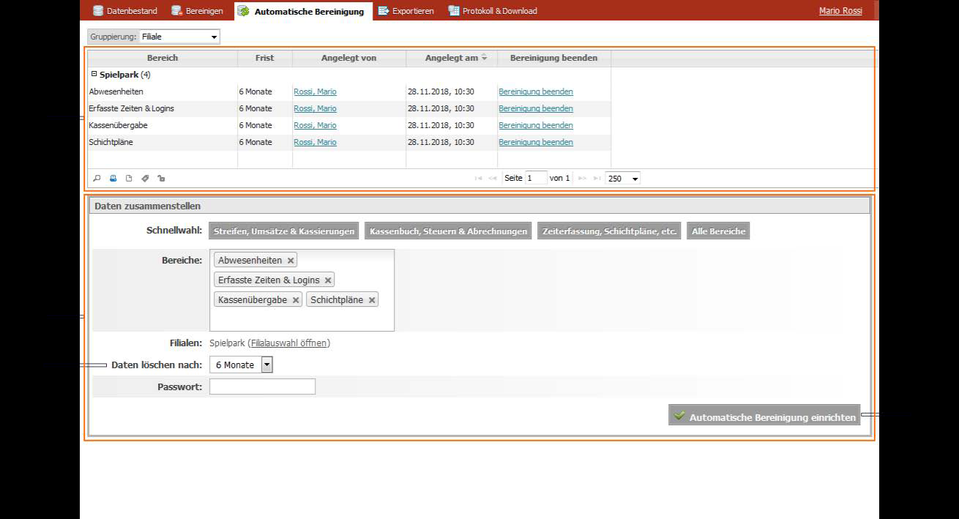
Automatische Bereinigung
Die Tabelle Automatische Bereinigungen listet eingerichtete Automatische Bereinigungen auf. ☞ Bereinigung beenden in der letzten Spalte der Tabelle löscht die Bereinigung ohne weitere Nachfrage. Gibt es keine Automatischen Bereinigungen, wird die Tabelle ausgeblendet. Die Zusammenstellung der Daten für erfolgt wie im Abschnitte Daten Zusammenstellen beschrieben. Die Aufbewahrungsdauer legt den Zeitraum fest, nach dem ältere Daten gelöscht werden. ☞ Automatische Bereinigung einrichten legt die Bereinigung(en) an. Die erstmalige Ausführung der Bereinigung erfolgt mit dem nächsten Nachtlauf auf dem BWN.pro-Server.
Exportieren
Mit der Exportfunktion können Umsatz- und Abrechnungsdaten auf einen lokalen PC übertragen werden. Der Export führt nicht zum Löschen der Daten auf dem BWN.pro-Server.
Exportieren
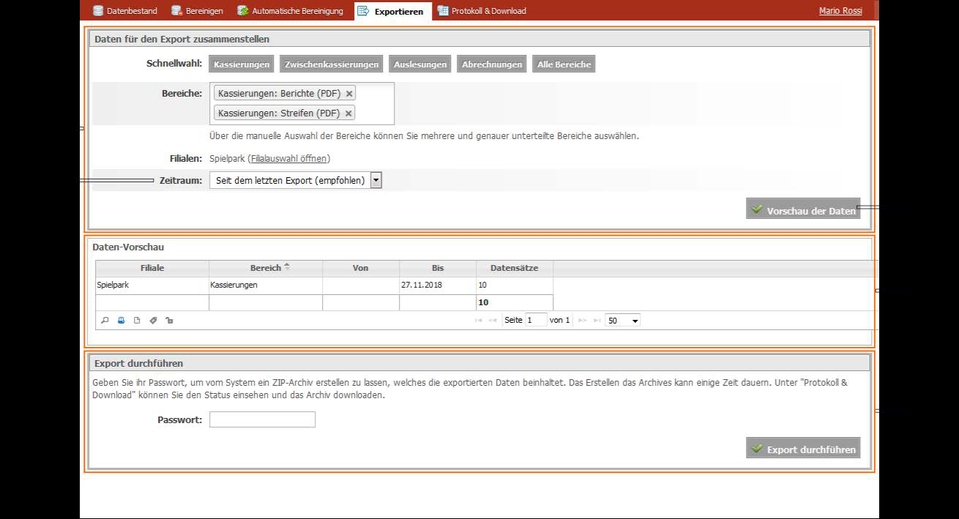
Die Zusammenstellung der Daten erfolgt wie im Abschnitte Daten Zusammenstellen beschrieben. Durch Einzelauswahl im Feld Bereiche können weitere Exportformate für VDAI-Daten gewählt werden. Die zu exportierenden Daten können über den Zeitraum eingeschränkt werden. ☞Vorschau ruft die Daten-Vorschau auf. Die Anzahl der zu exportierenden Datensätze wird aufgelistet. Zum Auslösen des Exports ist die Eingabe des Benutzerpasswortes erforderlich. ☞Export durchführen startet den Exportvorgang. Nach Auslösung des Exports wird im Hintergrund eine ZIP-Datei mit den Daten erstellt. Eine Verlaufsanzeige informiert über den Fortschritt. Nach Abschluss kann die ZIP-Datei über die Funktion Protokolle und Download in der Ansicht Export-Download heruntergeladen werden.
    Hinweis: Das Bis-Datum muss vor dem heutigen Tag liegen
    Der laufende Tag ist noch nicht vollständig und kann deshalb nicht exportiert werden. Wählen Sie ein Bis-Datum, das vor dem heutigen Datum liegt.
Kassendaten exportieren (DSFinV-K)
Neben den Gerätedaten stehen im Feld Bereiche auch die Daten der TSE-Kasse zur Auswahl:
Speisen & Getränke 2.0 (DSFinV-K): Vollständiger Export im Format der digitalen Schnittstelle der Finanzverwaltung für Kassensysteme. Dieser Export wird bei einer Kassen-Nachschau oder einer Betriebsprüfung verlangt. Speisen & Getränke 2.0 (Z-BON): Export der Tagesabschlüsse.
Führen Sie vor dem Export den Tagesabschluss durch, damit alle Vorgänge des letzten Geschäftstages enthalten sind. Weitere Informationen zur Kasse lesen Sie im Kapitel Module 7-5 Buchhaltung.
Bei großen Zeiträumen kann die Erstellung des Exports einige Zeit dauern. Sie müssen nicht warten – die fertige Datei steht anschließend unter Protokoll & Download bereit.
Protokoll & Download
Die Funktion informiert in verschiedene Ansichten über durchgeführte Bereinigungen und stellt Exporte für den Download bereit.
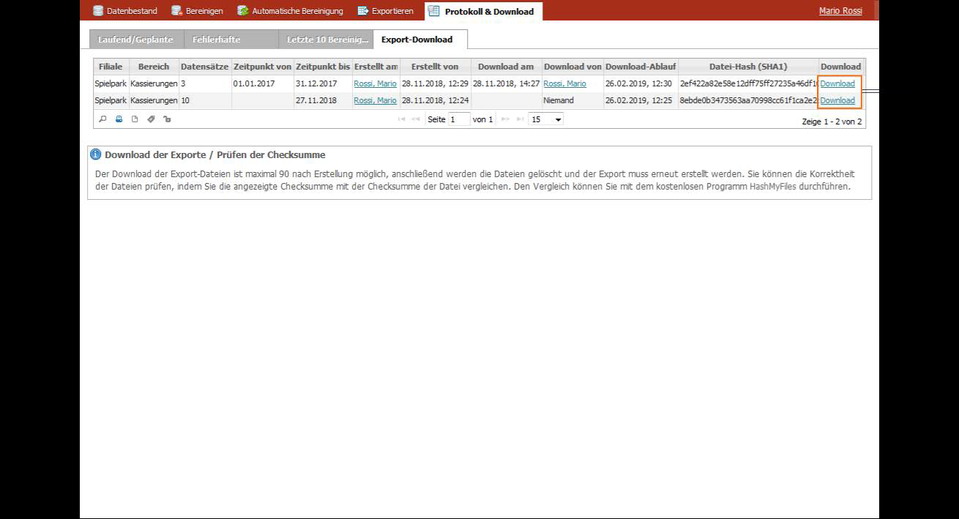
Protokoll und Download
Für detaillierte Informationen stehen die folgenden Ansichten zur Verfügung: Laufend/Geplante: Tabellarische Auflistung über aktuelle noch nicht abgeschlossen Bereinigungen. Fehlerhafte: Tabellarische Auflistung über fehlerhafte Bereinigungen. Die Bereinigung muss erneut durchgeführt werden. Letzte 10 Bereinigungen: Tabellarische Auflistung der letzten 10 Bereinigungen. Export-Download: Tabellarische Auflistung durchgeführter Exporte. ☞Download lädt die ZIP-Datei des Exports herunter.
    Hinweis: Die ZIP-Dateien sind mit einem Kennwort geschützt
    Das Kennwort steht in der Zeile des jeweiligen Exports; ein Klick darauf kopiert es. Der Windows-Explorer öffnet die Datei nach Eingabe des Kennworts ohne Zusatzprogramm.
Der Download steht nur eine begrenzte Zeit nach der Erstellung bereit, danach wird die Datei gelöscht. Ein abgelaufener oder fehlgeschlagener Export kann über ☞ Erneut erstellen neu angefordert werden. Auch dafür ist die Eingabe des Benutzerpasswortes erforderlich.
Geräte
Die Funktionsgruppe dient der Verwaltung aktueller in der Spielstätte aufgestellter und nicht mehr aufgestellter Geräte, Wechsler und sonstiger Geräte.
Geräte
In verschieden Ansichten werden aktuell aufgestellte Geräte aufgelistet. Neben den allgemeinen Angaben wie z. B. Gerätetyp und Zulassungsnummer können auch die spezifische Angaben der Vertragsdaten angezeigt werden. Informationen zu Vertragsdaten lesen Sie im Kapitel Vertragsdaten.
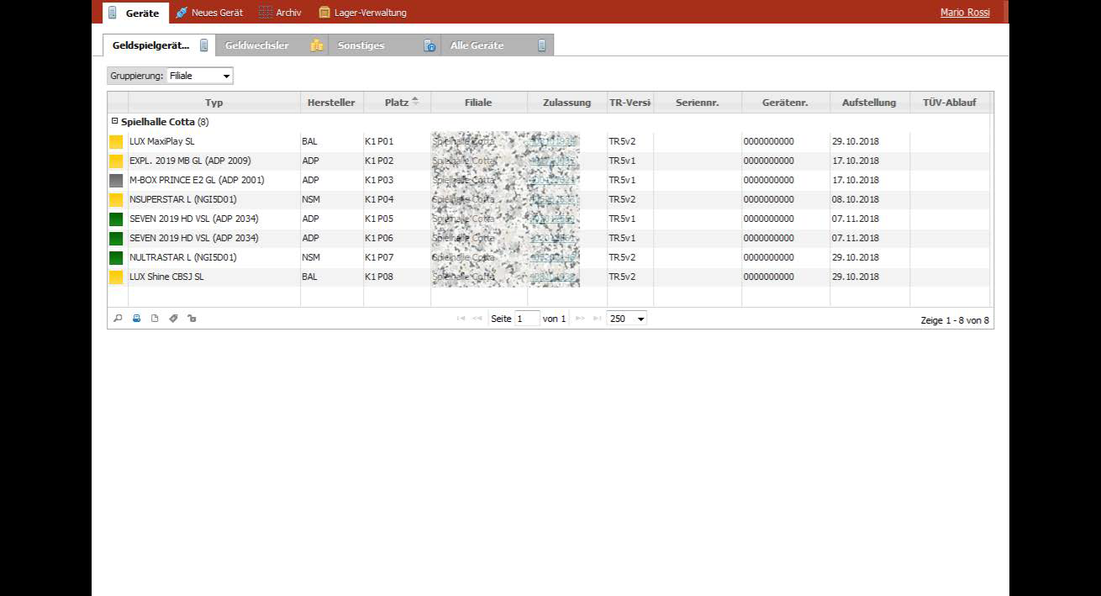
Geräte
Für detaillierte Informationen stehen die folgenden Ansichten zur Verfügung: Geldspielgeräte: zeigt die aufgestellten Geräte an. Geldwechsler: zeigt die aufgestellten Wechsler an. Sonstiges: zeigt die aufgestellten sonstigen Geräte an. Alle Geräte: zeigt alle aufgestellten Geräte an.
Neues Gerät
Die Funktion ermöglicht die Anlage von Geräten, die an kein Auslesesystem angeschlossen werden können. Die angelegten Geräte werden im GSG-Monitor und in Was ist gerade los? angezeigt. Die Störungsfunktion steht zur Verfügung. Bei Geldspielgeräten können für Kassierungen VDAI-Daten importiert werden. Der Import von VDAI-Daten wird im Kapitel Import beschrieben. Bei sonstigen Geräten (Unterhalter) können die kassierten Beträge manuell erfasst werden.
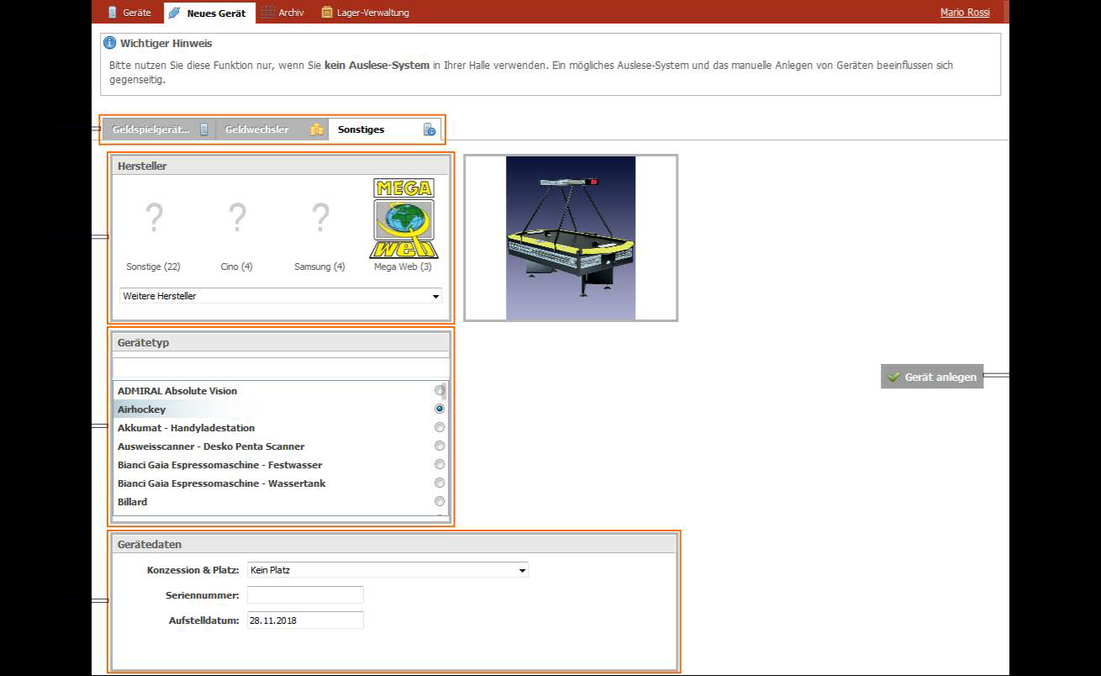
Neues Gerät
Die Anlage eines Gerätes erfolgt nach Auswahl der Art:
- Geldspielgerät
- Geldwechsler oder
- Sonstiges Gerät In einer Hersteller-verbundenen Geräteliste kann das Gerät ausgewählt werden. Die Liste erhebt nicht den Anspruch auf Vollständigkeit. Oft erfüllt die Auswahl eines ähnlichen Gerätes ihren Zweck. In den Gerätedaten wird ein Platz und eine Seriennummer zugeordnet. ☞ Gerät anlegen schließt die Geräteanlage ab.
Archiv
Das Archiv listet abgebaute Geräte auf. Der Abbau von Geräten kann durch den Benutzer oder vom System erfolgen.
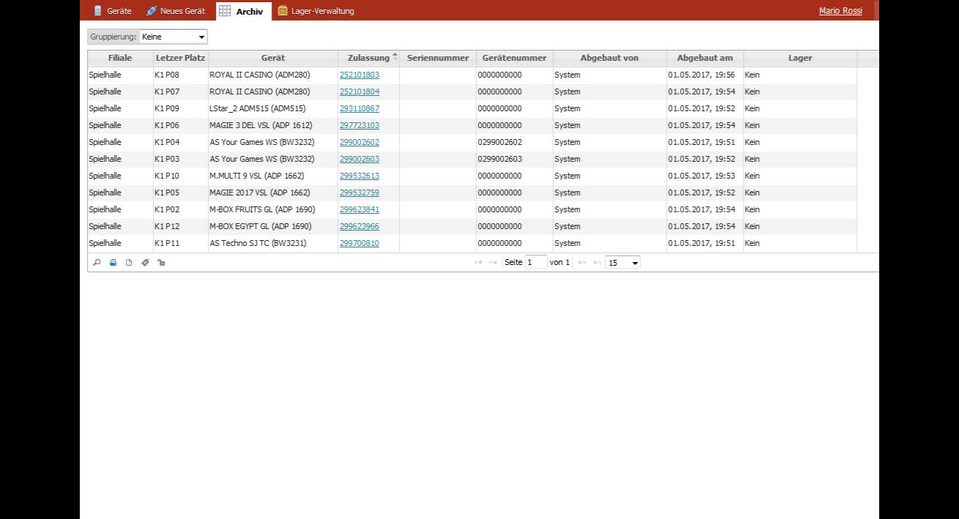
Archiv
Ein Benutzer baut ein Gerät über die Funktion auf der Gerätekarte ab. Beim Abbau kann das Gerät einem Lager zugeordnet werden. Informationen zum Abbau von Geräten lesen Sie im Kapitel “Die Benutzeroberfläche” der Gerätekarte . Das System baut ein Gerät bei Inbetriebnahme eines anderen Gerätes auf dem gleichen Platz ab oder wenn vom Gerät seit 30 Tagen keine Daten mehr empfangen wurden. Wird ein abgebautes Gerät in der gleichen Firma wieder in Betrieb genommen, wird das Gerät wieder aus dem Archiv entfernt.
Lager-Verwaltung
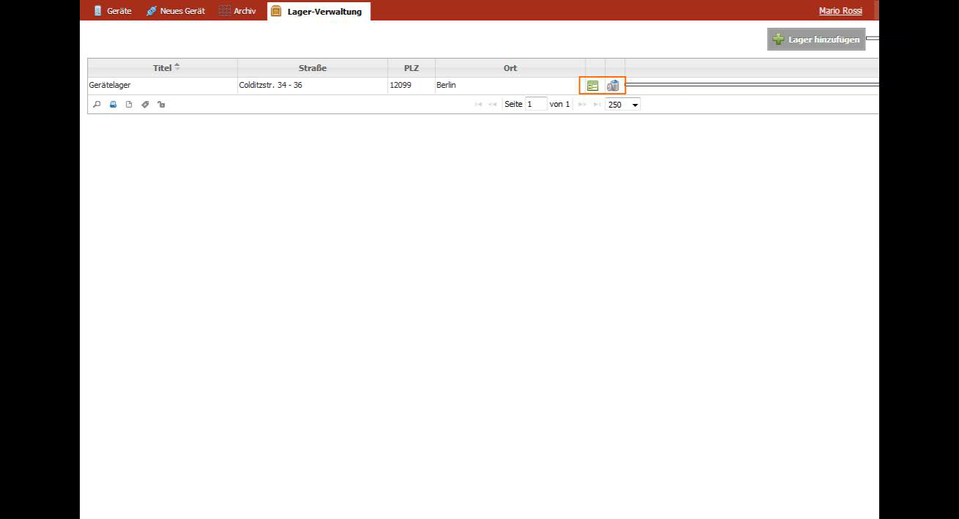
Mit dieser Funktion können Lager für abgebaute Geräte angelegt und gepflegt werden.
Lager-Verwaltung
☞ Lager hinzufügen öffnet das Fenster zur Anlage eines neuen Lagers. Dem neuen Lager können ein Titel sowie die Adresse zugeordnet werden.
Mit Mausklick auf die Schaltflächen stehen die folgenden Funktionen zur Verfügung:
 öffnet das Fenster zur Bearbeitung des Lagers. Titel sowie Adressen können geändert werden.
 löscht das Lager ohne weitere Nachfrage. Im Archiv werden dem Lager zugeordnete Geräte auf kein Lager gestellt.
Rechtegruppen
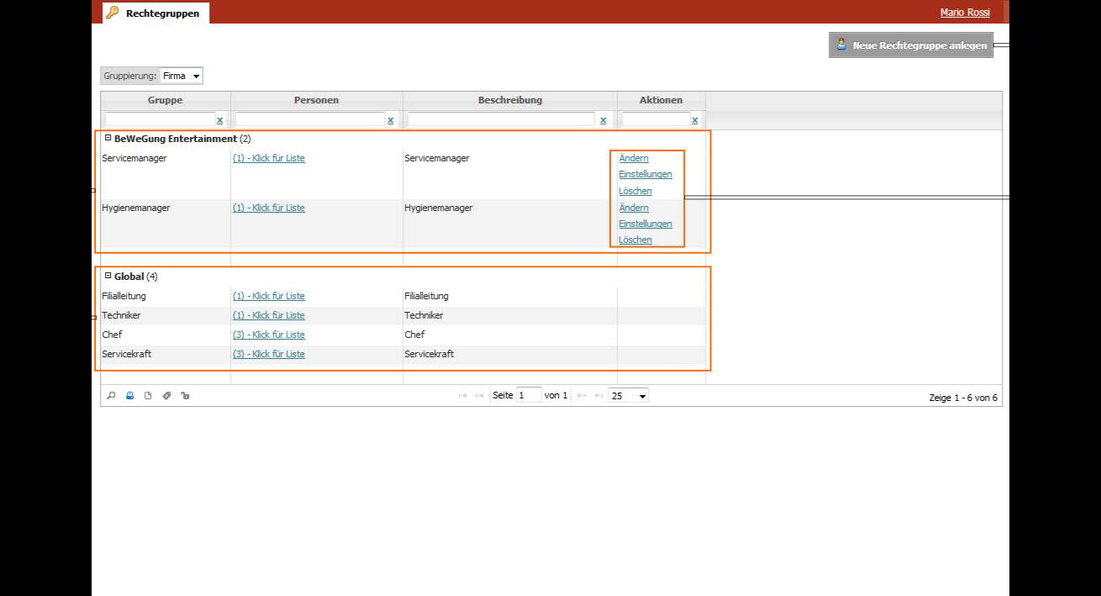
Über Rechtegruppen erfolgt in BWN.pro die Berechtigungssteuerung der Benutzer auf die Funktionen der Software. Grundlegend sind die 4 globalen Rechtegruppen:
- Filialleitung
- Techniker
- Chef
- Servicekraft
angelegt. Eine oder mehrere Rechtegruppen können einem Mitarbeiter über die Mitarbeiterkarte im Modul Rechte und Filialen zugeordnet werden. Informationen zur Vergabe von Berechtigungen lesen Sie im Kapitel “Rechte und Filialen”.
Rechtegruppen
Von den globalen Rechtegruppen ausgehend können für eine Firma eigene Rechtegruppen mit veränderten Berechtigungen angelegt werden. ☞ Neue Rechtegruppe anlegen öffnet das Fenster zur Anlage einer neuen Rechtegruppe. Der Rechtegruppe wird eine Name und die Firma zugeordnet. Als Art wird festgelegt, auf welcher Globalen Rechtegruppe die neue Rechtegruppe basiert. Nach Anlage der Rechtegruppe besitzt Sie die Berechtigungen der basierenden globalen Rechtegruppe. Über die Schaltflächen in der Spalte Aktionen können eigene Rechtegruppen bearbeitet werden: ☞ Ändern öffnet das Fenster zum Anpassen der Berechtigungen.
Rechtegruppe ändern
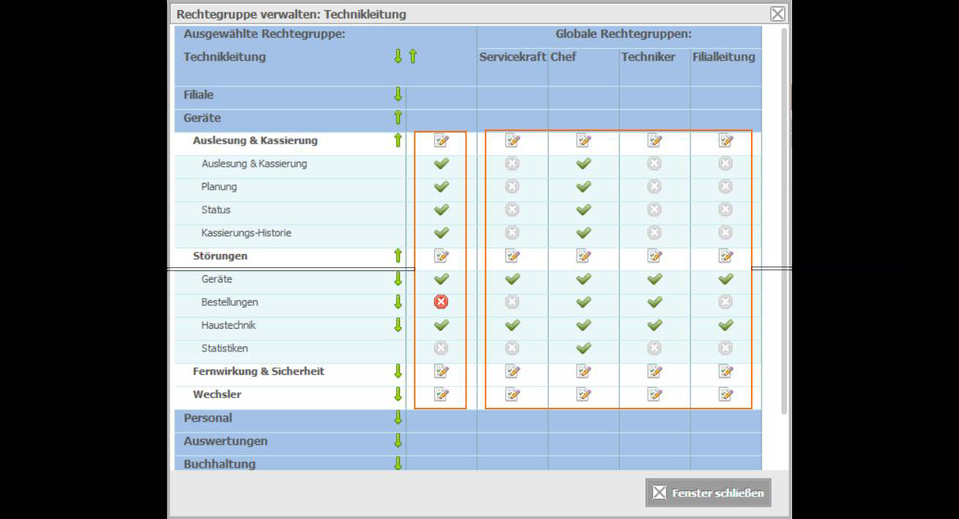
Das Fenster zeigt eine Tabelle mit den Modulen. “Pfeil nach unten” öffnet die Module und die Funktionsgruppen. Die Berechtigungen für die eigene und die globalen Rechtegruppen werden angezeigt. “Pfeil nach oben” schließt Funktionsgruppen und Module wieder. Mit den Pfeilen im Kopf können mit einem Klick alle Funktionen geöffnet bzw. geschlossen werden.
Die Berechtigungen werden mit den folgenden Symbolen angezeigt:
 Die Berechtigung ist erteilt. Der Benutzer mit der Rechtegruppe kann die Funktion nutzen.
 Die Berechtigung ist nicht erteilt. Der Benutzer mit der Rechtegruppe kann die Funktion nicht nutzen.
 Die Berechtigung ist entzogen. Der Benutzer mit der Rechtegruppe kann die Funktion nicht nutzen. Das Symbol wird bei Entzug der Berechtigung als Sonderrecht angezeigt.
Zum Ändern der Berechtigung muss mit der Maus auf das jeweilige Symbol geklickt werden. Änderungen werden ohne Speichern übernommen.
In einem geöffneten Modul können mit dem "Bearbeiten" button für alle Funktionen der Funktionsgruppe die Berechtigungen gesetzt oder entzogen werden.
    Hinweis: Neue Benutzeranmeldung erforderlich!
    Damit die Änderungen für den Benutzer wirksam werden, muss dieser sich an BWN.pro neu anmelden.
☞ Einstellungen öffnet das Fenster zum Umbenennen der Rechtegruppen.
☞ Löschen öffnet das Fenster zum löschen der Rechtegruppe. Vor den Löschvorgang müssen der Rechtegruppe zugeordnete Mitarbeiter in eine andere Rechtegruppe verschoben werden. Die Verschiebung erfolgt innerhalb der Löschfunktion.
Personal
In der Funktionsgruppe erfolgt die Personalverwaltung. In dieser Gruppe stehen die folgenden Funktionen zur Verfügung:
- Mitarbeiter
- Neuer Mitarbeiter
Mitarbeiter
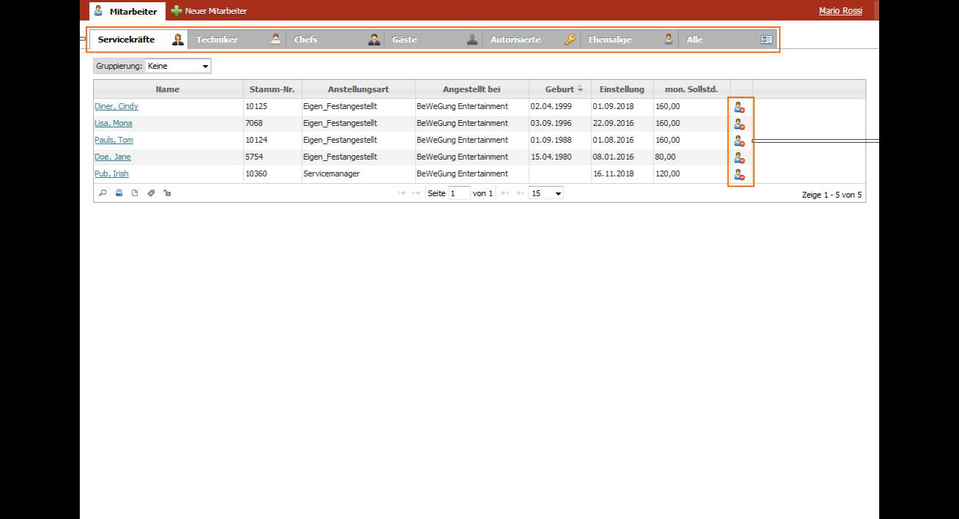
Die Mitarbeiter der gewählten Filiale(n) werden aufgelistet.
Mitarbeiter
Für detaillierte Informationen stehen die folgenden Ansichten zur Verfügung:
- Servicekräfte
- Techniker
- Chefs
- Gäste
- Autorisierte
- Ehemalige
- Alle
Die Zuordnung zu den Ansichten Servicekräfte, Techniker und Chefs erfolgt über die (zugrunde liegenden) Rechtegruppen. Sind einem Mitarbeiter mehrere Rechtegruppen zugeordnet, wird er in mehren Ansichten angezeigt.
 kann der Mitarbeiter entlassen werden. Der Mitarbeiter kann sich ab dem folgenden Tag nicht mehr an BWN.pro anmelden.
Über die Tabellenfunktionen können weitere Spalten z. B. Angaben in den Zusatzfeldern im Servicemodul der Mitarbeiterkarte eingeblendet werden. Siehe “Service Modul”.
kann der Mitarbeiter entlassen werden. Der Mitarbeiter kann sich ab dem folgenden Tag nicht mehr an BWN.pro anmelden.
Über die Tabellenfunktionen können weitere Spalten z. B. Angaben in den Zusatzfeldern im Servicemodul der Mitarbeiterkarte eingeblendet werden. Siehe “Service Modul”.
Neuer Mitarbeiter
Mit dieser Funktion werden neue Mitarbeiter angelegt.
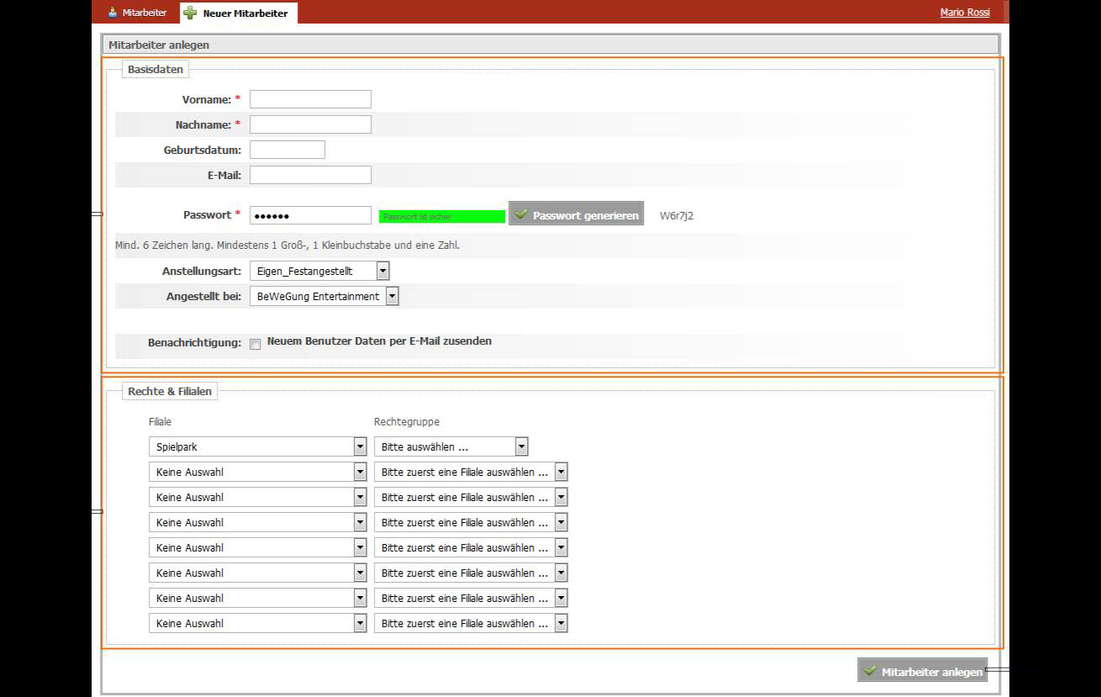
Mitarbeiter anlegen
In den Basisdaten ist die Eintragung von Vorname und Name Pflicht. Geburtsdatum und E-Mail-Adresse sind optional. Ein Passwort wird von BWN.pro generiert und angezeigt. Alternativ kann ein neues Passwort generiert oder ein eigenes Passwort eingetragen werden. Das Passwort muss die folgenden Anforderungen erfüllen:
- Das Passwort muss mindestens 6 Zeichen lang sein.
- Das Passwort muss mindestens 1 Groß-, 1 Kleinbuchstabe und eine Zahl enthalten.
Für den Mitarbeiter muss eine Anstellungsart und die Firma, bei der er angestellt wird, eingetragen werden. Wird im Feld Benachrichtigung das Häkchen gesetzt und wurde eine E-Mail-Adresse eingetragen, werden die Zugangsdaten dem Mitarbeiter per E-Mail gesendet. Der Mitarbeiter, der den neuen Mitarbeiter angelegt hat, wird ebenfalls über die Neuanlage benachrichtigt. In Rechte und Filialen werden die Filialen für die der neue Mitarbeiter berechtigt sein soll und die entsprechende Rechtegruppe eingetragen. ☞ Mitarbeiter anlegen speichert die Angaben. Der Mitarbeiter ist jetzt angelegt. Zeitgleich wird die Mitarbeiterkarte des neuen Mitarbeiters geöffnet. Hier können jetzt wichtige Stammdaten und Einstellungen zum Personal/Servicemodul vorgenommen werden. Information zur Mitarbeiterkarte lesen Sie im Kapitel “Mitarbeiterkarte”.
Gate
BWN.gate ist ein Zutrittskontrollsystem für Spielstätten. BWN.gate ermöglicht den Zugriff auf lokale und zentrale Spielersperrdateien und erfüllt damit die Anforderungen an die Spielhallengesetze der Bundesländer. Zur Ausübung des Hausrechts können Hausverbote und Hausverweise angelegt werden. Die Zur Verfügung stehenden Sperrdateien werden im Einstellungs-manager angelegt. Siehe “Sperrwesen”.
In dieser Gruppe stehen die folgenden Funktionen zur Verfügung:
- Kontroll-Center
- Sperrungen
- Zutrittslog
- Historie
- Auswertung
Kontroll-Center Das Kontroll-Center zeigt den Kundendialog an und ermöglicht Aktionen zur Spielgastprüfung.
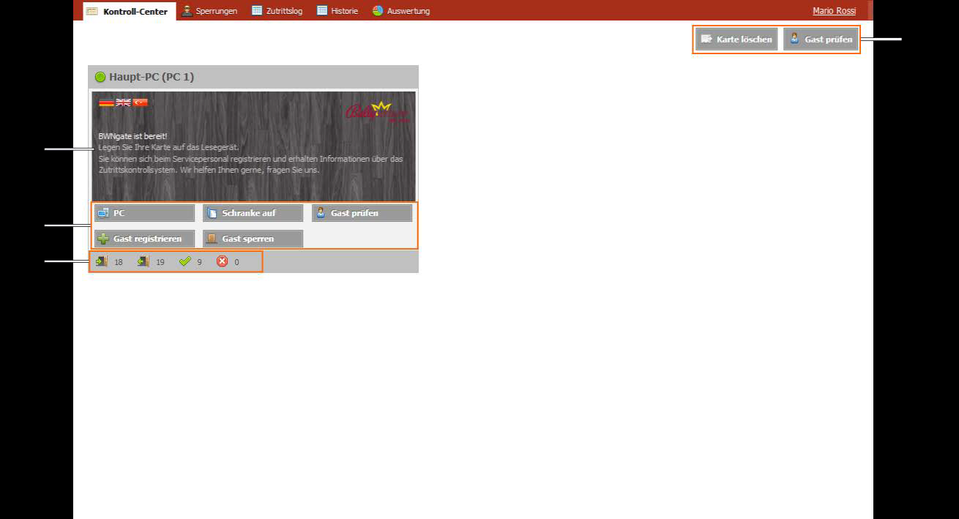
Kontroll-Center
Der Kundendialog zeigt Informationen für den Spielgast. Die Informationen werden auf dem Kundenmonitor angezeigt.
Mit Mausklick auf die Schaltflächen stehen die folgenden Funktionen zur Verfügung:
☞ PC: Das Fenster PC wird geöffnet. Über Schaltflächen im Fenster können der PC neu gestartet oder ausgeschaltet werden.
☞ Schranke auf: Die angeschlossene Schranke wird geöffnet. Als Schranke kommen elektrische Türen zum Einsatz.
☞ Gast prüfen: Das Fenster für die manuelle Spielgastprüfung wird geöffnet.
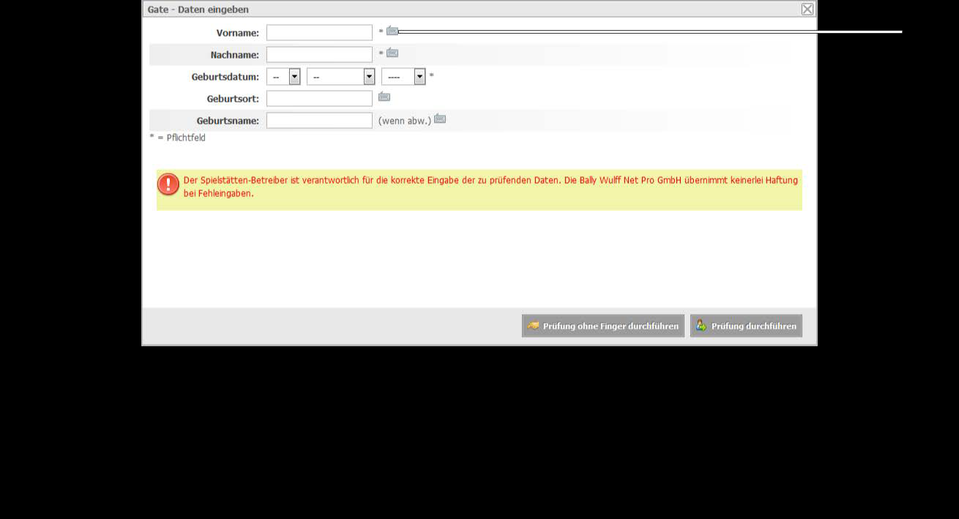
Gast prüfen
Zur Prüfung eines Gastes müssen dessen Name, Vorname und Geburtsdatum eingetragen werden. Der Gast weist sich dazu mit einem amtlichen Dokument aus. Sonderzeichen für Namen und Geburtsort können mit dem Tastatur Icon neben dem jeweiligen Eingabefeld ausgewählt werden. Werden bei der Prüfung mehrere Personen mit gleichen Daten gefunden, muss die Prüfung unter Ergänzung von Geburtsort und Geburtsdatum wiederholt werden.
    Hinweis: Daten gewissenhaft prüfen
    Der Spielstätten-Betreiber ist verantwortlich für die korrekte Eingabe der zu prüfenden Daten. Werden in der Spielstätte Jugendliche oder Personen mit Eintrag in die gültige Sperrdatei angetroffen kann das für den Betreiber zu empfindlichen Konsequenzen führen.
☞ Gast registrieren: Das Fenster zur Registrierung von Spielgästen wird geöffnet.
Die Registrierung verläuft ähnlich wie die Spielgastprüfung. Der Spielgast erhält nach Prüfung und Erfassung seiner Daten einen Mitgliedsausweis in Form einer RFID-Karte. Sämtliche Daten werden auf die RFID-Karte geschrieben. Zusätzlich kann als biometrisches Merkmal der Fingerabdruck oder das Foto des Gastes auf der RFID-Karte abgespeichert werden. Welche Merkmale bei der Registrierung erfasst werden, muss im Einstellungsmanager festgelegt werden. Siehe Abschnitt “Registrierung”. Bei einem späteren Besuch genügt es, die RFID-Karte auf das Lesegerät zu legen und den Fingerabdruck bzw. das Foto zu prüfen. Mit einem Fingerabdruck ist eine voll automatische Identitätsprüfung möglich (Komfortzutritt). Das Foto muss von einen Servicemitarbeiter abgeglichen werden. Die Daten aus seinen Ausweisdokument müssen nicht mehr geprüft werden. Die RFID-Karte funktioniert in allen Spielstätten, die das Zugangskontrollsystem BWN.gate nutzen.
    Hinweis: Sicherheit mit Komfort-Zutritt
    Durch die Erfassung des Fingerabdrucks bei der Registrierung und Ausstattung der Spielstätte elektrischen Türen ist ein vollautomatisierter Zutritt für Spielgäste möglich. Dieser Zutritt minimiert deutlich das Risiko einer ungenauen Identitätsfeststellung.
☞ Gast sperren: Das Fenster zur Anlage einer neuen Sperre wird geöffnet.
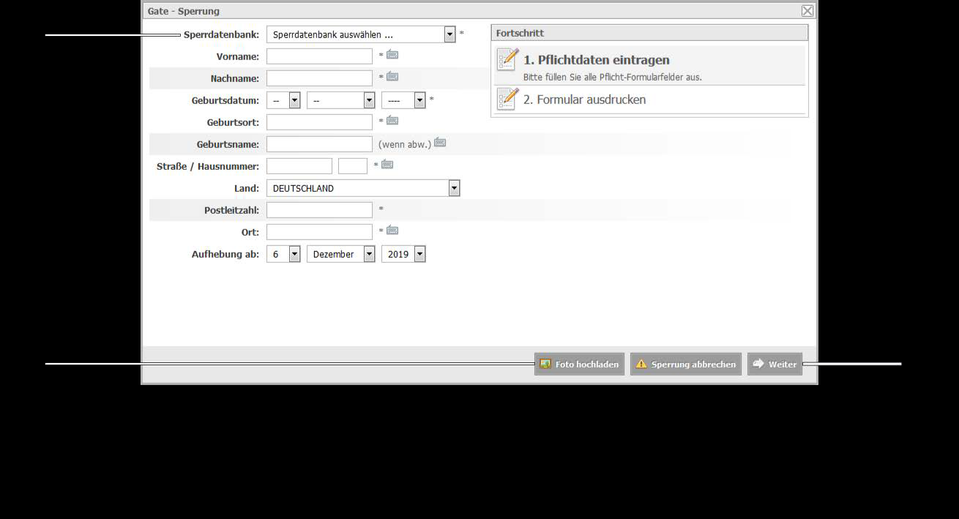
Gast Sperren
Die Anlage einer Sperre erfolgt in mehreren Schritten. Im ersten Schritt muss die richtige Sperrdatenbank ausgewählt und die Daten des Gastes erfasst werden. Bei lokalen Sperren kann optional ein Foto hochgeladen werden. ☞ Weiter ruft den zweiten Schritt auf. Das Formular zur Eintragung einer Sperre muss es gedruckt und der erfolgreiche Ausdruck bestätigt werden. Formulare werden auf der Seite Dok.-Zuordnung im Modul Gate im Einstellungsmanager zugeordnet. Siehe “Dokumenten (Dok.) - Zuordnung”. Im letzten Schritt wird die Sperre eingetragen. Die Info-Zeile zeigt Information zu Schrankenöffnungen und Spielgastprüfungen:
Anzahl der Schrankenöffnungen:
 Zugang zur Spielstätte
 Verlassen der Spielstätte
Anzahl der Spielgastprüfungen gegen die Sperrdatei:
Der Spielgast war nicht in der Sperrdatei eingetragen.
Der Spielgast hatte einen Eintrag in der Sperrdatei.
Sperrungen
Mit der Funktion können Spielersperren verwaltet werden.
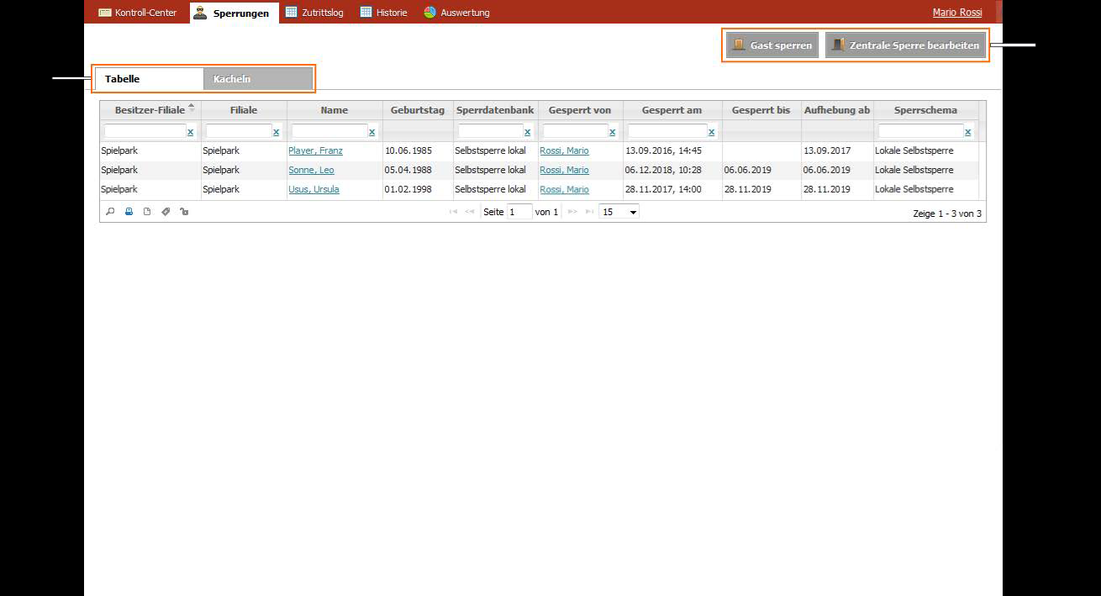
Sperrungen
Für detaillierte Informationen stehen die folgenden Ansichten zur Verfügung: Tabelle: Zeigt eingetragenen lokalen Spielersperren in einer Tabelle an. Mit ☞ Name kann der Sperreintrag bearbeitet werden. Kacheln: Zeigt die eingetragenen lokalen Spielersperren als Foto an. Ein Foto kann bei Eintragung der Sperre hochgeladen werden.
Mit Mausklick auf die Schaltflächen stehen die folgenden Funktionen zur Verfügung: ☞ Gast Sperren: Das Fenster zur Anlage einer neuen Sperre wird geöffnet. Die Anlage einer Sperre ist im vorhergehenden Abschnitt beschrieben. ☞ Zentrale Sperrdatei bearbeiten: Es können Sperren in der zentralen Sperrdatei OASIS bearbeitet werden. Die angezeigten Sperren wurden mit der Veranstalterkennung der Filiale angelegt. Sperren andere Veranstalter (Betreiber von Spielhallen) können nicht bearbeitet werden. Die Veranstalterkennung wird im Einstellungsmanager bei den Einstellungen für die Sperrdatenbank OASIS eingetragen. Siehe “Sperrwesen”.
Zutrittslog
Durchgeführte Spielgastprüfungen werden in einer Log-Datei erfasst. Aus Datenschutzgründen ist die Datei nicht abrufbar. In der Datei können jedoch einzelne Prüfungen abgefragt werden.
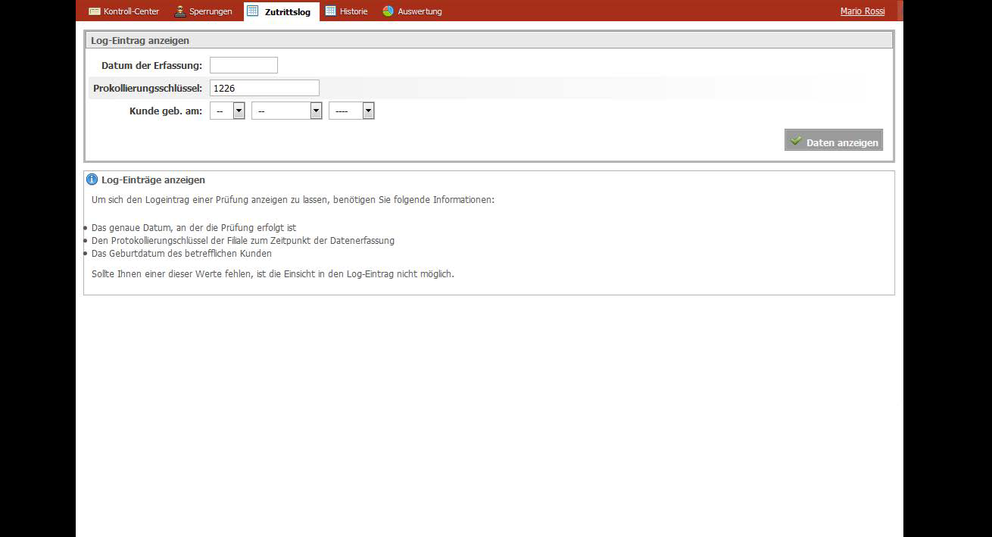
Zutrittslog
Zur Abfrage muss das Datum, der Protokollierungsschlüssel und das Geburtsdatum des geprüften Gastes angegeben werden. Der Protokollierungsschlüssel ist die Filial-ID zum Zeitpunkt der Prüfung.
Historie
In einer Tabelle werden Aktionen zu Eintragungen und Änderungen an den Sperrdateien aufgelistet. Die Informationen können über die Zeitraumauswahl eingeschränkt werden.
Auswertung
Für statistische Zwecke können mittels tabellarischer Darstellung die Zutritte und Prüfungen ausgewertet werden. Die Zuordnung von Spielgästen zu den Zutritten ist nicht möglich.
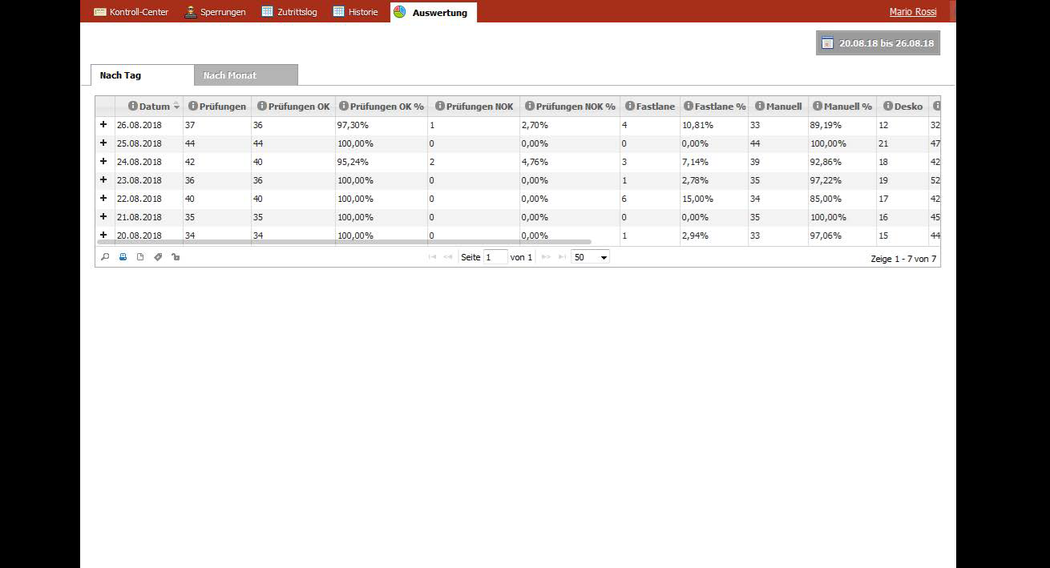
Auswertung
Die Werte werden in der Tabelle in absoluten und prozentualen Werten angegeben. Die Werte in den Tabellenspalten werden mit Mouse-Over-Funktion im Spaltenkopf erklärt. Die Informationen können über die Zeitraumauswahl eingeschränkt werden. Zur weiteren Verarbeitung stehen die Tabellenfunktionen zur Verfügung. Informationen zur Zeitraumauswahl und zu Tabellenfunktionen lesen Sie im Kapitel Nützliche Funktionen.
Administration
Import
In der Funktion wird der Import von VDAI-Daten aus anderen Auslesesystemen angeboten. Die Funktion ist hilfreich, wenn z. B. in Folge eines Fehlers zum Zeitpunkt der Kassierung die VDAI-Daten eines Gerätes nicht abgerufen werden konnten. Die importierten Daten können dann dem Platz des Gerätes zugeordnet werden.
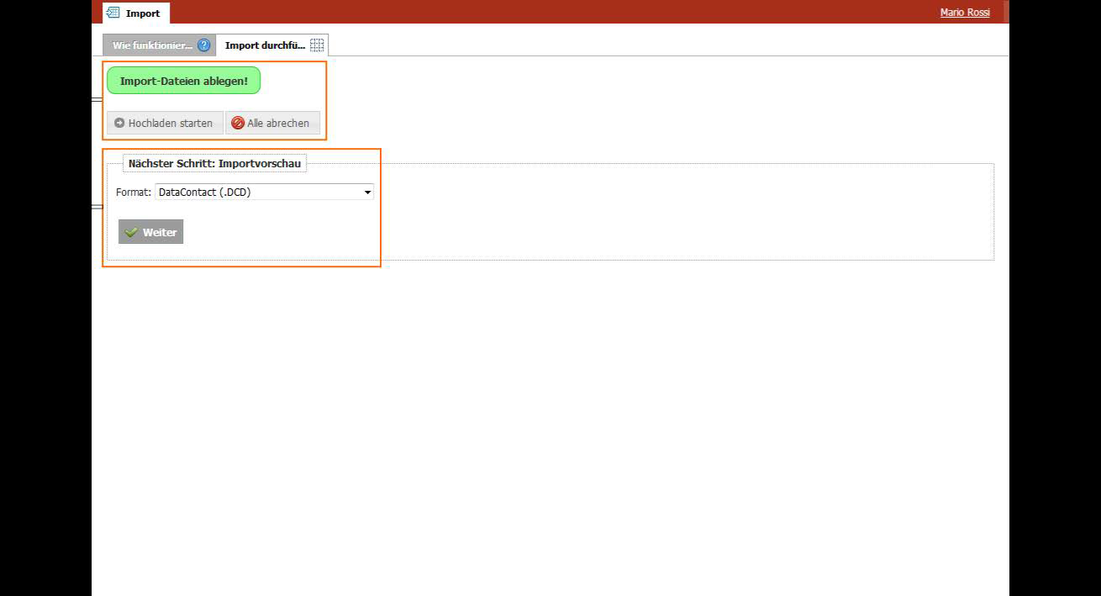
VDAI-Import
Die Import-Dateien können durch Drag und Drop auf das Feld Import-Dateien ablegen gezogen werden. Alternativ können mit ☞ Import Dateien ablegen die Dateien über ein Dateiexplorer-Fenster ausgewählt werden. ☞ Hochladen starten bereitet die Dateien für den Import vor. In der Importvorschau wird das Dateiformat gewählt. ☞ Weiter zeigt Informationen von den zu importierenden Daten an. ☞ Weiter startet den Import. Im Anschluss kann für jede importierte Datei ein Platz gewählt werden.
Die importierten Daten können für folgende Aktionen verwendet werden:
- Steuer- und Wirteabrechnungen durchführen.
- Umsatzauswertung von Kassierungen betrachten. Informationen zu Auswertung von Kassierungen lesen Sie im Kapitel “Auslesung und Kassierung”.
- Exporte der Streifen durchführen.
Benachrichtigungen
Die Einrichtung von Benachrichtigungen ermöglicht die schnelle Information von Management und Mitarbeitern bei Auftreten wichtiger Ereignisse.
Übersicht
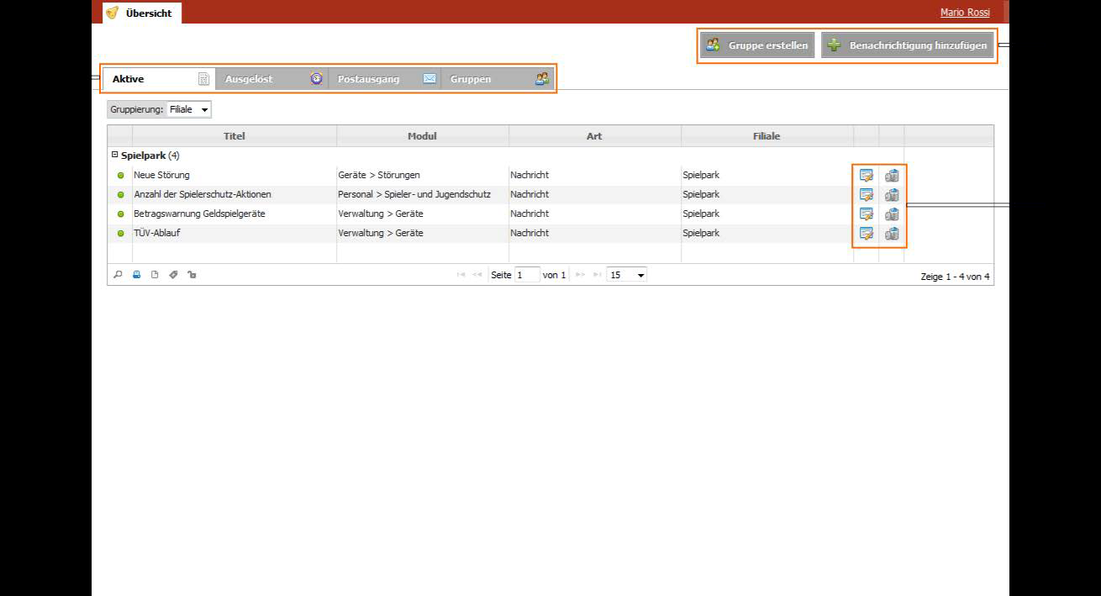
Benachrichtigungen
Für detaillierte Informationen stehen die folgenden Ansichten zur Verfügung: Aktive: Eingerichtete Benachrichtigungen werden aufgelistet. Ausgelöst: Erfolgte Auslösungen von Benachrichtigung werden aufgelistet. Postausgang: Versendete Benachrichtigungen werden aufgelistet. Jede Versandart und jeder Empfänger werden angezeigt. Gruppen: Alternativ zu einzelnen Personen können Benachrichtigungen an Gruppen gesendet werden. Die angelegten Gruppen werden aufgelistet und können bearbeitet werden.
Mit Mausklick auf die Schaltflächen stehen die folgenden Funktionen zur Verfügung: ☞ Gruppe erstellen: Eine neue Gruppe kann angelegt werden. Die Gruppe erhält einen Titel (Name). Personen werden zugeordnet. Es können Zeitfenster für die Benachrichtigung eingestellt werden. ☞ Benachrichtigung hinzufügen: Das Fenster zur Anlage eine neue Benachrichtigung wird geöffnet.
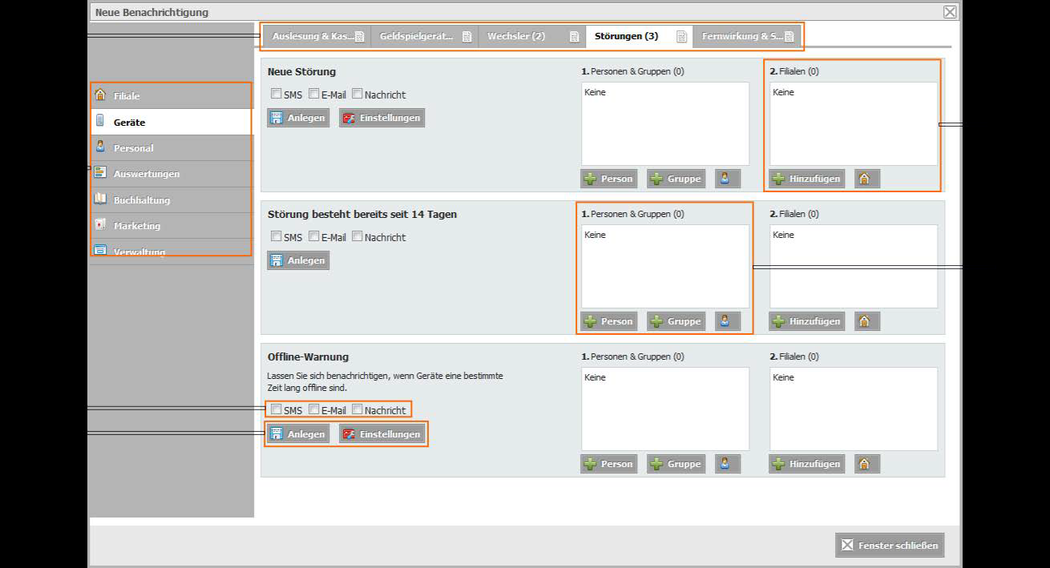
Neue Benachrichtigung anlegen
Innerhalb der Module können verschiedene Benachrichtigungstypen eingerichtet werden. Als Benachrichtigungsart können Push Benachrichtigungen, E-Mail oder Nachricht (in BWN.pro) gewählt werden.
Mit Mausklick auf die Schaltflächen stehen die folgenden Funktionen zur Verfügung: Anlegen: Die Benachrichtigung wird abgespeichert und ist aktiv. Einstellungen: Es könne Option zur Auslösung der Benachrichtigung ausgewählt werden. Filialauswahl: Auswahl der Filialen in denen die Benachrichtigung aktiv sein soll. Hinzufügen: Öffnet das Fenster Filialen hinzufügen. Die Auswahl erfolgt mit Setzen eines Häkchens vor der Filiale. Klick auf das “Haus” fügt die ausgewählte Filiale hinzu.
Empfängerauswahl:
☞ Person und ☞ Gruppe: Das Fenster zur Auswahl von Personen bzw. Gruppen wird geöffnet. Die Auswahl erfolgt aus einer Drop-Down-Liste. Übernahme mit ☞ Person hinzufügen bzw. ☞ Gruppe hinzufügen. Für mehrere Personen oder Gruppen muss die Auswahl wiederholt werden.
 fügt den eigene Person als Empfänger hinzu.
In den Ansichten können verschiedene Aktionen ausgelöst werden:
 das Fenster zur Bearbeitung von Benachrichtigungen wird geöffnet (Ansicht Aktive).
die Benachrichtigung wird ohne weitere Nachfrage gelöscht (Ansicht Aktive).
 die Gruppe wird nach einer Sicherheitsabfrage gelöscht (Ansicht Gruppen).
 zeigt den Inhalt der Nachricht an (Ansicht Postausgang).