 BWNpro Handbuch
Smartentry App
Spielgastprüfung und Freischaltung per App
Download, Installation & Vorarbeiten
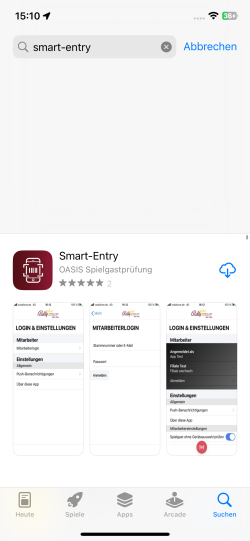
Suchen Sie im App Store oder Google Play Store nach der Bally Wulff SmartEntry App und laden Sie diese herunter. Nachdem die App installiert wurde, öffnen Sie diese.
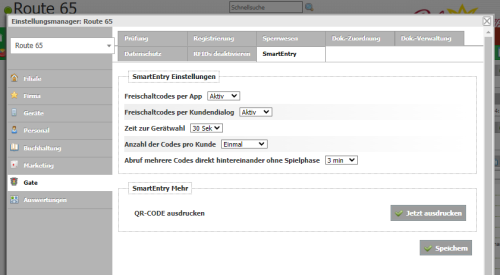
Zur vollständigen Funktion müssen für die abzufragende Filiale in Ihrer BWNpro-Vernetzung gültige OASIS-Zugangsdaten hinterlegt sein. Die Daten können Sie im Einstellungsmanager unter dem Menüpunkt Gate > Sperrwesen kontrollieren und eingeben. Für das Feature Freischaltcodes per App muss im Einstellungsmanager unter dem Menüpunkt Gate > SmartEntry die Einstellung auf Aktiv gesetzt werden. Speichern nicht vergessen!
Im nächsten Schritt können Sie sich in der App anmelden. Die Zugangsdaten hierfür haben Sie von Ihrem Fachberater zugeschickt bekommen.
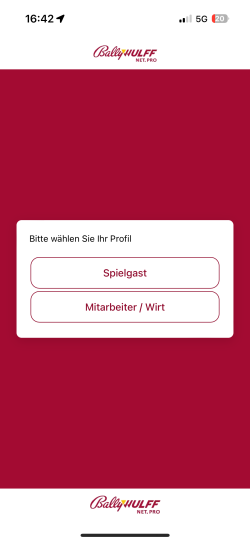
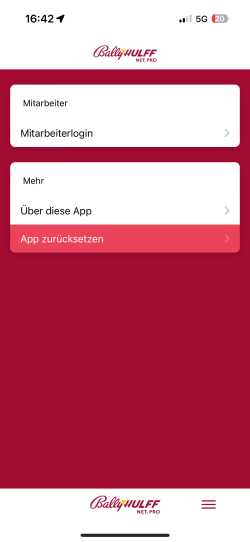
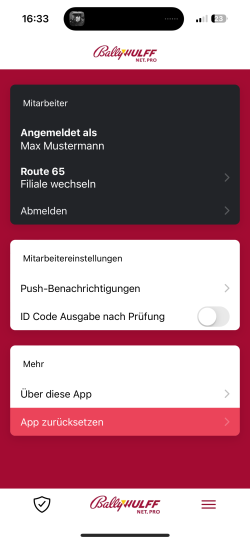
Spielgast Prüfung / Gerätefreischaltung
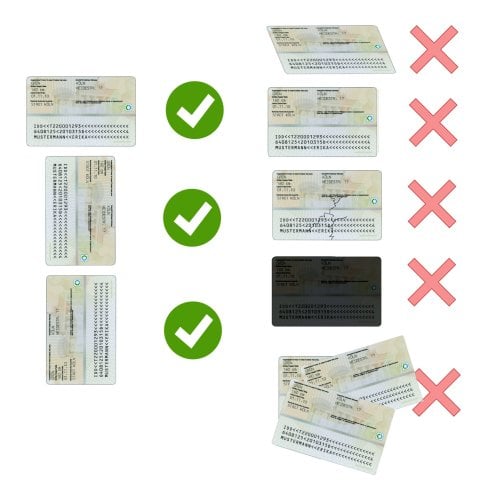
Die Spielgastprüfung kann händisch oder mit einem Foto vom Identifikationsmittel erfolgen. Grundsätzlich kann die Prüfung mit jedem Ausweisdokument erfolgen, das eine MRZ (maschinenlesbarer Bereich) enthält.
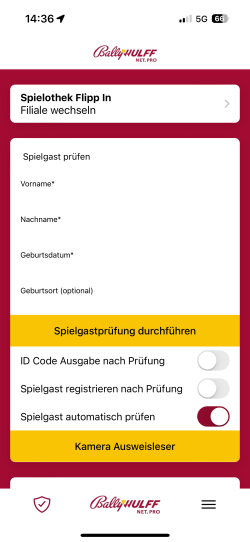
Für die händische Prüfung geben Sie die Daten des Gastes ein und drücken Sie Spielgastprüfung durchführen. Um die Prüfung per Kamera durchzuführen, wählen Sie Kamera Ausweislesen. Danach öffnet sich die Kamera und Sie können das Dokument fotografieren.
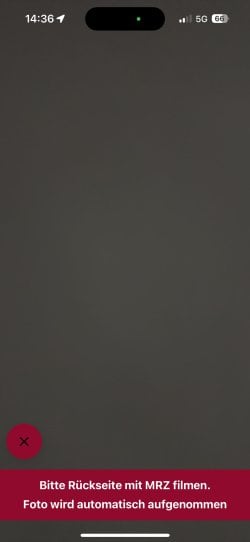
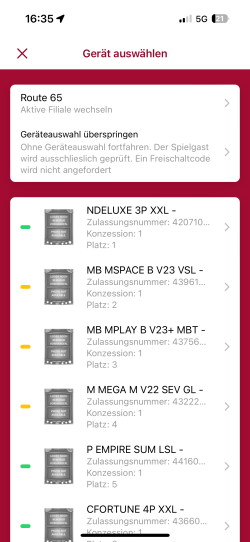
War das Scannen der Daten erfolgreich, öffnet sich danach die optionale Geräteauswahl, auf der sich für ein Gerät zur Freischaltung entschieden werden kann.
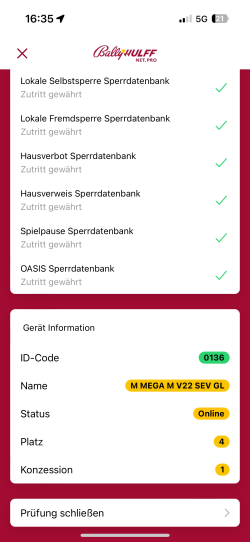
Als Nächstes erscheint das Ergebnis der Prüfung. Ist die Prüfung erfolgreich, erscheint die grüne Meldung „Zutritt gewährt“. Ist der Spielgast gesperrt oder zu jung oder ist ein anderer Fehler aufgetreten, erscheint die rote Meldung „Zutritt verweigert“.
Spielgast Registrieren
Die Spielgastregistrierung kann genau wie die Prüfung händisch oder mit einem Foto vom Identifikationsmittel erfolgen. Für die händische Prüfung geben Sie die Daten des Gastes ein und tragen Sie den 6-stelligen Code unter dem Barcode ein, diesen finden Sie in der App des Kundentelefons. Drücken Sie danach Prüfen.
Um die Registrierung per Kamera durchzuführen, wählen Sie Kamera Ausweislesen. Danach öffnet sich die Kamera und Sie können das Dokument fotografieren.
War das Scannen der Daten erfolgreich, kann man unten links seine Daten einsehen und sich nach Scannen des filialeigenen QR-Codes einen Freischaltcode für das jeweilige Gerät aussuchen.
Mit dieser Möglichkeit können sich die Kunden auch bei zukünftigen Besuchen selbst Geräte nach erfolgreicher Prüfung freischalten.
Optionen und Hinweise
Unten rechts in der Menüleiste finden Sie die Mitarbeiterdaten. Hier können Sie sich abmelden, die Filiale wechseln und Einstellungen für die automatische ID-Code-Ausgabe nach der Spielgastprüfung vornehmen. Außerdem können Sie Push-Benachrichtigungen aktivieren, um zukünftig wichtige Mitteilungen über Ihre Filiale direkt zu erhalten.
Auch ist hier eine Historie vergangener Benachrichtigungen verfügbar. Die Einstellungen hierfür lassen sich in Ihrer Vernetzung unter „Verwaltung > Benachrichtigungen“ tätigen.
Hinweis: Vor jeder Prüfung muss sich die Servicekraft der Identität des Gastes und der Gültigkeit des Ausweisdokumentes sicher sein. Auch sind die eingescannten Daten auf Richtigkeit zu überprüfen.